Как включить Hyper-V в Windows 11 — 3 способа
Некоторым пользователям было бы полезно иметь внутри своего компьютера еще один изолированный ПК, на котором можно без риска запускать любые программы, тестировать незнакомые операционные системы или проверять подозрительные файлы. Именно такую возможность предоставляет Hyper-V — гипервизор от Microsoft, который уже встроен в систему.
Вам не придется скачивать сторонние программные решения для виртуализации, например, VMware или VirtualBox, потому что нужный инструмент доступен для использования на поддерживаемом компьютере. Непосредственно на своем устройстве вы можете попробовать Linux или другую версию Windows в изолированном от основной системы режиме.
- <Для чего предназначен Hyper-V/a>
- Системные требования и проверка совместимости оборудования
- Включение аппаратной виртуализации в UEFI
- Как включить Hyper-V на Windows 11 (1 способ)
- Включение Hyper-V в Windows 11 с помощью PowerShell (2 способ)
- Как включить Hyper-V на Виндовс 11 с помощью средства командной строки DISM (3 способ)
- Как запустить Hyper-V на Windows 11 Home
- Как включит Hyper-V в Windows для создания виртуальной машины
- Дополнительная информация и решение проблем
- Выводы статьи
- Как включить Hyper-V в Windows 11 (видео)
Достаточно установить компонент Hyper-V, а уже дальше можно создавать отдельные среды для решения различных задач. Создайте виртуальную машину, а затем установите туда соответствующую операционную систему.
В этом руководстве мы расскажем, как подключить Hyper-V в Windows 11 разными способами. В подробных инструкциях мы шаг за шагом разберем, как запустить компонент без лишних трудностей.
Для чего предназначен Hyper-V
Гипервизор представляет собой специальное программное обеспечение, которое разделяет ресурсы одного физического компьютера между несколькими виртуальными средами. Каждая из них работает автономно как настоящий ПК, обладая собственной операционной системой, виртуальным процессором и выделенной оперативной памятью.
Запуск изолированных систем необходим для решения различных повседневных задач. Например, разработчики проверяют код в разных условиях, специалисты по безопасности анализируют потенциально опасные приложения, а обычные пользователи изучают новые дистрибутивы Linux без риска повредить установленную на домашнем компьютере Windows 11.
Обычно платформу используют для решения следующих задач:
- Тестирование программ и обновлений в безопасной среде.
- Запуск Linux рядом с Windows без установки на отдельный раздел.
- Изоляция подозрительных файлов и небезопасных экспериментов.
- Разработка и отладка приложений под разные операционные системы.
- Запуск старой версии Windows для запуска редких совместимых программ.
Основным преимуществом штатного решения является его интеграция с системой Microsoft. Модуль показывает высокую производительность, эффективно распределяет ресурсы процессора и работает быстрее многих внешних аналогов. Гипервизор поддерживает снимки системы, резервное копирование, виртуальные коммутаторы и быстрое создание виртуальных машин из образов.
Системные требования и проверка совместимости оборудования
Прежде чем установить Hyper-V в систему, необходимо убедиться в соответствии вашего устройства минимальным техническим требованиям. Компонент доступен для редакций Windows 11 Pro (Профессиональной), Windows 11 Enterprise (Корпоративной) и Windows 11 Education (для образовательных учреждений). Версия Windows 11 Home (Домашняя) официально не поддерживается. Вам придется предварительно обновить редакцию системы до более старшей версии, или использовать обходные пути, о которых вы узнаете из этой статьи.
Помимо операционной системы, предъявляются определенные требования к аппаратному обеспечению. Процессор должен поддерживать аппаратную виртуализацию и функцию SLAT. Необходимо наличие хотя бы четырех гигабайт оперативной памяти, а лучше еще больше, иначе условия работы будут некомфортными. На диске должно быть достаточно свободного места.
Более подробные сведения указаны в таблице ниже.
| Параметр | Минимальное значение | Рекомендуемый уровень |
|---|---|---|
| Редакция ОС | Windows 11 Pro / Enterprise / Education (64-bit) | Windows 11 Pro (актуальная сборка) |
| Процессор | 64-разрядный с поддержкой SLAT | Многоядерный CPU последних поколений |
| Оперативная память | 4 ГБ RAM | 16 ГБ RAM и выше |
| Накопитель | 20 ГБ свободного места | Быстрый SSD-диск на 100+ ГБ |
Включение аппаратной виртуализации в UEFI
Обратите внимание на то, что необходимая функция поддержки виртуализации часто бывает отключена на физическом уровне в настройках материнской платы. Без включения соответствующего параметра операционная система выдаст ошибку при попытке запуска компонентов, несмотря на то что они поддерживаются центральным процессором. Вам необходимо войти в UEFI/BIOS если виртуализация там не активирована.
Перезагрузите компьютер и во время включения нажимайте специальную клавишу. Чаще всего это клавиши Del, F2, F10 или Esc в зависимости от производителя материнской платы. В современном интерфейса UEFI нужный пункт обычно располагается во вкладках Advanced, CPU Configuration, Security, System Configuration или Processor.
- Для процессоров Intel нужно перевести пункт Intel Virtualization Technology (VT-x) в положение Enabled.
- Для платформ AMD найдите и активируйте параметр SVM Mode или AMD-V.
- Сохраните изменения нажатием клавиши F10 и дождитесь полной загрузки операционной системы.
На ноутбуках некоторых производителей доступ к UEFI может быть ограничен, а отдельные бюджетные устройства вообще не поддерживают аппаратную виртуализацию. В таком случае включить Хайпер Ви не получится, и потребуется использовать альтернативное ПО.
После успешного включения аппаратного режима можно переходить к программной части настройки Hyper-V: как включить компонент в операционной системе Windows 11.
Как включить Hyper-V на Windows 11 (1 способ)
Сначала рассмотрим классический и наиболее простой метод, подходящий большинству пользователей. В графическом интерфейсе вы наглядно увидите все настройки и будете визуально контролировать ход процесса. Нам понадобится доступ к компонентам Windows. Открыть их можно несколькими способами, мы покажем, как это сделать из настроек системы.
Пройдите шаги:
- Нажмите правой кнопкой мыши по меню «Пуск» и в открывшемся меню выберите «Параметры».
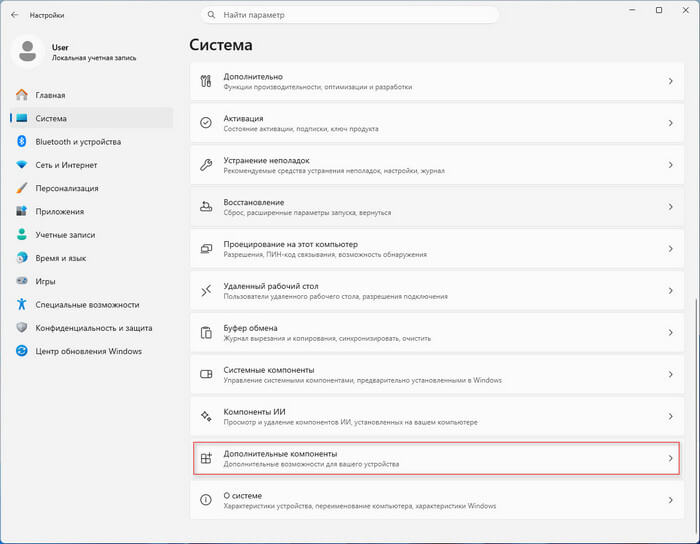
- Откройте вкладку «Система» и прокрутите вниз, чтобы справа кликнуть на «Дополнительные компоненты».
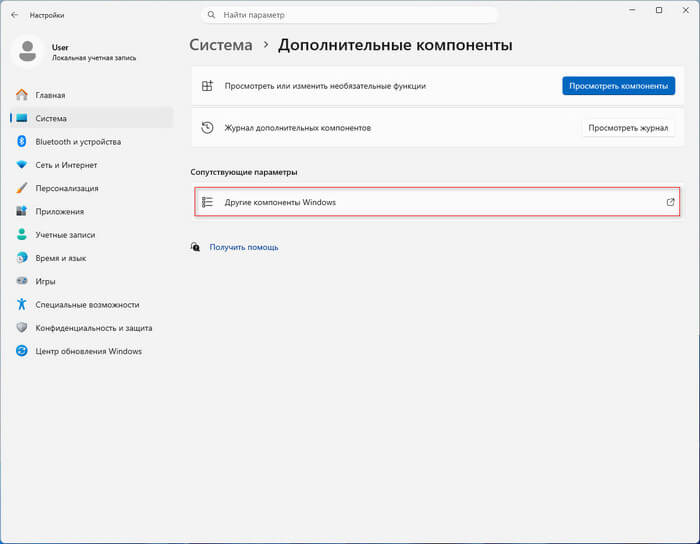
- В окне «Дополнительные компоненты» в разделе «Сопутствующие параметры» нажмите «Другие компоненты Windows».
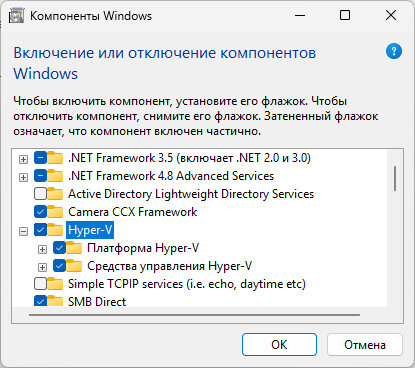
- В окне «Включение или отключение компонентов Windows» перед вами появится список с чекбоксами.
- Поставьте галку напротив пункта «Hyper-V», убедившись, что отметились оба внутренних элемента: «Средства управления Hyper-V» и сама «Платформа Hyper-V».
- Щелкните по кнопке «ОК».
- В течение непродолжительного времени ОС найдет, загрузит и установит нужные файлы.
- Чтобы применить необходимые изменения нажмите «Перезагрузить сейчас».

Включение Hyper-V в Windows 11 с помощью PowerShell (2 способ)
Продвинутые пользователи могут включить Hyper-V в PowerShell. Это позволит ускорить процесс и избежать лишних кликов по графическим меню.
Выполните следующие действия:
- Щелкните правой кнопкой мыши по кнопке «Пуск».
- Выберите пункт «Терминал (Администратор)».
- В окне терминала по умолчанию открывается Windows PowerShell.
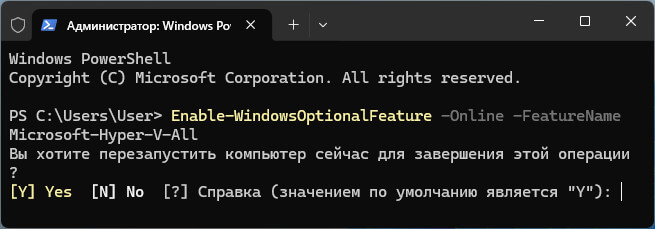
- В окне оболочки вставьте следующее выражение и нажмите клавишу Enter:
Enable-WindowsOptionalFeature -Online -FeatureName Microsoft-Hyper-V -All
- Консоль начинает процесс развертывания нужных модулей прямо из хранилища компонентов.
- После завершения операции система предложит выполнить перезагрузку, поэтому нажмите клавишу Y на клавиатуре, или перезапустите ПК вручную.
Как включить Hyper-V на Виндовс 11 с помощью средства командной строки DISM (3 способ)
Если предыдущие стандартные методы добавления гипервизора в систему не подошли или вызвали неопределенные ошибки, используйте инструмент обслуживания образов DISM. Этот вариант считается очень надежным для того, чтобы выполнить включение Hyper-V в Windows. Мы используем командную строку с повышенными привилегиями.
Проделайте следующее:
- В поисковой строке Windows наберите «командная строка».
- Откройте классическую командную строку от имени администратора.
В качестве альтернативы можете использовать терминал, запущенный от имени администратора, и там открыть вкладку командной строки.
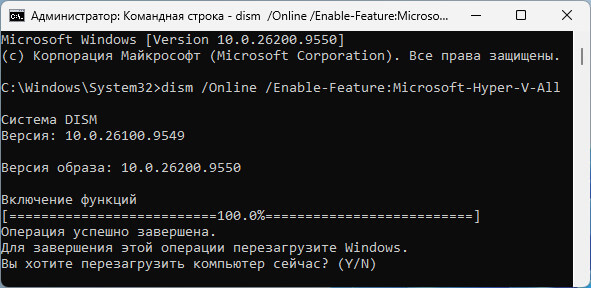
- В окне интерпретатора командной строке введите команду для запуска процесса установки, а потом щелкните по клавише Enter:
dism /Online /Enable-Feature:Microsoft-Hyper-V-All
- Дождитесь завершения процесса включения функций.
- Выполните ручную перезагрузку компьютера или нажмите клавишу Y, чтобы применить изменения в системе.
Как запустить Hyper-V на Windows 11 Home
Гипервизора нет в домашней версии Windows 11, потому Майкрософт считает, что этот компонент не нужен простым пользователям. На самом деле есть возможности для активации платформы и на таком компьютере. Об этом позаботились энтузиасты, придумав скрипт, который позволяет активировать заблокированный Hyper-V в домашней редакции системы.
Вам нужно создать пакетный BAT-файл, а затем запустить его, чтобы внести необходимые изменения для включения компонента Хайпер Ви.
Включите компонент Hyper-V следующим методом:
- В текстовый редактор Блокнот вставьте этот код:
pushd "%~dp0"
dir /b %SystemRoot%\servicing\Packages\*Hyper-V*.mum > hyper-v.txt
for /f %%i in ('findstr /i "Hyper-V" hyper-v.txt') do dism /online /noprogress /add-package:"%SystemRoot%\servicing\Packages\%%i"
del hyper-v.txt
Dism /online /enable-feature /featurename:Microsoft-Hyper-V -All /LimitAccess /ALL
pause- Перейдите в меню «Файл» и в контекстном меню нажмите «Сохранить как».
- В открывшемся окне сохранения в поле типа файла укажите «Все файлы», а в поле имени файла напишите любое имя с расширением «*.bat», например «hyper-v.bat».
- Запустите этот файл на компьютере.
- После отработки скрипта перезагрузите систему.
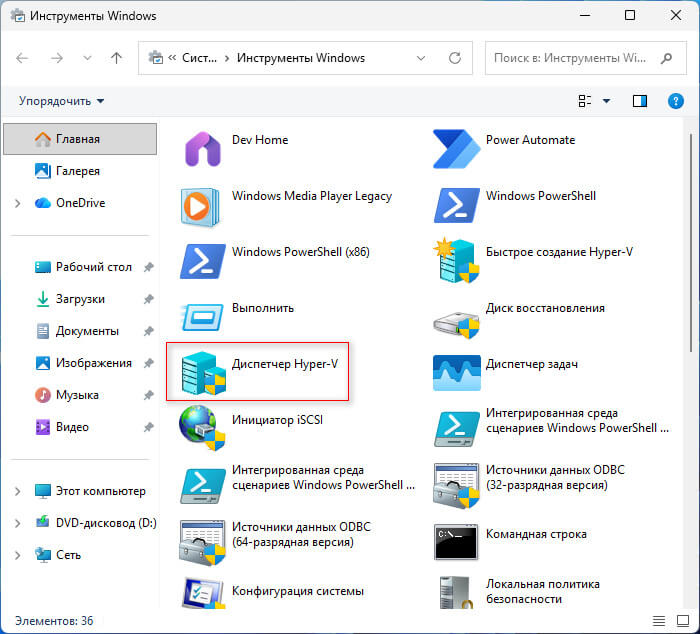
В списке программ меню «Пуск» откройте «Инструменты Windows» и там вы увидите Диспетчер Hyper-V.
Как включит Hyper-V в Windows для создания виртуальной машины
Когда компонент активирован, пора создать тестовую среду. Запустите Диспетчер Hyper-V на компьютере. Для создания первого изолированного окружения воспользуйтесь встроенным мастером. Щелкните по имени компьютера. В правой панели действий кликните по пункту «Создать», а затем выберите «Виртуальная машина…».
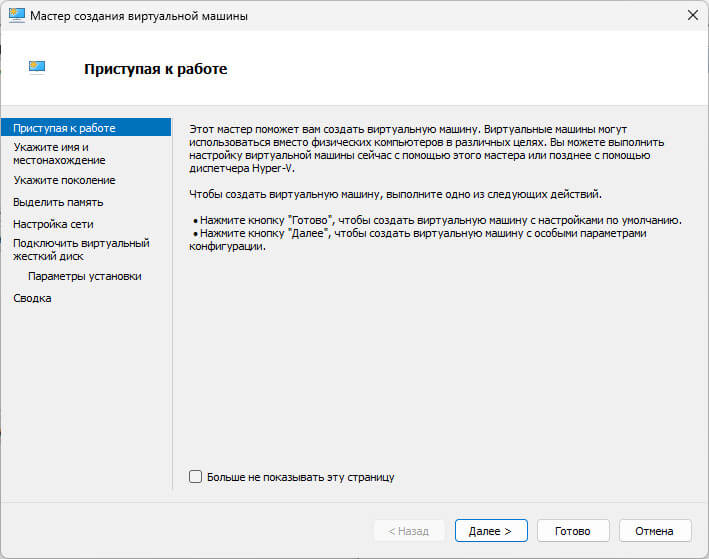
Мастер предложит последовательно пройти несколько базовых этапов создания конфигурации. Задайте понятное имя, укажите поколение (для Windows 11 рекомендуется поколение 2) и выделите подходящий объем оперативной памяти. Укажите виртуальный коммутатор для доступа к сети и подключите образ ISO с дистрибутивом нужной операционной системы. Заранее подготовьте образ дистрибутива Linux или Windows, с которого будет установлена вторая система на виртуальной машине, как на обычный физический компьютер. Создайте виртуальный коммутатор для выхода в сеть.
Процесс создания виртуальной машины и установки системы описан в другой статье на сайте, о котором вы можете прочитать по ссылке ниже.
Дополнительная информация и решение проблем
Во время использования виртуальные машины в Hyper-V могут создавать снимки (контрольные точки), которые фиксируют состояние гостевой системы в определенный момент времени. Вы можете создать снимок перед установкой неизвестного приложения или изменением настроек системы. Если результат вас не устроил, есть возможность быстро вернуть виртуальную машину к сохраненному состоянию. Это значительно безопаснее, чем экспериментировать с основной Windows.
Полезна функция динамической памяти, которая позволяет виртуальной машине при необходимости брать больше оперативной памяти от хостовой системы и освобождать память, когда нагрузка снижается. Это позволяет экономить ресурсы компьютера.
В случае необходимости вы можете экспортировать или импортировать виртуальные машины для переноса гостевой системы на другое устройство или для развертывания нескольких одинаковых тестовых сред.
Если возникают проблемы с платформой Hyper-V, обратите внимание на эти обстоятельства:
- При появлении ошибок, связанных с тем, что виртуализация не поддерживается, вам нужно зайти в UEFI, чтобы активировать Intel VT-x или AMD SVM, сохранить параметры и перезагрузить компьютер. Потому что гипервизор не работает без аппаратной виртуализации.
- Если виртуальная машина не выходит в интернет, проверьте виртуальный коммутатор. Создайте внешний коммутатор и привяжите его к активному сетевому адаптеру.
- Бывает, что основная Windows стала работать медленнее при параллельной работе с гостевой системой. Возможно, вы выделили для виртуальной среды слишком много ресурсов памяти и процессора. Перераспределите их заново.
Выводы статьи
Современные технологии позволяют устанавливать на один компьютер несколько операционных систем с помощью виртуальных машин. В составе Windows 11 имеется встроенный компонент Hyper-V. Пользователи Профессиональной, Корпоративной и версии для образовательных учреждений могут активировать гипервизор на своем компьютере. Платформа виртуализации позволяет установить Linux или другую Windows, не затрагивая основную ОС на ПК.
В этой статье мы рассмотрели, как включить Hyper-V в Windows несколькими способами: наглядно в графическом интерфейсе из компонентов системы, или с помощью инструментов командной строки в PowerShell и DISM.
Использование встроенного гипервизора Windows 11 обеспечивает безопасность при работе с виртуальными средами. Вы можете запускать ненадежные программы и проводить эксперименты с настройками без риска для основной системы.

Добавить комментарий