Как выключить Hyper-V на Windows 11 — 4 способа
Hyper-V — это мощный инструмент виртуализации, встроенный в Windows 11. Он позволяет запускать несколько операционных систем на одном компьютере, создавать виртуальные машины и тестировать программное обеспечение в изолированной среде. Эта технология от Microsoft глубоко интегрирована в систему, она обеспечивает безопасность изоляции и позволяет запускать контейнеры.
Но не всем пользователям требуется эта функция. Некоторые сталкиваются с проблемами совместимости, другие просто хотят освободить ресурсы системы, а третьи используют альтернативные решения для виртуализации, такие как VirtualBox или VMware.
- Почему Hyper-V может потребоваться отключить
- Как узнать используется ли Hyper-V в системе
- Как отключить Hyper-V в компонентах Windows
- Как отключить Hyper-V на Виндовс 11 через командную строку
- Как отключить Hyper-V Win 11 в PowerShell
- Как выключить Hyper-V на Windows 11 через BCDEdit
- Проверка UEFI или BIOS
- Полезная информация
- Выводы статьи
- Как отключить Hyper-V в Windows 11 (видео)
Например, если в Windows 11 включена встроенная платформа виртуализации Hyper-V, то на компьютере могут не запускаться виртуальные машины VMware или VirtualBox, возникать конфликты с эмуляторами Android, с некоторыми программами, работающими с низкоуровневым доступом к оборудованию.
В этом случае перед пользователем встает вопрос о том, как отключить Hyper-V в Windows 11, чтобы это сделать правильно и без последствий для системы.
Почему Hyper-V может потребоваться отключить
Hyper-V представляет собой гипервизор Microsoft, встроенный в Windows 11. Он позволяет операционной системе создавать и запускать виртуальные машины, внутри которых можно устанавливать другие операционные системы. Изначально технология создавалась для серверных решений, а затем она была добавлена в потребительские версии Windows.
Гипервизор может запускаться до загрузки Windows и перехватывать управление виртуализацией процессора. После его активации другие приложения, которым нужен прямой доступ к Intel VT-x или AMD-V, нередко сообщают об ошибке: «VT-x отключен», «Не удалось запустить виртуальную машину», «Аппаратная виртуализация недоступна».
Сама Windows в этом случае продолжает видеть виртуализацию как включенную, а VirtualBox или VMware все равно не работают. Это происходит потому, что Hyper-V занял аппаратные возможности процессора и не отдает их другим системам виртуализации.
Также гипервизор иногда включается вместе с изоляцией ядра, Песочницей Windows (Windows Sandbox), подсистемой Windows для Linux второго поколения и защитой учетных данных.
Аппаратная виртуализация в UEFI / BIOS и Hyper-V являются разными вещами. Параметры Intel VT-x или AMD-V в прошивке материнской платы отвечают за поддержку виртуализации процессором. Hyper-V является программным гипервизором Windows, который может использовать эту аппаратную возможность. Поэтому отключение Hyper-V в Windows 11 не обязательно означает отключение виртуализации процессора в UEFI или BIOS.
В конфликтах не всегда виноват компонент Hyper-V, причиной могут быть Windows Hypervisor Platform, Virtual Machine Platform, VBS или другие механизмы виртуализации и безопасности.
Как узнать используется ли Hyper-V в системе
Перед отключением полезно убедиться, что гипервизор Windows действительно запущен на компьютере.
Самый быстрый способ:
- Нажмите сочетание клавиш Win + R.
- В диалоговом окне «Выполнить» введите «msinfo32» и нажмите Enter.
- Откроется окно «Сведения о системе». В нижней части окна отображается информация о виртуализации.
- Если гипервизор запущен, Windows покажет сообщение о том, что обнаружена оболочка и некоторые функции, необходимые для Hyper-V не отображаются.

Если подобных сообщений нет, это не означает, что все компоненты виртуализации удалены. Некоторые из них могут быть установленными, хотя сам гипервизор в данный момент не запущен.
Как отключить Hyper-V в компонентах Windows
Вначале используем самый понятный и безопасный вариант для большинства пользователей через встроенные инструменты системы. Этот метод подходит, если Hyper-V был установлен как компонент Windows 11 в редакциях Pro, Enterprise или Education.
Пройдите шаги:
- Откройте меню «Пуск» и выберите «Параметры».
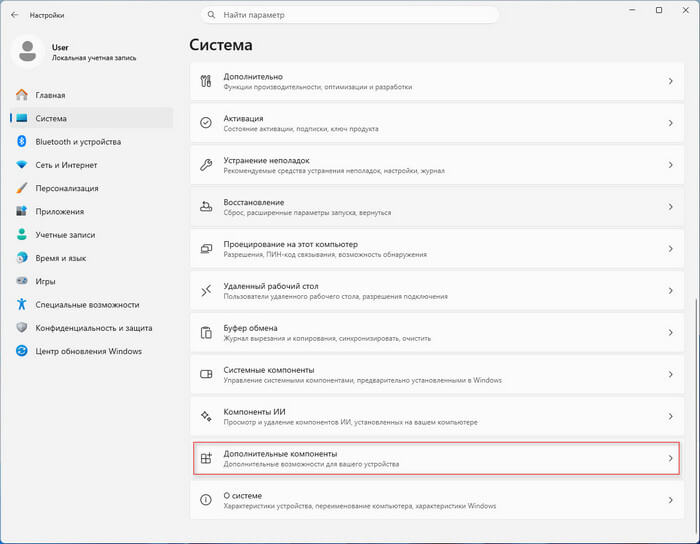
- В открывшемся окне перейдите на вкладку «Система».
- Выберите справа «Дополнительные компоненты».
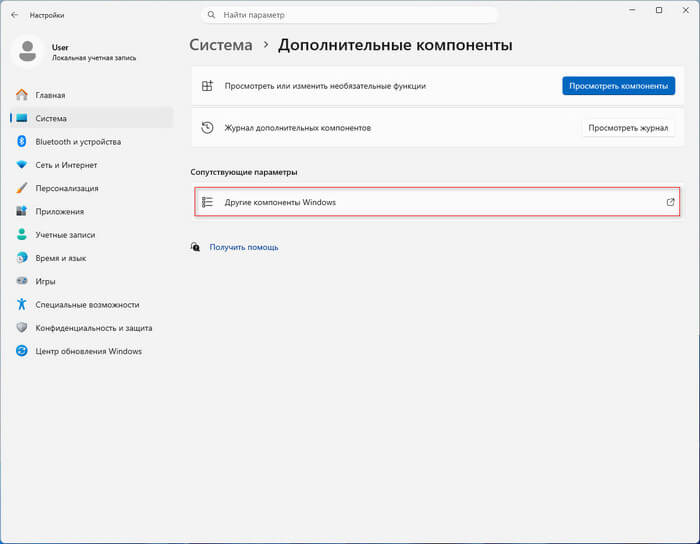
- На странице «Дополнительные компоненты» в разделе «Сопутствующие параметры» нажмите «Другие компоненты Windows».
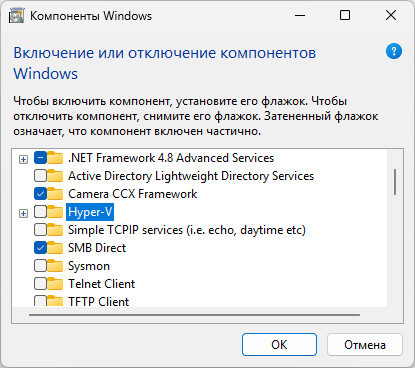
- В открывшемся окне «Включение или отключение компонентов Windows» вы увидите список всех установленных и доступных для установки компонентов.
- Снимите флажок с пункта «Hyper-V» и нажмите «ОК».
- Windows начинает процесс отключения компонентов. Операция занимает несколько минут, а потом компьютер нужно перезагрузить.

После перезагрузки Hyper-V будет отключен, и вы сможете использовать ресурсы системы для других задач.
В некоторых случаях может потребоваться проверить и отключить остальные механизмы виртуализации: «Платформа виртуальной машины», «Платформа низкоуровневой оболочки Windows», «Песочница Windows», «Подсистема Windows для Linux» и другие подобные компоненты.
Как отключить Hyper-V на Виндовс 11 через командную строку
Если вы предпочитаете работать с командной строкой, отключите виртуализацию Hyper-V с помощью инструмента DISM (Deployment Image Servicing and Management). Утилита работает на уровне системных образов и может управлять дополнительными компонентами операционной системы.
Выполните следующие действия:
- В поле поиска Windows наберите «CMD» и запустите приложение от имени администратора.
- В окне интерпретатора командной строки введите команду, а затем щелкните клавишу Enter:
dism /Online /Disable-Feature:Microsoft-Hyper-V-All
- Команда обработает запрос и выведет прогресс выполнения.
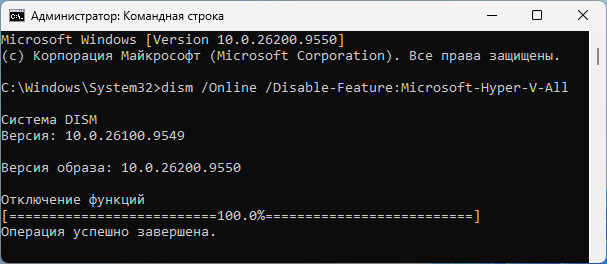
- После успешного завершения перезагрузите компьютер.
Эта команда отключит все компоненты Hyper-V.
Как отключить Hyper-V Win 11 в PowerShell
Встроенное системное средство Windows PowerShell позволяет выполнить подобную операцию одной командой. Этот вариант удобен для тех, кто предпочитает работать с терминалом.
Проделайте следующее:
- Щелкните правой кнопкой мыши по меню «Пуск».
- В раскрывшемся меню выберите «Терминал (Администратор)» или наберите в строке поиска «powershell».
- В окне терминала по умолчанию открывается Windows PowerShell.
- Введите предложенную команду и нажмите Enter:
Disable-WindowsOptionalFeature -Online -FeatureName Microsoft-Hyper-V-All
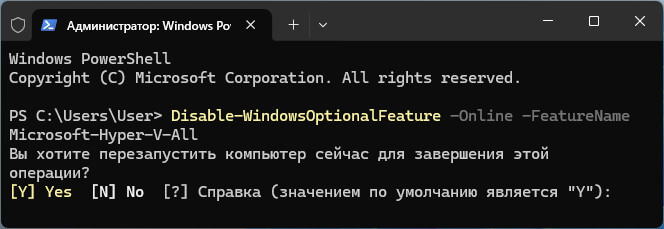
- Щелкните по клавише Y и перезагрузите ПК для завершения операции.
В данном случае команда отключает все связанные с Hyper-V компоненты, включая средства управления и платформу гипервизора.
Если нужно отключить только сам гипервизор, оставив остальные компоненты, используйте другую команду:
Disable-WindowsOptionalFeature -Online -FeatureName Microsoft-Hyper-V-Hypervisor
Как выключить Hyper-V на Windows 11 через BCDEdit
Метод отключения через bcdedit влияет не на установленный компонент, а на сам запуск гипервизора при загрузке Windows. Даже если Hyper-V не отображается в списке компонентов, гипервизор может быть активирован платформой виртуализации, защитой ядра или другими функциями безопасности.
Этот способ особенно полезен, когда виртуальные машины VMware Workstation, VirtualBox, эмуляторы Android или антивирусные программы продолжают видеть Hyper-V даже после отключения компонента. Например, галка в «Компонентах Windows» уже снята, а проблема не ушла.
Сделайте следующее:
- Запустите командную строку от имени администратора.
- Введите команду и щелкните по клавише Enter:
bcdedit /set hypervisorlaunchtype off
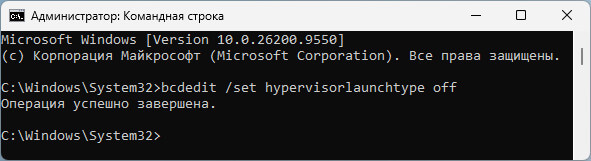
- После этого закройте окно и перезагрузите компьютер.
Эта команда изменяет конфигурацию загрузчика Windows и запрещает гипервизору запускаться при старте системы.
Проверка UEFI или BIOS
Иногда проблема вовсе не в Hyper-V, а в настройках материнской платы. Аппаратная виртуализация может быть отключена в BIOS или UEFI, и тогда ни VirtualBox, ни VMware не смогут работать нормально.
Чтобы проверить это, перезагрузите компьютер и во время запуска нажмите клавишу входа в BIOS. Обычно это Del, F2, F10, F12 или Esc, в зависимости от производителя. В разделе «Advanced», «CPU Configuration», «Security» или «Virtualization» (имена могут различаться) найдите параметры «Intel Virtualization Technology», «Intel VT-x», «SVM Mode» или «AMD-V».
Убедитесь, что виртуализация включена. Необходимо разрешить процессору использовать аппаратные инструкции виртуализации. После сохранения настроек перезапустите компьютер.

Важно понимать, что отключение Hyper-V не требует выключения виртуализации в BIOS. Наоборот, сторонние программы виртуализации обычно нуждаются в том, чтобы Intel VT-x или AMD-V оставались активными. В BIOS отключать виртуализацию стоит только в исключительных случаях, когда вы точно знаете, зачем это делаете.
Полезная информация
Перед отключением Hyper-V важно помнить о существующих виртуальных машинах. Если вы создали VM в диспетчере Hyper-V, то после отключения компонента вы не сможете запускать эти машины до повторного включения платформы.
Для возврата Hyper-V достаточно снова включить компонент через «Компоненты Windows», PowerShell или DISM. После перезагрузки платформа вернется, а ранее созданные виртуальные машины должны снова появиться в диспетчере Hyper-V, если их файлы и конфигурации остались на месте.
Hyper-V полезен для многих задач: он помогает запускать тестовые системы, изолировать подозрительные файлы, работать с Linux и разворачивать среды разработки. Отключать его стоит только тогда, когда есть конкретная причина.
Также следует помнить, что некоторые функции безопасности Windows зависят от виртуализации. Полное отключение гипервизора может повлиять на работу Windows Sandbox, изоляции ядра, защиты учетных данных и отдельных корпоративных политик. Если компьютер используется в организации, перед изменениями лучше уточнить правила у системного администратора.
Если Hyper-V нужен для работы, а сторонняя виртуальная машина нужна лишь иногда, лучше не отключать платформу полностью, а запускать нужные приложения по очереди. Например, временно отключать гипервизор перед запуском VirtualBox и включать его обратно, когда он снова потребуется.
Выводы статьи
В операционной системе Windows 11 имеется встроенный гипервизор Hyper-V, предназначенный для работы с виртуальными машинами, изолированными средами и компонентами безопасности компьютера. Иногда гипервизор может мешать работе стороннего программного обеспечения, связанного с виртуализацией.
В этой статье мы рассказали, как удалить Hyper-V Windows 11 несколькими способами. Самый простой метод выполняется через отключение гипервизора в инструменте «Компоненты Windows», для полного отключения подходят PowerShell, командная строка и DISM, или запретите ему запускаться при загрузке системы, используя утилиту bcdedit. После выполнения изменений делайте перезагрузку ПК.
Не отключайте аппаратную виртуализацию в UEFI/BIOS без особых причин, потому что она нужна для работы многих программ и компонентов безопасности системы.

Добавить комментарий