Как отключить UAC в Windows 11 — 5 способов
Многие пользователи Windows 11 сталкиваются с ситуацией, когда система часто спрашивает разрешение на выполнение тех или иных действий. Это называется контроль учетных записей — UAC (User Account Control). Функция служит для защиты компьютера от нежелательных изменений, но часто бывает навязчивой.
Контроль учетных записей Windows 11 работает точно также, как в предыдущих версиях системы. Многие считают эту функцию раздражающей, потому что она постоянно прерывает работу.
- Что такое UAC в Windows 11
- Как отключить UAC в Windows 11 через панель управления
- Windows 11: как отключить контроль учетных записей через реестр
- Как выключить контроль учетных записей Windows 11 через командную строку
- Отключение контроля учетных записей через PowerShell
- Как отключить UAC через групповую политику
- Стоит ли отключать контроль учетных записей: плюсы и минусы
- Как включить UAC в Windows 11
- Выводы статьи
- Как отключить UAC в Windows 11 (видео)
Когда вы пытаетесь установить программу, система открывает окно с вопросом «Разрешить этому приложению вносить изменения на вашем устройстве?», в котором нужно нажать на кнопки «Да» или «Нет». Со временем это начинает раздражать, особенно если вы единственный пользователь своего компьютера и точно знаете, что делаете.
В этой статье мы разберемся, что такое контроль учетных записей, зачем он нужен, как его отключить или настроить так, чтобы он не мешал вашей работе. Вы узнаете о разных способах: от простого отключения через панель управления до редактирования реестра Windows. Также мы обсудим, стоит ли это делать и какие риски могут возникнуть.
Что такое UAC в Windows 11
Контроль учетных записей пользователей Windows 11 — это защитный механизм безопасности. Он был введен в Windows Vista и с тех пор стал неотъемлемой частью всех последующих версий операционной системы. Его основная задача состоит в том, чтобы предотвратить несанкционированные изменения в системе. Если вы используете на ПК контроль учетных записей Виндовс 11, то программы не могут незаметно менять важные настройки системы или устанавливать что-то без вашего ведома.
Каждый раз, когда программа или пользователь пытается выполнить действие, требующее административных прав, например, установить программу, изменить системные настройки или отредактировать реестр, UAC запрашивает подтверждение. По умолчанию экран затемняется и там отображается уведомление.
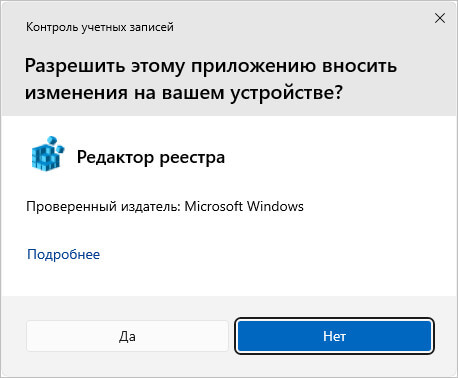
Это сделано для того, чтобы защитить компьютер от вредоносного программного обеспечения. Например, вы загрузили из интернета программу, которая на самом деле является вирусом. Без UAC она могла бы тихо установиться и начать наносить вред вашей системе. С функцией контроля учетных записей у вас есть шанс заметить подозрительную активность и предотвратить выполнение.
Есть и негативные моменты. Постоянные запросы на подтверждение отвлекают от работы. Многие опытные пользователи считают UAC излишней мерой предосторожности, особенно если они уверены в безопасности своих действий.
Вот несколько причин для отключения контроля учетных записей Windows 11:
- Постоянные запросы отвлекают от работы. Если вы часто устанавливаете программы или изменяете настройки, окна UAC могут появляться слишком часто, прерывая рабочий процесс.
- Вы единственный пользователь компьютера и уверены в безопасности своих действий. В этом случае дополнительная защита может показаться излишней.
- Использование устаревшего ПО. Некоторые старые приложения и драйвера, особенно игры и утилиты, не умеют работать с контролем учетных записей.
- Необходимость автоматизации работы. Запуск BAT-файлов, скриптов PowerShell и других автоматизированных задач вызывает появление окна, в котором необходимо подтверждать свои действия.
- Ускорение работы системы. Отключение UAC немного ускоряет выполнение некоторых операций, так как не будет затрачиваться время на отображение запросов и ожидание подтверждения.
- Использование безопасной среды. На виртуальной машине или другой тестовой среде нет необходимости в UAC, потому что там безопасность не критична.
Но не стоит забывать о рисках. Отключение UAC может сделать ваш компьютер более уязвимым для вирусов и другого вредоносного программного обеспечения. Поэтому перед тем, как принимать решение, взвесьте все за и против.
| Преимущества | Недостатки |
|---|---|
| Отсутствие всплывающих запросов | Снижается безопасность системы |
| Удобство для опытных пользователей | Повышается риск заражения вредоносным ПО |
| Быстрая установка программ | Упрощается получение административных прав вирусами |
| Ускорение некоторых административных операций | Возможны нежелательные изменения системных параметров |
Если компьютер используется для работы в интернете, онлайн-банкинга или хранения важных данных, отключать эту функцию не следует. Microsoft сама не рекомендует выключать эту функцию полностью. Если вы все же решили, лучше делать это осознанно и знать, как вернуть все назад.
В Windows 11 предусмотрено несколько уровней уведомлений. Каждый вариант определяет, насколько часто система будет запрашивать подтверждение действий.
Параметры контроля учетных записей Windows 11 и уровни уведомлений в подробной таблице:
| Уровень защиты | Описание действий | Уровень защиты |
|---|---|---|
| Всегда уведомлять | Запрос при любых изменениях, даже от вас | Максимальная безопасность |
| Уведомлять только при попытках приложений внести изменения в компьютер (по умолчанию) | Рекомендуемый режим | Средний-высокий |
| Уведомлять только при попытках приложений внести изменения в компьютер (не затемнять рабочий стол) | Упрощенный вариант | Средний |
| Никогда не уведомлять | Отключение UAC | Низкий |
Как отключить UAC в Windows 11 через панель управления
Сейчас вы узнаете, как отключить UAC с помощью Панели управления. Этот простой и безопасный метод подходит для большинства пользователей и не требует глубоких знаний о работе Windows.
Выполните следующие шаги:
- В строке поиска Windows введите «панель управления» и откройте приложение.
- В окне «Настройка параметров компьютера» выберите способ отображения: «Крупные значки» или «Мелкие значки».
- Нажмите «Учетные записи пользователей».
- В окне «Внесение изменений в учетную запись пользователя» щелкните по «Изменить параметры контроля учетных записей».
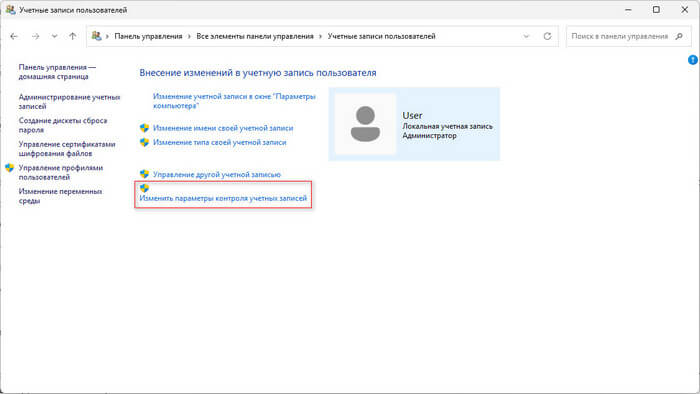
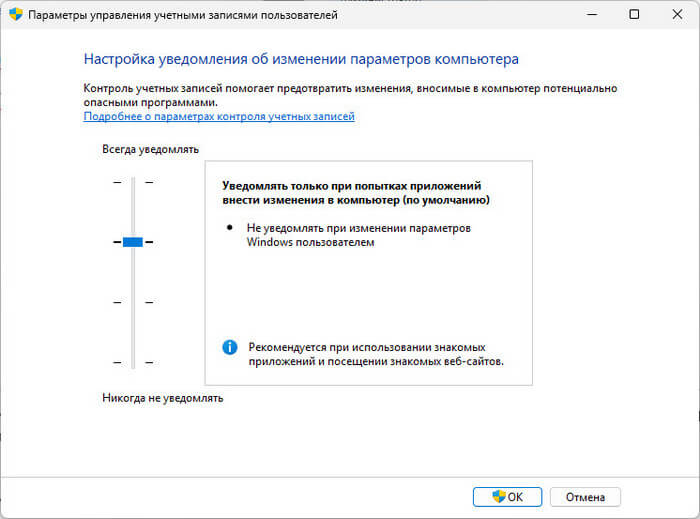
- Перед вами откроется окно «Настройка уведомлений об изменении параметров компьютера» с ползунком, который позволяет настроить уровень контроля учетных записей. Он обычно стоит на втором уровне сверху «Уведомлять только при попытках приложений внести изменения в компьютер (по умолчанию)».
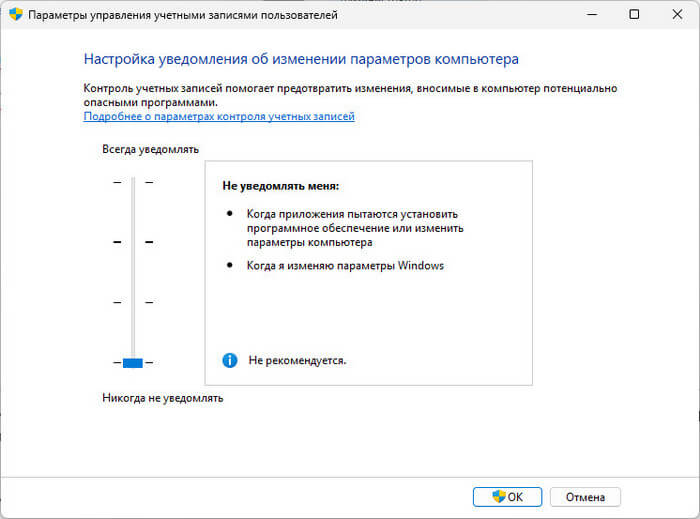
- Чтобы отключить UAC Win 11, переместите ползунок в самое нижнее положение — «Никогда не уведомлять».
- Нажмите «ОК».
- Система попросит вас подтвердить изменения. Нажмите «Да».
- После этого выполните перезагрузку компьютера.
После выполнения этих действий контроль учетных записей больше не будете открывать назойливые запросы на подтверждение выполняемых операций.
Windows 11: как отключить контроль учетных записей через реестр
Опытным пользователям доступен метод, при котором выполняется отключение UAC Windows 11 через реестр. Это более сложный способ, чем предыдущий.
Предупреждение: редактирование реестра может привести к нестабильной работе системы, если вы сделаете что-то не так. Перед тем как вносить изменения, рекомендуется создать резервную копию реестра или точку восстановления системы.
Выполните следующие шаги:
- Нажмите комбинацию клавиш + .
- В диалоговом окне «Выполнить» введите «regedit» и щелкните по «ОК».
- Подтвердите запрос UAC.
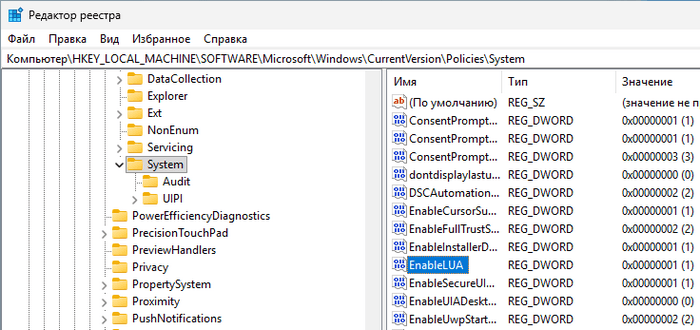
- В окне «Редактор реестра» перейдите по следующему пути:
HKEY_LOCAL_MACHINE\SOFTWARE\Microsoft\Windows\CurrentVersion\Policies\System
- Найдите параметр с именем «EnableLUA». Если такого параметра нет, создайте его. Для этого щелкните правой кнопкой мыши по пустому месту в правой части окна, выберите «Создать», затем «Параметр DWORD (32 бита)» и назовите его «EnableLUA».
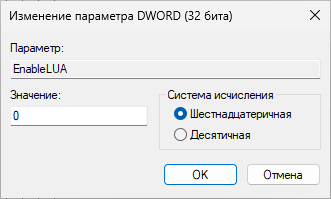
- Кликните дважды по параметру «EnableLUA».
- В открывшемся окне установите значение «0» и нажмите «ОК».
- Найдите параметр «ConsentPromptBehaviorAdmin» и измените его значение на «0» для повышения прав без запроса.
- Закройте редактор реестра.
- Перезагрузите компьютер, чтобы изменения вступили в силу.
Как выключить контроль учетных записей Windows 11 через командную строку
Есть более быстрый способ отключить UAC через командную строку. Это может быть полезно для автоматизации или для пользователей, которые предпочитают работать c этим системным инструментом.
Проделайте следующее:
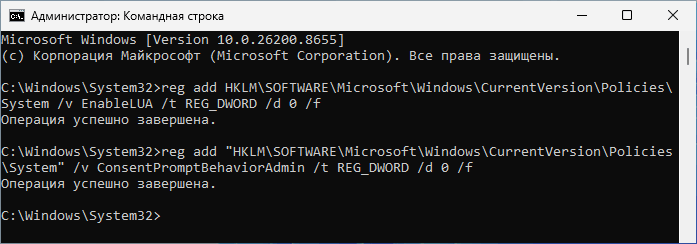
- В поле поиска Windows наберите «командная строка» и откройте приложение от имени администратора.
- В окне интерпретатора командной строки ведите следующую команду и нажмите :
reg add HKLM\SOFTWARE\Microsoft\Windows\CurrentVersion\Policies\System /v EnableLUA /t REG_DWORD /d 0 /f
- Затем выполните еще одну команду:
reg add HKLM\SOFTWARE\Microsoft\Windows\CurrentVersion\Policies\System" /v ConsentPromptBehaviorAdmin /t REG_DWORD /d 0 /f
- Закройте инструмент командной строки.
- Перезагрузите ПК.
Отключение контроля учетных записей через PowerShell
Современная оболочка Windows PowerShell также позволяет быстро изменить необходимые параметры с помощью других команд.
Сделайте следующее:
- Щелкните правой кнопкой мыши по меню «Пуск».
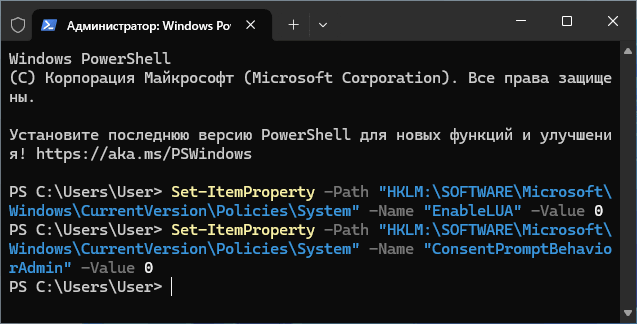
- Выберите «Терминал (Администратор)».
- В окне терминала по очереди вводите команды и нажимайте :
Set-ItemProperty -Path "HKLM:\SOFTWARE\Microsoft\Windows\CurrentVersion\Policies\System" -Name "EnableLUA" -Value 0

Set-ItemProperty -Path "HKLM:\SOFTWARE\Microsoft\Windows\CurrentVersion\Policies\System" -Name "ConsentPromptBehaviorAdmin" -Value 0
- Перезапустите компьютер.
Как отключить UAC через групповую политику
Если вы используете версии Windows 11 Pro (Профессиональную), Enterprise (Корпоративную) или Education (для образовательных учреждений), у вас есть доступ к редактору групповой политики. Это мощный инструмент для настройки системы, и с его помощью также можно отключить уведомления контроля учетных записей.
Пройдите шаги:
- Нажмите комбинацию клавиш + , введите «gpedit.msc» и щелкните .
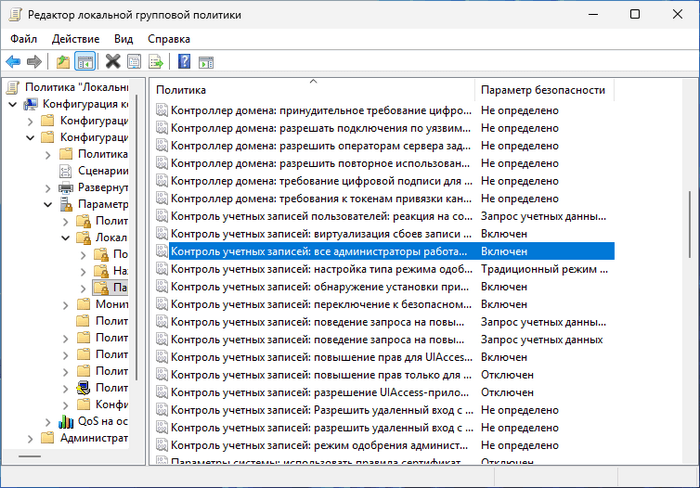
- В окне «Редактор локальной групповой политики» перейдите по следующему пути:
Конфигурация компьютера ➜ Конфигурация Windows ➜ Параметры безопасности ➜ Локальные политики ➜ Параметры безопасности
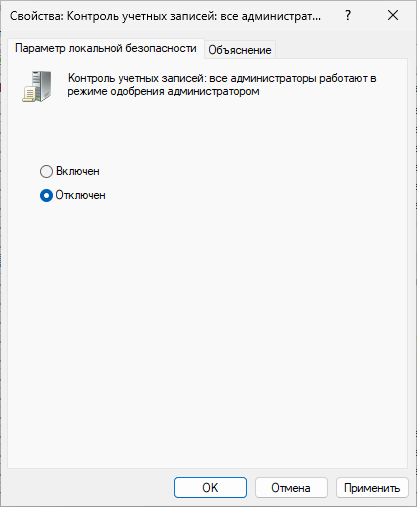
- В правой части окна найдите параметр «Контроль учетных записей: все администраторы работают в режиме одобрения администратором» и дважды кликните по нему.
- В открывшемся окне выберите «Отключен» и нажмите «ОК».
- Закройте редактор групповой политики.
- Перезагрузите систему.
Стоит ли отключать контроль учетных записей: плюсы и минусы
Прежде чем принимать решение об отключении UAC, стоит взвесить все за и против. Мы подготовили список плюсов и минусов, который поможет вам сделать осознанный выбор.
Плюсы отключения контроля учетных записей:
- Нет назойливых запросов на подтверждение. Вы сможете работать без постоянных прерываний.
- Ускорение выполнения некоторых операций. Без отображения окон подтверждения некоторые действия будут выполняться быстрее.
- Удобство для опытных пользователей. Если вы точно знаете, что делаете, и уверены в безопасности своих действий, эта функция может показаться излишней.
Минусы отключения UAC:
- Уязвимость для вредоносного программного обеспечения. Без контроля учетных записей вирусы и другие вредоносные программы могут легче проникать в вашу систему и вносить изменения без вашего ведома.
- Риск случайных изменений. Без дополнительного подтверждения вы можете случайно изменить или удалить важные системные файлы.
- Нарушение принципа наименьших привилегий. Контроль учетных записей реализует принцип, согласно которому программы и пользователи должны иметь только те права, которые им необходимы. Отключение UAC может привести к нежелательным последствиям.
Если вы не хотите полностью отключать контроль учетных записей, но хотите уменьшить количество запросов, можно настроить его работу. В Windows 11 есть несколько уровней уведомлений UAC:
- Всегда уведомлять. Это самый строгий уровень. Вы будете получать уведомления каждый раз, когда программа пытается установиться или внести изменения в компьютер, а также когда вы вносите изменения в настройки Windows.
- Уведомлять только при попытках приложений внести изменения в компьютер (рекомендуется). Вы будете получать уведомления только тогда, когда программы пытаются внести изменения в компьютер. Это уровень по умолчанию.
- Уведомлять только при попытках приложений внести изменения в компьютер, не затемнять рабочий стол. Аналогично предыдущему варианту, но без затемнения экрана.
- Никогда не уведомлять. UAC отключен.
Вы можете выбрать любой из этих уровней в настройках уведомлений контроля учетных записей. Это позволит вам найти баланс между безопасностью и удобством.
Как включить UAC в Windows 11
Вы можете снова включить контроль учетных записей в Windows 11, следуя тем же инструкциям, что и для отключения, но выбрав другой уровень уведомлений или вернув параметры реестра и групповой политики в исходное состояние:
- В настройках уведомлений установите подходящий режим, например, «Уведомлять только при попытках приложений внести изменения в компьютер (по умолчанию)».
- В редакторе реестра измените значения «1» для параметра «EnableLUA», а для «ConsentPromptBehaviorAdmin» установите значение «5».
- В командной строке, запущенной с повышенными правами, выполните команды:
reg add HKLM\SOFTWARE\Microsoft\Windows\CurrentVersion\Policies\System /v EnableLUA /t REG_DWORD /d 1 /f

reg add HKLM\SOFTWARE\Microsoft\Windows\CurrentVersion\Policies\System" /v ConsentPromptBehaviorAdmin /t REG_DWORD /d 5 /f
- В PowerShell, открытом от имени администратора, запустите команды:
Set-ItemProperty -Path "HKLM:\SOFTWARE\Microsoft\Windows\CurrentVersion\Policies\System" -Name "EnableLUA" -Value 1

Set-ItemProperty -Path "HKLM:\SOFTWARE\Microsoft\Windows\CurrentVersion\Policies\System" -Name "ConsentPromptBehaviorAdmin" -Value 5
- В редакторе локальной групповой политики включите политику «Контроль учетных записей: все администраторы работают в режиме одобрения администратором».
После выполнения необходимых действий перезагрузите компьютер.
Выводы статьи
Контроль учетных записей — это важный элемент безопасности Windows 11. Он защищает ваш компьютер от нежелательных изменений и вредоносного программного обеспечения. Однако для некоторых пользователей он может стать источником раздражения из-за постоянных запросов на подтверждение действий.
Вы можете в Виндовс 11 отключить контроль учетных записей несколькими способами. В этом руководстве мы рассмотрели несколько способов отключения UAC: через панель управления, реестр, командную строку, PowerShell и групповую политику. Мы также обсудили плюсы и минусы отключения UAC, а также настройку уровня уведомлений.
Помните, что отключение уведомлений контроля учетных записей может сделать ваш компьютер более уязвимым. Если вы все же решите отключить UAC, следуйте инструкциям и не забудьте перезагрузить компьютер, чтобы изменения вступили в силу.

Добавить комментарий