Winget: использование диспетчера пакетов Windows
Обновлено: 05.10.2026
После установки Windows пользователю приходится устанавливать на компьютер нужное программное обеспечение: браузер, архиватор, офисный пакет, медиапроигрыватель, мессенджеры и множество других приложений. Через некоторое время необходимо проверить наличие обновлений, удалить ненужные программы, а потом снова повторять эту процедуру время от времени.
В современных операционных системах все большее распространение получают менеджеры пакетов, которые позволяют выполнять большинство операций через одну команду. Пользователи Linux уже много лет пользуются подобными инструментами, а теперь аналогичный механизм появился и в Windows.
- Что такое менеджер пакетов Winget
- Почему Microsoft создала Winget
- Преимущества использования Winget
- Как установить Winget
- Winget: как пользоваться утилитой
- Как найти нужную программу
- Установка программы
- Как установить несколько программ
- Как найти нужную программу
- Как посмотреть установленные программы
- Проверка обновлений
- Обновление одной программы
- Как обновить все программы
- Предотвращение обновления некоторых программ
- Как удалить программу
- Экспорт списка установленных программ
- Импорт приложений после установки Windows
- Разделы управления программой
- Когда Winget может не подойти
- Выводы статьи
- Winget менеджер пакетов Windows (видео)
Именно для этого компания Microsoft создала Winget. Этот инструмент значительно упрощает работу с программами, помогает автоматизировать установку приложений и избавляет пользователя от необходимости постоянно искать официальные сайты разработчиков.
На первый взгляд использование командной строки может показаться сложным. На самом деле все гораздо проще. Достаточно запомнить несколько команд, чтобы буквально за несколько секунд установить браузер, текстовый редактор, медиаплеер или любое другое популярное приложение.
В этой статье подробно разберем возможности Winget, научимся устанавливать и удалять программы, узнаем, как обновлять сразу весь компьютер одной командой, а также рассмотрим множество полезных примеров.
Что такое менеджер пакетов Winget
Winget представляет собой официальный менеджер пакетов Windows (Windows Package Manager), разработанный корпорацией Microsoft. Он предназначен для поиска, установки, обновления и удаления программ через командную строку или PowerShell.
Это посредник между пользователем и огромным каталогом приложений. Вместо того чтобы открывать браузер, искать официальный сайт разработчика, скачивать установщик и проходить все этапы установки, достаточно выполнить одну короткую команду.
Например, установка популярного браузера Firefox выглядит следующим образом:
winget install Mozilla.Firefox
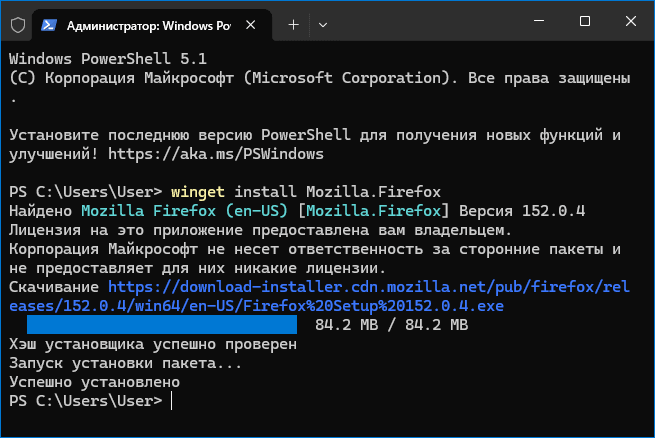
Через несколько секунд Winget самостоятельно выполнит всю работу:
- найдет необходимый пакет;
- скачает актуальную версию;
- проверит цифровую подпись;
- запустит установку;
- завершит процесс без участия пользователя.
Подобным образом можно установить сотни популярных программ. Каталог Winget постоянно расширяется. Сейчас репозиторий Winget и каталог Microsoft Store содержат тысячи приложений практически всех популярных категорий. Во время установки Winget получает необходимые сведения из каталога пакетов, и потом скачивает установщик с официального источника разработчика или другого доверенного ресурса, указанного в манифесте пакета. Благодаря этому пользователь получает актуальную версию программы.
Почему Microsoft создала Winget
До появления Winget пользователи Windows пользовались исключительно классическими установщиками. Типичные действия выглядели следующим образом:
- Нужно открыть браузер.
- Найти программу в интернете.
- Перейти на официальный сайт.
- Скачать установочный файл.
- Запустить инсталляцию приложения.
- Обычно требуется несколько раз нажать кнопку «Далее».
- В некоторых случаях следует отказаться от навязывания дополнительного ПО.
- Потом необходимо дождаться окончания установки.
Если необходимо установить несколько программ, эта процедура повторяется каждый раз заново.
Microsoft решила сделать процесс похожим на тот, который давно существует в Linux. Так появился Windows Package Manager, более известный под названием Winget.
Преимущества использования Winget
На первый взгляд может показаться, что запуск командной строки только усложняет задачу. После нескольких дней использования становится понятно обратное.
Приложение Winget обладает большим количеством достоинств, с которыми вы можете ознакомиться в этой таблице:
| Возможность | Польза |
|---|---|
| Автоматическая установка | Не нужно искать установщик самостоятельно |
| Обновление программ | Можно обновить все приложения одной командой |
| Безопасность | Используются официальные источники |
| Скорость | Большинство операций выполняется автоматически |
| Автоматизация | Подходит для сценариев PowerShell |
| Бесплатность | Входит в состав Windows |
Вот несколько преимуществ, которые выделяют его среди других решений:
- Полная интеграция с Windows без дополнительных установок в большинстве случаев.
- Доступ к тысячам популярных приложений.
- Возможность экспорта и импорта списков программ.
- Регулярные обновления от Microsoft и сообщества.
- Поддержка различных типов установщиков (MSI, EXE, MSIX и других).
Особенно удобно пользоваться Winget после установки или переустановки системы. Например, если вы приобрели новый компьютер. Обычно пользователям приходится потратить несколько часов на установку привычного набора программ.
При использовании Winget достаточно подготовить список необходимых приложений и выполнить его. Пока компьютер самостоятельно устанавливает программы, можно заниматься другими делами.
Очень удобно выполнять обновление через Winget, чтобы всегда иметь на ПК актуальные версии приложений.
Как установить Winget
На большинстве современных компьютеров Winget уже установлен по умолчанию. Инструмент входит в состав операционных систем Windows 11, Windows 10 1809 и новее, Windows Server 2022, Windows Server 2025. Winget появляется в системе вместе с приложением «Установщик приложения» (App Installer) из Microsoft Store.
Если инструмента нет в наличии, потому что он был удален или отсутствует, вы можете установить указанное выше приложение из магазина Майкрософт или установить Winget через PowerShell.
Установка Winget PowerShell проходит следующим образом:
- Запустите Windows PowerShell или терминал от имени администратора.
- Выполните две команды:
Invoke-WebRequest -Uri "https://github.com/microsoft/winget-cli/releases/latest/download/Microsoft.DesktopAppInstaller_8wekyb3d8bbwe.msixbundle" -OutFile "$env:TEMP\WinGet.msixbundle"

Add-AppxPackage -Path "$env:TEMP\WinGet.msixbundle"
- В результате на компьютер будет установлена последняя версия пакета.
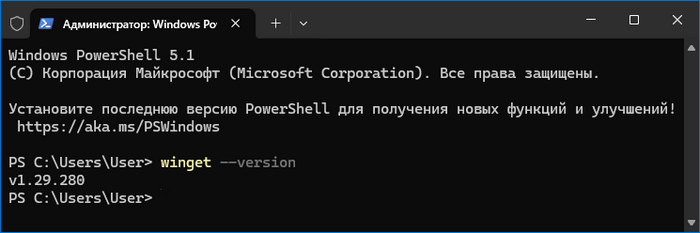
Чтобы проверить выполнена ли установка Winget в Windows, откройте командную строку, PowerShell, или терминал, и там выполните команду:
winget --version
В окне на экране появится информация о версии утилиты.
Winget: как пользоваться утилитой
Теперь, когда мы познакомились с Winget и разобрались, зачем он нужен, пришло время перейти к практике. Именно здесь становится понятно, почему менеджер пакетов так полюбился миллионам пользователей Windows.
Большинство повседневных задач выполняется буквально несколькими командами. При этом совсем не обязательно запоминать десятки параметров. Даже если знать пять-шесть основных команд, можно полностью отказаться от ручного поиска установщиков в интернете.
Команды можно выполнять в командной строке, в Windows PowerShell или Терминале Windows. Результат будет одинаковым. Список доступных команд выводит команда «winget» или «winget --help».
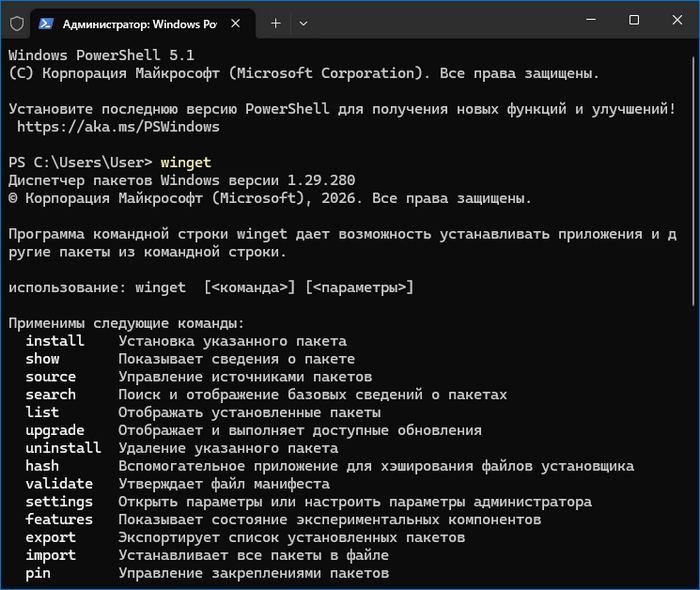
Не стоит пугаться большого количества команд. Обычно чаще всего используются лишь только некоторые из них.
Как найти нужную программу
Перед установкой приложения полезно убедиться, что оно присутствует в каталоге Winget. Для поиска используется команда:
winget search имя_приложенияЕсли в имени программы имеются пробемы, вводите его в кавычках.
Можно сначала вместо имени программы вводить теги: «browser», «video», «photo» и другие, чтобы быстрее найти подходящее ПО. При поиске программ, например, популярных браузеров, некоторые из них имеют несколько вариантов инсталляторов, в зависимости от своих версий. В результатах поиска вы увидите в winget пакеты нескольких приложений. Поэтому желательно внимательно смотреть на идентификатор пакета.
Например, при поиске браузера Google Chrome вы увидите следующие похожие результаты:
| Имя | Идентификатор | Версия |
|---|---|---|
| Google Chrome (EXE) | Google.Chrome.EXE | Последняя |
| Google Chrome | Google.Chrome | Последняя |
| Google Chrome Beta | Google.Chrome.Beta | Последняя |
| Google Chrome Beta (EXE) | Google.Chrome.Beta.EXE | Последняя |
| Google Chrome Canary | Google.Chrome.Canary | Последняя |
| Google Chrome Dev | Google.Chrome.Dev | Последняя |
| Google Chrome Dev (EXE) | Google.Chrome.Dev.EXE | Последняя |
| Google Chrome OS Readiness Tool Bundle | Google.ChromeOSReadinessToolBundle | Последняя |
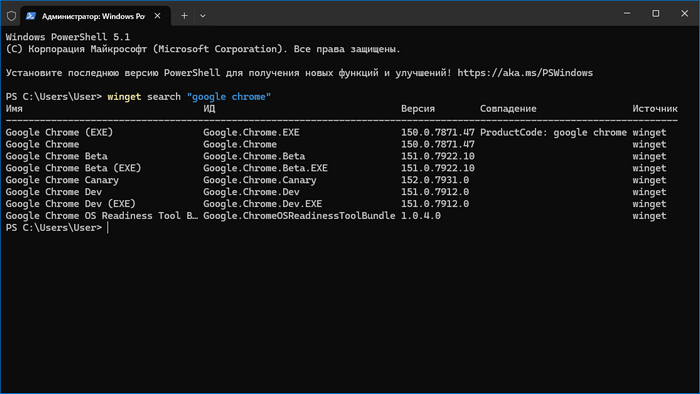
Каждое приложение имеет уникальный ИД. Использование идентификатора позволяет избежать неоднозначности. Поэтому установка будет выполнена быстрее и точнее, чем по названию.
Установка программы
Для установки приложения пользователь вводит соответствующую команду. После запуска команды Winget Windows выполняет несколько действий автоматически.
Порядок работы выглядит следующим образом:
- Выполняется поиск пакета.
- Проверяется его идентификатор.
- Находится официальный установщик.
- Проверяется контрольная сумма файла.
- Загружается установщик.
- Запускается установка.
- Проверяется успешное завершение процесса.
Все эти действия происходят в автоматическом режиме. Во многих случаях дополнительных действий от пользователя не потребуется. Именно поэтому установка через Winget считается более удобной, чем ручное скачивание программ.
Самая базовая и востребованная команда Winget:
winget install ИД_программы
Например, установка текстового редактора Notepad++ выполняется следующим образом:
winget install Notepad++.Notepad++
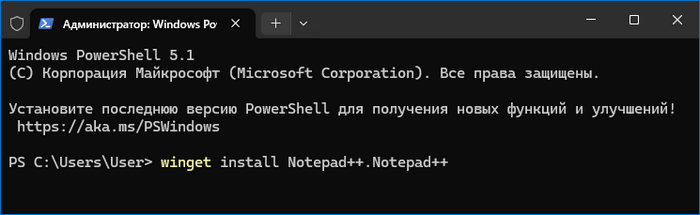
Через несколько секунд Winget скачает официальный инсталлятор и начнет установку.
Как установить несколько программ
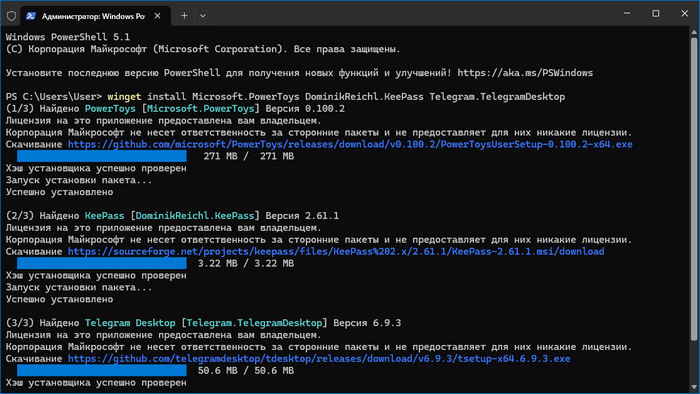
Часто бывает нужно установить несколько программ, а не по отдельности, чтобы сэкономить время.
Используйте одну из предложенных команд:
winget install ИД_программы1 ИД_программы2 ИД_программы3

winget install –id ИД_программы1 --id ИД_программы2 --id ИД_программы3
Как скачать программу
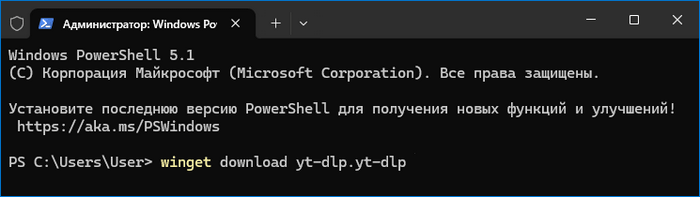
В некоторых случаях пользователю нужно иметь инсталляционный файл приложения на своем устройстве, который можно использовать для установки позднее или в среде без наличия интернета.
Проделайте следующее:
winget download ИД_программы
Как посмотреть установленные программы
Winget умеет показывать список уже установленного программного обеспечения. Это очень удобно, когда нужно быстро проверить наличие определенной программы в системе.
Для этого используется команда:
winget list
Вы увидите примерно такую таблицу:
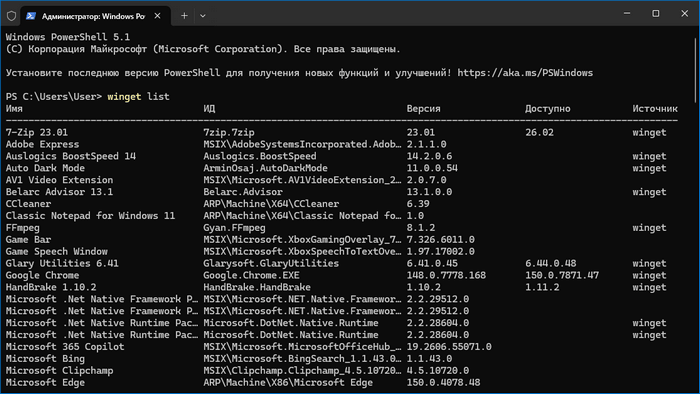
В колонке «ИД» отображается точное название соответствующего пакета.
Проверка обновлений
Со временем программное обеспечение устаревает. Обычно приходится запускать каждое приложение отдельно. Вы можете автоматически через Winget обновить программы на компьютере.
Сначала нужно проверить доступные обновления:
winget upgrade
На экране появится список программ, для которых доступны обновления. В таблице указаны: имя программы, идентификатор, текущая версия, версия доступного обновления, источник.
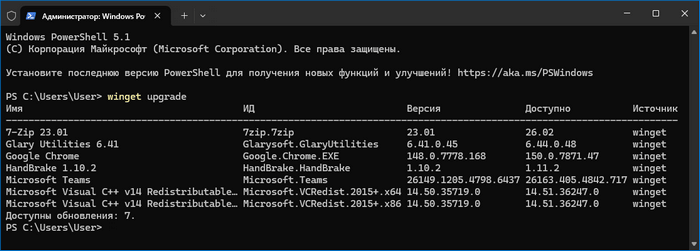
Если список пустой, значит все приложения уже обновлены.
Обновление одной программы
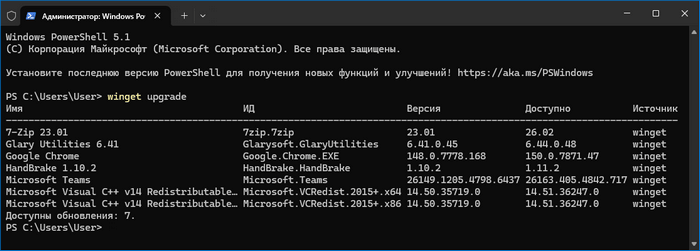
Обновить конкретное приложение можно одной из этих команд:
winget upgrade ИД_программы

winget upgrade --id ИД_программы
Диспетчер пакетов Windows самостоятельно определит установленную версию и скачает новую.
Как обновить все программы
Это одна из самых полезных возможностей Winget. С помощью одной команды вы сможете обновить сразу все приложения с доступными обновлениями.
Введите следующий код:
winget upgrade --all
После этого будут обновлены все поддерживаемые приложения.
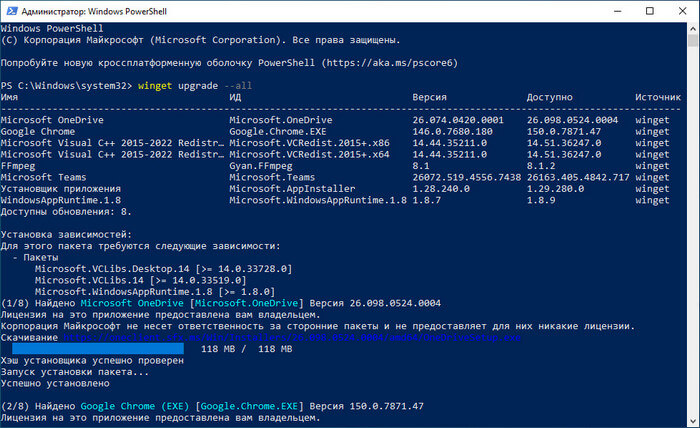
Вам не нужно запускать десятки встроенных механизмов обновления. Потому что достаточно одной команды.
Предотвращение обновления некоторых программ
Команда «pin» в winget позволяет «закрепить» версию программы, чтобы предотвратить ее случайное обновление при запуске команды «winget upgrade --all».
Чтобы зафиксировать текущую версию приложения, используйте команду:
winget pin add --id ИД_программы
Используйте следующую команду, чтобы снять блокировку, которая позволит программе снова обновляться:
winget pin remove --id ИД_программы
Как удалить программу
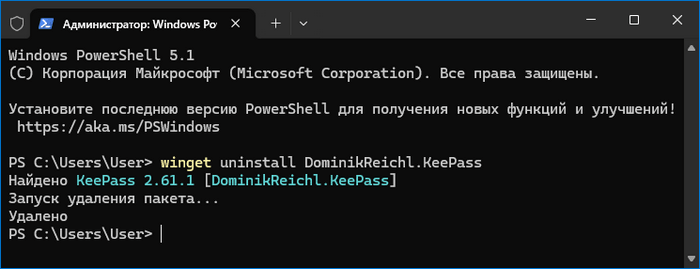
Удаление программного обеспечения выполняется почти так же просто, как установка.
Используйте команды:
winget uninstall ИД_программы

winget uninstall --id ИД_программы
В некоторых случаях Winget предложит вам подтвердить удаление. Если вы согласны, нажмите клавиши и .
Инструмент запустит стандартный деинсталлятор или удалит пакет самостоятельно, в зависимости от типа. Таким способом можно удалить большинство популярных программ.
Экспорт списка установленных программ
Представьте ситуацию. На вашем компьютере установлено несколько десятков приложений, настройка которых заняла много времени. Через некоторое время возникает необходимость переустановить Windows. Обычно приходится вспоминать, какие программы были установлены, искать их сайты и скачивать инсталляторы заново.
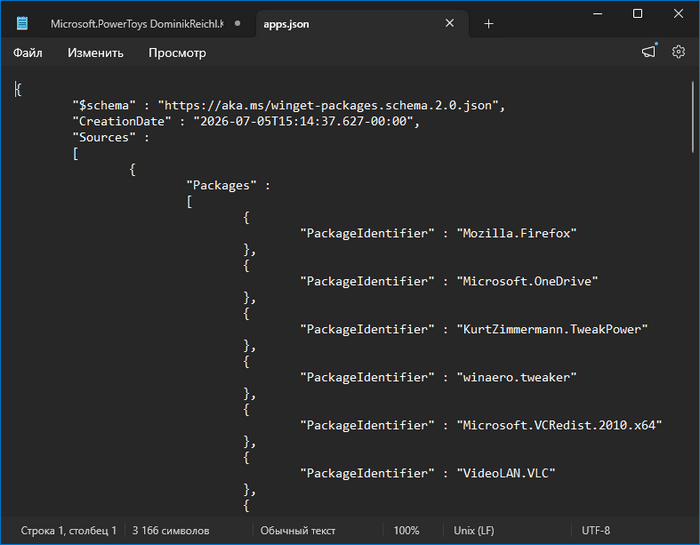
Диспетчер пакетов Winget умеет сохранять список установленных приложений в специальный файл. Имя файла может быть любым с расширением «*.json». В этом примере используется имя «apps.json».
Выполните команду:
winget export -o C:\путь\к\файлу\apps.json
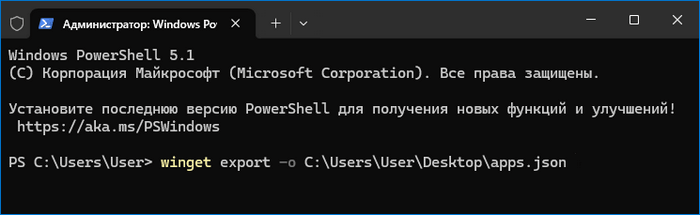
В этом примере используется имя файла «apps.json», сохраненного на рабочем столе, который можно открыть в текстовом редакторе Блокнот. В нем содержится информация о программах, установленных с помощью Winget. Он предназначен для последующего восстановления списка приложений.
Импорт приложений после установки Windows
Если система была переустановлена, вы сможете автоматически установить все необходимые программы, находящиеся в экспортированном списке.
Вам достаточно выполнить одну команду:
winget import -i C:\путь\к\файлу\apps.json
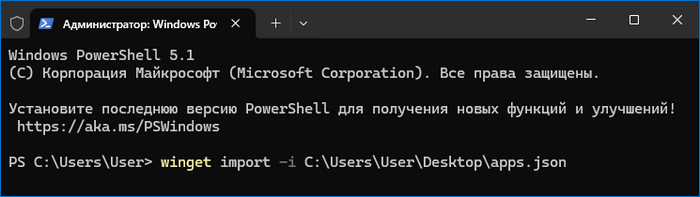
Winget прочитает файл и автоматически установит все перечисленные приложения. Вам не придется вспоминать названия программ. Не нужно искать официальные сайты. Не потребуется скачивать десятки установщиков.
Самые полезные команды Winget
Для повседневной работы достаточно запомнить несколько команд. Как показывает практика, именно эти команды используются чаще всего.
| Действие | Команда |
|---|---|
| Найти программу | winget search имя |
| Установить программу | winget install ИД_пакета |
| Посмотреть список программ | winget list |
| Проверить обновления | winget upgrade |
| Обновить все | winget upgrade --all |
| Удалить программу | winget uninstall ИД_пакета |
| Показать сведения | winget show ИД_пакета |
Менеджер пакетов поддерживает большое количество дополнительных параметров.
| Параметр | Назначение |
|---|---|
--id | Идентификатор пакета |
--exact | Точное совпадение |
--silent | Тихая установка |
--scope machine | Установка для всех пользователей компьютера |
--scope user | Установка только для текущего пользователя |
--force | Принудительное выполнение |
--version | Установка указанной версии |
--location | Выбор папки установки, если поддерживается пакетом |
Эти параметры пригодятся при создании автоматических сценариев.
Когда Winget может не подойти
Несмотря на большое количество возможностей, существуют ситуации, когда возможности Winget могут оказаться ограниченными.
Например, в следующих ситуациях:
- программа отсутствует в каталоге пакетов;
- корпоративное приложение распространяется только внутри организации;
- требуется установка специализированного программного обеспечения с нестандартными параметрами;
- необходимо выполнить сложную настройку сразу после установки.
В подобных случаях по-прежнему приходится использовать обычные стандартные инсталляторы программ.
Существуют и другие инструменты, такие как Chocolatey, Scoop и Npackd. Репозиторий Winget пока что не такой обширный, как у Chocolatey. Это означает, что не все программы можно установить с его помощью.
Выводы статьи
Еще несколько лет назад установка программ в Windows практически всегда выглядела одинаково. Пользователь открывал браузер, искал официальный сайт разработчика, скачивал установщик, запускал его и повторял эту процедуру для каждого нового приложения. Если программ было десять или двадцать, настройка нового компьютера могла занять несколько часов.
С появлением Winget ситуация заметно изменилась. Теперь большинство повседневных операций можно выполнить с помощью одной команды. Поиск приложений, установка, обновление и удаление стали значительно быстрее, а сам процесс оказался более удобным.
Программа командной стоки Winget встроена в современные версии Windows в качестве менеджера пакетов. Даже обычному пользователю достаточно запомнить несколько простых команд, чтобы значительно упростить обслуживание своего компьютера.

Добрый день Василий. Как же любит Майкрософт усложнять все, такой метод установки программ для любителей поклацать на клаве молодым, ну а мы пенсионеры будем устанавливать проверенным способом, как и вы учили нас в 2016 году через сайт Ninite.com. Скачал установочные файлы нужных программ и 1 клик мышкой и все. У меня даже специально есть одна флешка с установочными файлами, после переустановки подключил и запустил установку программ. Я думаю так намного проще. Спасибо за ваши статьи, не пропускаю уже много лет, удачи.
Это не усложнение, а встроенный метод, потому что Ninite сторонний способ. И кроме установки приложений на компьютер Winget помогает обновлять программы. Всегда лучше когда есть несколько вариантов действий, можно выбрать подходящий.
Не получилось установить Winget — вот ответ на вторую команду:
Какая у вас версия системы? Вот несколько вариантов решения проблемы:
Попробуйте скачать и установить Winget по ссылке из магазина:
Или выполните поочередно от имени администратора в РowerShell:
Скачайте и установите Windows Package Manager с GitHub:
Ничего не сказано про активацию программ, а ведь иные из них без ввода лицензии устанавливаться не будут.
Подобные программы устанавливаются вручную.