Как установить Hyper-V в Windows 10 — 3 способа
Многие пользователи слышали о возможности запускать несколько операционных систем одновременно на одном компьютере. Например, вы хотите попробовать Linux или установить другую версию Windows, проверить неизвестное приложения в изолированной среде. Эта функция помогает в тестировании программ, изучении новых сред и безопасной работе с файлами из сомнительных источников.
Компонент Hyper-V Windows 10 представляет собой встроенный инструмент от Microsoft, который позволяет создавать и управлять виртуальными машинами прямо в текущей системе. Процесс активации не требует установки стороннего софта и занимает совсем немного времени.
- Что представляет собой Hyper-V и для чего он нужен
- Системные требования гипервизора
- Hyper-V Windows 10: как включить компонент через графический интерфейс
- Как включить Hyper-V через PowerShell
- Как включить Hyper-V на Виндовс через утилиту DISM
- Включение Hyper-V в Windows 10 Home
- Создание первой виртуальной машины после включения
- Возможные проблемы и способы их решения
- Выводы статьи
- Как включить Hyper-V в Windows 10 (видео)
Главное необходимо заранее убедиться, что ваш компьютер соответствует необходимым условиям. Потому что технология виртуализации должна поддерживаться процессором, быть активной в UEFI/BIOS, а сама редакция Windows 10 должна позволять использовать Hyper-V.
Из этой статьи вы узнаете, какие версии Windows поддерживают данную функцию, как проверить совместимость оборудования и какие команды использовать для быстрого включения. Также мы рассмотрим возможные проблемы и способы их решения. После прочтения руководства вы будете знать, как установить Hyper-V в Windows 10 разными способами.
Что представляет собой Hyper-V и для чего он нужен
Гипервизор Hyper-V — это технология виртуализации, разработанная компанией Microsoft. Она позволяет создавать полностью изолированные среды, в которых работают отдельные операционные системы. Каждая такая среда использует ресурсы компьютера, но при этом остается независимой от основной системы.
С помощью этого инструмента можно тестировать новые программы без риска повредить рабочую среду. Виртуальными машинами часто пользуются разработчики и системные администраторы. А обычные пользователи получают возможность безопасно открывать подозрительные файлы или изучать незнакомые операционные системы.
Основным преимуществом гипервизора перед сторонними продуктами виртуализации является то, что он уже входит в состав Windows 10. Не нужно скачивать дополнительные пакеты, достаточно активировать встроенный компонент и начать работу.
Системные требования гипервизора
Перед тем, как включить Hyper-V в Виндовс 10, сначала нужно убедиться в том, что установленная на компьютере версия системы поддерживает эту функцию. Hyper-V доступен в редакциях Windows 10 Профессиональной (Pro), Корпоративной (Enterprise) и для образовательных учреждений (Education). В домашней версии (Home) он отсутствует по умолчанию, хотя существуют обходные пути, о которых мы расскажем далее в статье.
Оборудование ПК также должно соответствовать определенным условиям. Процессор обязан поддерживать технологию виртуализации. У Intel это VT-x, а у AMD это AMD-V. Кроме того, необходима поддержка преобразования адресов второго уровня SLAT. Все современные 64-битные центральные процессоры последних лет выпуска уже имеют эти возможности.
На компьютере требуется достаточный объем оперативной памяти. Рекомендуется минимум 4 ГБ, а лучше восемь или шестнадцать, если планируете запускать несколько виртуальных машин одновременно. Свободное место на диске тоже необходимо иметь, поскольку каждая гостевая система занимает немало места.
Проверьте, включена ли виртуализация в настройках UEFI или BIOS. Способы входа отличаются в зависимости от производителя материнской платы. Чаще всего нужно нажать клавиши Del, F2 или F10 во время загрузки компьютера. Найдите нужный пункт в параметрах, включите его и сохраните изменения.
Hyper-V Windows 10: как включить компонент через графический интерфейс
Самый простой способ подходит для большинства пользователей. Проще всего включить гипервизор из настроек операционной системы.
Выполните следующие действия:
- В поисковом поле Windows введите фразу «включение или отключение компонентов…».
- Выберите появившийся результат.
- В открывшемся окне «Включение или отключение компонентов Windows» найдите пункт «Hyper-V» и активируйте его.

- Раскройте его, и поставьте флажки напротив основного названия и вложенных элементов: «Платформа Hyper-V» и «Средства управления Hyper-V».
- Нажмите кнопку «ОК» и дождитесь завершения процесса.
- Система попросит перезагрузить компьютер. Согласитесь с этим требованием.

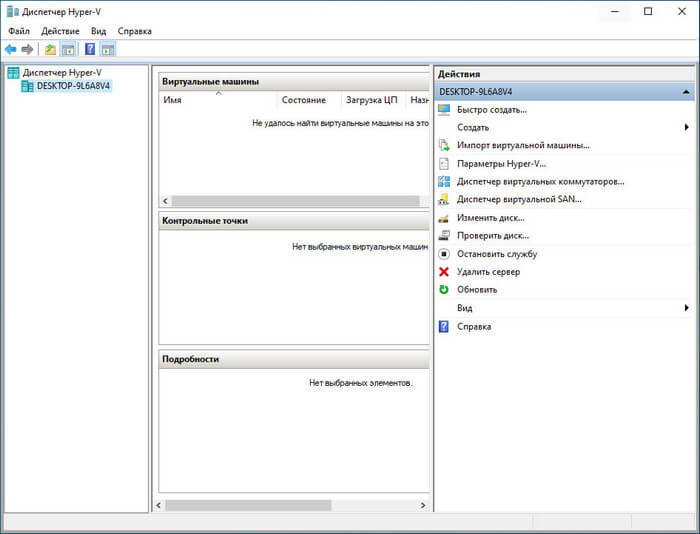
После выполнения этой операции компонент Hyper-V станет доступен. Откройте меню «Пуск» и в списке программ в папке «Средства администрирования Windows» найдите Диспетчер Hyper-V. Через него вы сможете создавать новые виртуальные машины, настраивать сеть и управлять ресурсами.
Как включить Hyper-V через PowerShell
Если графический способ вам не подходит или вы предпочитаете текстовые команды, используйте PowerShell. Это встроенный системный инструмент.
Пройдите шаги:
- Щелкните правой кнопкой мыши по меню «Пуск».
- В раскрывшемся меню выберите «Windows PowerShell (администратор)».
- В окне оболочки введите следующую команду:
Enable-WindowsOptionalFeature -Online -FeatureName Microsoft-Hyper-V -All
- Нажмите клавишу Enter и дождитесь окончания операции.
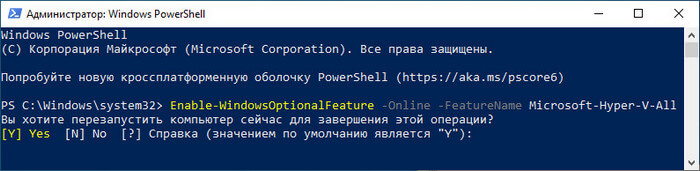
- Установка Hyper-V на Windows 10 завершена, система предложит перезапустить компьютер. Выполните это действие.
Как включить Hyper-V на Виндовс через утилиту DISM
Еще один метод основан на инструменте обслуживания образов DISM. Утилита встроена в систему и запускается из командной строки.
Проделайте следующее:
- В строке поиска Windows наберите «командная строка».
- Откройте инструмент от имени администратора.
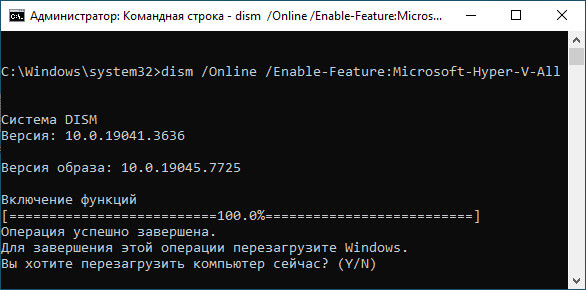
- В окне интерпретатора командной строки введите команду:
dism /Online /Enable-Feature:Microsoft-Hyper-V-All
- Щелкните по Enter.
- Дождитесь завершения выполнения и перезагрузите систему.
Включение Hyper-V в Windows 10 Home
Домашняя редакция Windows 10 официально не поддерживает Hyper-V, и об этом прямо сказано в документации Microsoft. Но энтузиасты нашли обходной путь, который работает на большинстве домашних систем.
Суть метода в том, что компоненты гипервизора в файловой системе присутствуют даже в Home-версии, просто они заблокированы. Скрипт срабатывает, система перезагружается пару раз, и в меню «Пуск» появляется Диспетчер Hyper-V. Это неофициальный способ, Майкрософт его не поддерживает.
Порядок действий следующий:
- Откройте программу Блокнот и вставьте туда следующий код:
pushd "%~dp0"
dir /b %SystemRoot%\servicing\Packages\*Hyper-V*.mum > hyper-v.txt
for /f %%i in ('findstr /i "Hyper-V" hyper-v.txt') do dism /online /noprogress /add-package:"%SystemRoot%\servicing\Packages\%%i"
del hyper-v.txt
Dism /online /enable-feature /featurename:Microsoft-Hyper-V -All /LimitAccess /ALL
pause- Войдите в меню «Файл» и выберите «Сохранить как…».
- В поле «Тип файла:» укажите «Все файлы», а в поле «Имя файла:» присвойте ему произвольное название, например «Hyper-V.bat».
- Затем дважды кликните по пакетному файлу «Hyper-V.bat».
- Скрипт отработает несколько минут, а потом ПК нужно перезагрузить.
- После рестарта откройте меню «Пуск» и проверьте там наличие Диспетчера Hyper-V.
Создание первой виртуальной машины после включения
После активации компонента пора создать тестовую систему с помощью Хайпер Ви. Для этого вам понадобится ISO-образ гостевой ОС. Заранее подготовьте нужную версию Windows, один из дистрибутивов Linux или другие совместимые среды.
Из меню «Пуск» откройте приложение Диспетчер Hyper-V, чтобы создать виртуальную машину. Мастер проведет вас через несколько шагов. Укажите имя, выберите поколение виртуальной машины. Для современных систем обычно подходит второе поколение. Выделите объем памяти, настройте сетевой адаптер и укажите путь к виртуальному жесткому диску.
На этапе установки операционной системы выберите нужный образ ISO. После завершения настроек запустите машину и выполните установку. Не забудьте установить интеграционные службы, если они требуются для старых версий гостевых систем. Они улучшают взаимодействие между хостовой и гостевой системами, ускоряют работу мыши и позволяют обмениваться файлами.
Настройте виртуальные коммутаторы. Они позволяют гостевым системам выходить в интернет или обмениваться данными между собой.
Процесс создания виртуальной машины в Hyper-V описан в другой статье на этом сайте, с которой вы можете ознакомиться по ссылке ниже.
Возможные проблемы и способы их решения
При использовании гипервизора Hyper-V обратите внимание на эту информацию:
- Иногда после включения появляется сообщение об ошибке. Одна из частых причин связана с отключенной виртуализацией в UEFI/BIOS. Войдите в настройки и проверьте активирован ли соответствующий параметр.
- Если система сообщает, что функция недоступна, убедитесь, что у вас подходящая редакция Windows. В домашней версии стандартный способ не сработает. Существуют неофициальные методы, но они могут нарушать стабильность и не рекомендуются для постоянного использования.
- Бывают конфликты с другими программами виртуализации. Если на компьютере установлены VirtualBox или VMware, временно отключите их службы.
- Если Диспетчер Hyper-V не открывается, попробуйте переустановить компонент. Отключите его, перезагрузите ПК и включите заново.
- При нехватке памяти виртуальные машины будут работать медленно. Закройте лишние программы на хостовой системе или уменьшите выделенный объем оперативной памяти для гостевых систем.
- Если планируете использовать несколько виртуальных машин одновременно, следите за нагрузкой на процессор и диск. Наличие SSD значительно ускоряет работу по сравнению с обычными жесткими дисками.
Вы можете экспортировать готовые виртуальные машины и переносить их на другие компьютеры. Это удобно для создания резервных копий или распространения учебных сред.
Сравнение способов включения
| Способ | Скорость включения | Когда использовать |
|---|---|---|
| Графический интерфейс | Низкая | Для новичков |
| PowerShell | Высокая | Для автоматизации |
| DISM | Высокая | При сбоях других методов |
Каждый вариант имеет свои преимущества. Графический метод подойдет тем, кто редко работает с командной строкой. Текстовые команды экономят время при повторных настройках.
Выводы статьи
В старшие версии операционных систем Windows 10 встроен гипервизор Hyper-V, позволяющий создавать виртуальные машины. Эта функция значительно расширяет возможности вашего компьютера. Вы сможете безопасно изучать новые технологии, тестировать обновления и программы, проводить эксперименты.
Перед пользователем встает вопрос о том, как запустить Hyper-V на Windows 10. Сделать это можно с помощью нескольких способов: графическим вариантом через включение компонента Windows, выполнением команды в PowerShell, использованием утилиты DISM.
После включения Hyper-V станет надежным помощником в повседневной работе на компьютере. Попробуйте сейчас и оцените, насколько удобно иметь несколько систем на одном устройстве.

Добавить комментарий