Сброс кэша иконок Windows (5 способов)
Некоторые пользователи сталкиваются с ситуацией, когда в Windows значки на рабочем столе или в проводнике начинают отображаться неправильно. Вместо привычных ярлыков появляются белые листы, у папок исчезают изображения, а некоторые элементы превращаются в пустые квадраты. При этом сами программы продолжают запускаться и файлы открываются без каких-либо проблем.
Это портит не только внешний вид системы, но и может вызывать дискомфорт при работе. Чаще всего это случается, когда поврежден кэш иконок Windows.
- Что такое кэш значков и как он работает
- Почему значки начинают отображаться неправильно
- Подготовка к очистке кэша иконок
- Сброс кеша иконок с помощью встроенной утилиты
- Как сбросить кэш иконок Windows вручную
- Как очистить кэш иконок Windows 10 или Windows 11 через командную строку
- Сброс кэша иконок Windows 11 и Windows 10 с помощью BAT-файла
- Как почистить кэш иконок Windows 10 или Windows 11 в сторонних программах
- Что делать, если очистка кэша не помогла
- Выводы статьи
- Как очистить кэш иконок Windows (видео)
Во время работы Windows не загружает изображение каждой иконки заново при каждом открытии Проводника. Для ускорения работы система сохраняет сведения о значках в специальных файлах кэша, а затем использует эти данные повторно. Так компьютер работает быстрее, а интерфейс загружается мгновенно.
Если сохраненная информация становится некорректной, появляются самые разные визуальные ошибки. Любой кэш может повреждаться. Это происходит из-за сбоев в работе системы, внезапного выключения компьютера, вирусов или конфликтов между программами. В результате Windows не может правильно отобразить значки и начинает подставлять стандартные изображения.
Переустанавливать Windows или удалять программы из-за такой неисправности обычно не требуется. Для решения проблемы нужно очистить кэш иконок и позволить системе создать его заново.
Из этого руководства вы узнаете, как очистить кэш иконок Windows разными способам, чтобы вернуть компьютеру аккуратный и привычный вид.
Что такое кэш значков и как он работает
Кэш иконок — это временная база данных, в которой Windows хранит миниатюры всех значков, используемых в системе. Когда вы устанавливаете новую программу или изменяете значок ярлыка, система сохраняет его копию в кэше. Это позволяет операционной системе быстро загружать миниатюры изображений при отображении папок, файлов, ярлыков или программ. Без кэша каждый раз пришлось бы загружать значок из исходного файла, что замедлило бы работу компьютера.
База данных кэша хранится в виде файла с расширением *».db». В Windows 10 и Windows 11 используется файл «IconCache.db». Этот файл находятся в скрытой папке «AppData», которая расположена в профиле пользователя. Поскольку данная папка скрыта по умолчанию, многие пользователи даже не подозревают о ее существовании.
Работа кэша иконок построена на принципе временного хранения. Когда вы открываете папку или запускаете программу, Windows проверяет, есть ли в кэше нужный значок. В случае наличия система использует его, или загружает из исходного файла и сохраняется в кэше для будущего использования. Это ускоряет работу интерфейса и делает его более отзывчивым. Если файл кэша поврежден, Windows не может правильно отобразить значки, и на экране появляются стандартные изображения или пустые квадраты.
Почему значки начинают отображаться неправильно
Проблемы с базой данных кэша значков являются причиной того, что графические миниатюры элементов отображаются неправильно. Знание характерных симптомов поможет вам предотвратить проблему в будущем и понять, почему она возникла сейчас.
Например, пользователь может увидеть следующие признаки:
- вместо значка приложения отображается белый прямоугольник;
- ярлыки на рабочем столе показывают одинаковую стандартную иконку;
- значки папок выглядят неправильно;
- некоторые изображения отсутствуют, хотя соответствующие программы запускаются;
- на панели задач появляются пустые или неправильные значки;
- после изменения значка папки новое изображение не появляется;
- Проводник продолжает показывать старую иконку после изменения файла;
- после обновления Windows часть значков начинает отображаться некорректно.
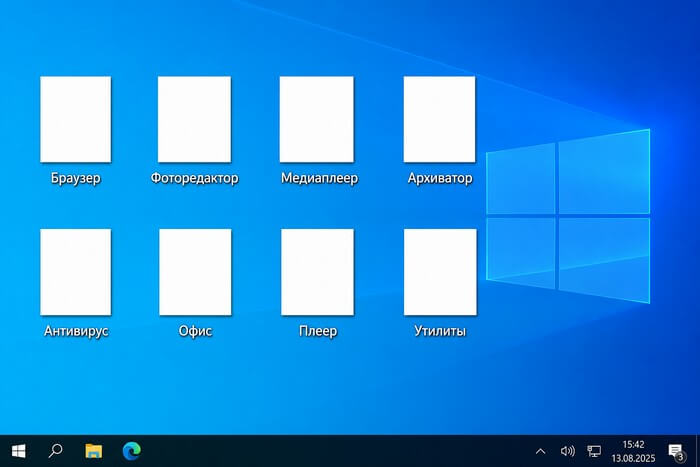
Есть несколько причин, по которым кэш иконок может выйти из строя:
- Первая самая распространенная причина — некорректное выключение компьютера или принудительная перезагрузка. Если вы часто выключаете компьютер кнопкой питания или он отключается из-за перебоев с электричеством, то файл кэша может не успеть правильно сохраниться. В результате он становится поврежденным, и Windows не может его использовать.
- Вторая причина — это вирусы и вредоносные программы. Некоторые вирусы специально атакуют системные файлы, включая кэш иконок. Они могут изменять или удалять файл, что приводит к сбоям в отображении значков. Если вы заметили, что проблема с иконками появилась после заражения компьютера вирусом, то, скорее всего, причина именно в этом.
- Третья причина — конфликты между программами. Некоторые приложения, особенно те, которые изменяют значки или работают с графикой, могут конфликтовать с системным кэшем. Это приводит к его повреждению и сбоям в отображении иконок. Например, если вы используете программу для изменения значков на рабочем столе, она может неправильно обновить кэш, что приведет к проблемам.
- Четвертая причина — это обновления Windows. Иногда после установки обновлений система может неправильно обработать файл кэша, что приводит к его повреждению. Это особенно актуально для крупных обновлений, которые вносят изменения в работу интерфейса.
- Пятая причина — ошибки в работе жесткого диска. Если на вашем компьютере есть проблемы с жестким диском, то файл кэша может быть поврежден из-за физических ошибок на диске. В этом случае очистка кэша может не помочь, и вам потребуется проверить диск на наличие ошибок.
Подготовка к очистке кэша иконок
Прежде чем приступать к очистке кэша иконок, нужно выполнить несколько подготовительных шагов. Это поможет избежать ошибок, чтобы процедура прошла без проблем.
Выполните следующее:
- Закройте все программы и сохраните все открытые файлы. Очистка кэша иконок требует перезагрузки компьютера, поэтому все несохраненные данные могут быть потеряны.
- Убедитесь, что у вас есть права администратора. Для очистки кэша иконок требуется доступ к системным файлам, поэтому вам нужно войти в систему под учетной записью с правами администратора.
- Создайте точку восстановления системы. Это не обязательно, но рекомендуется на тот случай, если что-то пойдет не так. Точка восстановления позволит вам вернуть систему в исходное состояние, если после очистки кэша возникнут проблемы.
- Проверьте компьютер на наличие вирусов. Если проблема с кэшем вызвана воздействием вредоносного ПО, то очистка кэша может не помочь, и вирус снова повредит файл. Используйте антивирус, чтобы проверить систему на наличие вредоносных программ.
- Если работаете на ноутбуке, предварительно зарядите батарею. Внезапное отключение питания в момент удаления системных файлов ничего хорошего не принесет.
Существует несколько способов сбросить кэш иконок в Windows. Используйте инструкции этой статьи, чтобы очистить кэш иконок Windows 11 или Windows 10.
Сброс кеша иконок с помощью встроенной утилиты
Начинаем с самого простого и безопасного варианта. В систему встроена утилита IE Per-User Initialization Utility, которая предназначена для повторной инициализации пользовательских данных, связанных с интерфейсом.
Пройдите шаги, чтобы перерисовать кэш иконок Windows 10 и Windows 11:
- Нажмите на клавиши Win + R.
- В диалоговом окне «Выполнить» введите команду и нажмите «ОК»:
ie4uinit.exe -show
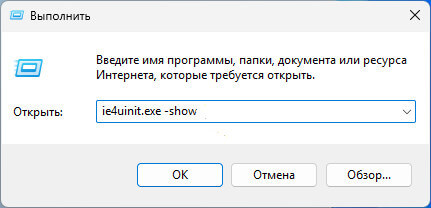
- Через несколько секунд все значки на рабочем столе и в проводнике могут на мгновение исчезнуть, а потом появиться заново.
Система принудительно обновит отображение иконок. Эта команда помогает в случае повреждения значков в проводнике и на рабочем столе, но так случается не всегда.
Как сбросить кэш иконок Windows вручную
Теперь мы рассмотрим, как сбросить кэш иконок Windows 11 и Windows 10 ручным методом. Иногда простой команды недостаточно. Тогда для решения проблемы приходится удалять сами файлы базы. Это самый простой и распространенный способ. Он подходит для большинства пользователей и не требует использования сторонних программ.
Сначала нужно сделать скрытые элементы видимыми. Нам нужно, чтобы отображались скрытые файлы, папки и диски, а также защищенные системные файлы.
Выполните следующие действия:
- Откройте Проводник Windows.
- В адресной строке проводника введите следующий путь и нажмите Enter:
%localappdata%
- В открывшейся папке найдите файл «IconCache.db».
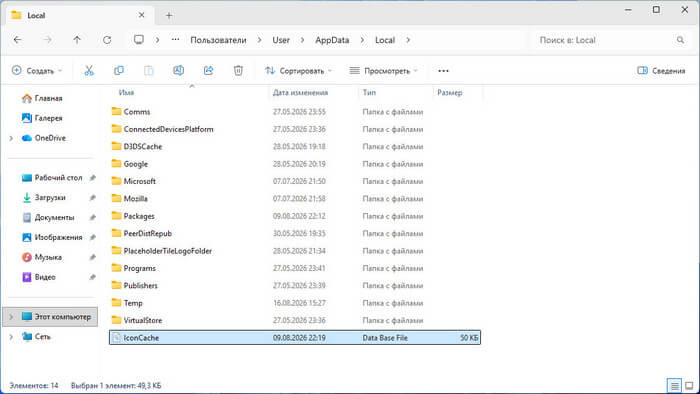
- Удалите файл «IconCache.db». Если система запросит подтверждение, нажмите «Да».
- Теперь в адресной строке проводника наберите путь и щелкните Enter:
%userprofile%\AppData\Local\Microsoft\Windows\Explorer
- Там находится множество файлов, имена которых начинаются со слова «iconcache».
- Выделите все эти элементы и удалите их.
- Перезапустите проводник или перезагрузите компьютер.
После перезагрузки Windows автоматически создаст новый файл кэша иконок.
Вы можете самостоятельно пройти до папок «Local» и «Explorer» в Проводнике, используя эти пути:
C:\Users\Имя_пользователя\AppData\Local

C:\Users\Имя_пользователя\AppData\Local\Microsoft\Windows\Explorer
В папке «Explorer» также находятся файлы «thumbcache», которые относятся в основном к миниатюрам изображений и видео. Если у вас вместо значка программы отображается белый лист, в первую очередь следует работать с «iconcache».
Это два разных типа кэша:
| Вид кэша | Для чего используется |
|---|---|
| iconcache | Значки приложений, файлов, папок и ярлыков |
| thumbcache | Эскизы изображений, видео и других файлов |
Есть важный нюанс. Пока Проводник работает, некоторые файлы могут быть заблокированы системой. Поэтому удаление через графический интерфейс часто заканчивается ошибкой «файл занят». В таких случаях надежнее использовать командную строку.
Как очистить кэш иконок Windows 10 или Windows 11 через командную строку
Это самый надежный вариант, не требующий использования сторонних инструментов. Он позволяет остановить процесс проводника, освободить файлы и спокойно их стереть.
Проделайте следующее:
- В поле поиска Windows наберите «командная строка».
- Откройте командную строку от имени администратора.
В Windows 11 также из меню «Пуск» можно выбрать «Терминал (Администратор)» и там уже открыть вкладку с командной строкой.
- В открывшемся окне введите по очереди следующие команды, нажимая после каждой Enter:
taskkill /IM explorer.exe /F

del "%localappdata%\IconCache.db" /A

del "%localappdata%\Microsoft\Windows\Explorer\iconcache*" /A

start explorer.exe
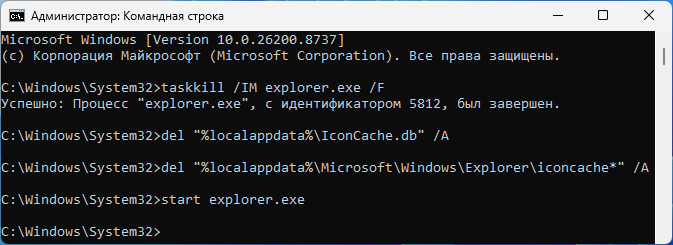
После применения первой команды, которая принудительно завершает процесс проводника, рабочий стол и панель задач пропадают, останется только черное окно консоли — это нормальная ситуация. Вторая команда убирает основной файл базы. Третья чистит дополнительные кэш-файлы разных размеров, которые система создает для ускорения отрисовки. Последняя команда запускает Проводник заново.
- Закройте командную строку и перезагрузите компьютер.
После перезагрузки кэш иконок будет очищен, и система создаст новый файл.
Сброс кэша иконок Windows 11 и Windows 10 с помощью BAT-файла
Если вы не хотите вручную вводить команды или удалять файлы, вы можете создать пакетный BAT-файл, который выполнит все действия автоматически.
Сделайте следующее:
- Откройте Блокнот или любой другой текстовый редактор.
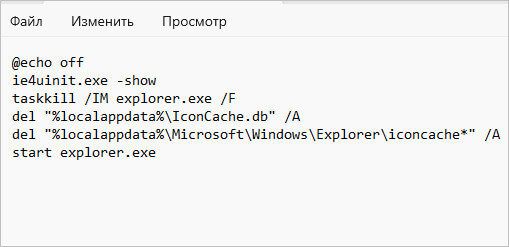
- Введите в него следующий текст:
@echo off
ie4uinit.exe -show
taskkill /IM explorer.exe /F
del "%localappdata%\IconCache.db" /A
del "%localappdata%\Microsoft\Windows\Explorer\iconcache*" /A
start explorer.exe
- В программе Блокнот войдите в меню «Файл» и выберите «Сохранить как».
- Введите имя файла, например, «clear_icon_cache.bat», а в поле «Тип файла:» укажите «Все файлы».
- Щелкните по созданному BAT-файлу правой кнопкой мыши и в контекстном меню выберите пункт «Запуск от имени администратора».
- Дождитесь завершения работы скрипта, во время которого экран кратковременно станет черным, а потом перезагрузите компьютер.
Как почистить кэш иконок Windows 10 или Windows 11 в сторонних программах
Если вы не хотите заниматься ручной очисткой или командной строкой, используйте сторонние приложения, которые автоматически очистят кэш иконок. Существует большое количество подобных программ, и мы рассмотрим некоторые из них.
Сброс кэша иконок Windows 10 и Windows 11 в Winaero Tweaker
Winaero Tweaker — бесплатная программа для изменения настроек Windows с интерфейсом на английском языке. Приложение можно установить на компьютер или использовать переносную версию.
Действуйте следующим образом:
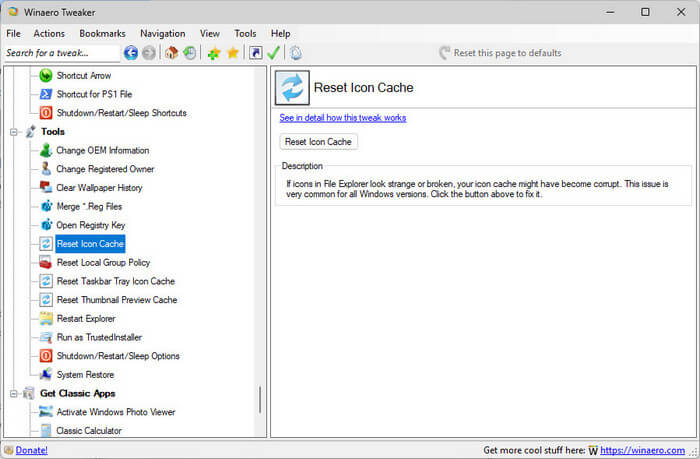
- В окне программы Winaero Tweaker на левой боковой панели найдите раздел «Tools».
- Кликните по «Reset Icon Cache».
- Нажмите на кнопку «Reset Icon Cache».
- Закройте приложение, перезагрузите ПК.
Очистка кэша иконок Windows 10 и Windows 11 в TweakPower
TweakPower — бесплатное приложение для оптимизации системы. Программа доступна в установочной и портативной версиях. Она поддерживает русский язык.
Поступите следующим образом:
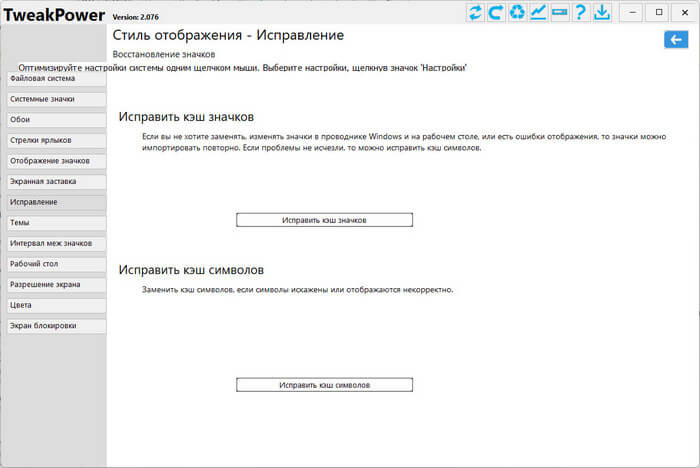
- Запустите программу TweakPower на компьютере.
- Слева откройте раздел «Windows».
- Справа нажмите «Стиль отображения».
- На левой боковой панели щелкните по опции «Исправление».
- В разделе «Исправить кэш значков» нажмите кнопку «Исправить кэш значков».
- Выйдите из программы, перезапустите систему.
Сравнение разных методов
Для наглядности посмотрите на таблицу. В ней собраны основные способы и даны рекомендации когда их лучше применять.
| Метод | Когда использовать |
|---|---|
| Быстрая команда ie4uinit | При легких сбоях отображения |
| Удаление через проводник | Если файлы не заблокированы |
| Командная строка | При серьезных повреждениях |
| Готовый bat-файл | Для регулярного использования |
| Сторонняя программа | Для автоматического исправления |
Таблица помогает быстро выбрать подходящий вариант. Новичкам лучше начинать с первой варианта. Опытным пользователям удобнее сразу работать с командами.
Что делать, если очистка кэша не помогла
Иногда очистка кэша иконок не решает проблему, и значки по-прежнему отображаются некорректно. В этом случае нужно попробовать другие способы решения проблемы:
- Используйте команду «sfc /scannow» в командной строке, запущенной от имени администратора, для проверки целостности системных файлов на наличие ошибок и восстановления их в случае необходимости.
- Проверьте, не повреждены ли сами файлы значков. Если проблема возникает только с определенными программами или файлами, то, возможно, повреждены именно их значки. Попробуйте переустановить программу или заменить файл значка на другой.
- Если значки продолжают вести себя странно даже после полной очистки, проверьте ассоциации файлов. Иногда проблема лежит не в кэше, а в неправильных связях программ с типами файлов.
- Обновите драйверы видеокарты. Иногда проблемы с отображением значков могут быть связаны с устаревшими или некорректными драйверами видеокарты. Зайдите на сайт производителя вашей видеокарты (NVIDIA, AMD или Intel) и скачайте последние версии драйверов.
- Проверьте компьютер на наличие ошибок на жестком диске и выполните их исправление. Для этого откройте командную строку от имени администратора и введите следующую команду: «chkdsk /f /r».
Если ни один из этих способов не помог, то, возможно, проблема кроется в более серьезных неполадках системы. В этом случае рекомендуется обратиться к специалисту или переустановить Windows.
Выводы статьи
Иногда на компьютере в операционной системе Windows неправильно отображаются иконки файлов, программ или папок. Подобные сбои возникают по разным причинам. В большинстве случаев, чтобы решить задачу, необходимо сбросить кэш иконок Windows 10 или Windows 11
Очистка кэша иконок — простой и эффективный метод, который помогает решить проблему с некорректным отображением значков в Windows. Для решения проблемы вам не потребуется специальных знаний или сложных инструментов. Все действия могут быть выполнены любым пользователем. Примите во внимание, что очистка кэша не всегда помогает, и если проблема сохраняется, то, возможно, причина кроется в более серьезных неполадках системы.

Добавить комментарий