Как узнать активирован ли Windows — 3 способа
После установки Windows многие пользователи часто забывают о том, была ли операционная система успешно активирована. Вроде бы все работает без ошибок и об этом не задумываются. Затем в углу экрана появляется полупрозрачная надпись о необходимости активации.
Часто это происходит после переустановки операционной системы, замены комплектующих компьютера, покупки ноутбука с уже установленной системой. Поэтому в подобной ситуации пользователь задается вопросом: а активирован ли Windows на его устройстве.
- Почему необходимо знать состояние активации
- Как проверить активацию Windows 11 через «Параметры»
- Как проверить активацию Windows 10 с помощью приложения «Параметры»
- Как проверить активацию через командную строку
- Как проверить активацию Виндовс через PowerShell
- Что делать, если Windows не активирована
- Выводы статьи
- Как проверить активацию Windows (видео)
Проверка активации Windows помогает избежать неожиданных проблем, потому что некоторые функции работают с ограничениями, и вы можете понять, не нарушаете ли вы лицензионное соглашение Microsoft.
Из этого руководства вы узнаете, как проверить активацию Windows разными способами. Некоторые методы подходят для начинающих пользователей, а другие позволяют получить подробную информацию о состоянии лицензии. В статье мы разберем, как узнать активирована ли Windows 11 или Windows 10. Большинство методов работают и в более старых версиях ОС.
Почему необходимо знать состояние активации
Активация Windows подтверждает, что ваша копия подлинная и привязана к конкретному устройству или ключу. Неактивированная система продолжает работать, но некоторые функции становятся недоступными: появляются ограничения на персонализацию, водяные знаки, и Microsoft может напоминать о необходимости активации.
Особенно важно проверять статус после переустановки системы, замены материнской платы или покупки подержанного компьютера. Знание типа лицензии может пригодиться при переносе Windows на другой компьютер или после модернизации оборудования.
Если пользователь не заглядывает в настройки то, как понять активирована ли Windows 11 или Windows 10 можно по косвенным признакам. Система сама подсказывает, если активация отсутствует или слетела.
Основные признаки:
- Водяной знак с надписью «Активация Windows» отображающийся в правом нижнем углу экрана. Надпись не исчезает и видна даже в полноэкранном режиме. Это самый заметный знак.
- Нельзя изменить фон рабочего стола и нет доступа к некоторым другим параметрам внешнего вида. В разделе персонализации появляется сообщение о необходимости активации.
- Периодические уведомления. Система постоянно напоминает о том, что нужно ввести ключ продукта или войти в учетную запись.
- Ограничения в настройках. Некоторые параметры системы становятся недоступны, пока не будет выполнена активация.
Эти сигналы не дают точной технической информации, но ясно показывают на наличие проблем с лицензией. После их появления стоит сразу проверить ее статус, что мы сейчас и сделаем. Мы расскажем вам, как узнать активирована ли Windows 10 или Windows 11 на вашем компьютере.
Как проверить активацию Windows 11 через «Параметры»
Если вам непонятно, где посмотреть активирована ли Windows 11, то самый простой способ об этом узнать в настройках ОС. Используйте приложение «Параметры». Многие пользователи любят этот метод за простоту. Не нужно запоминать команды или открывать дополнительные программы.
Посмотрите, как проверить активирована ли Windows 11 по следующим шагам:
- Щелкните правой кнопкой мыши по меню «Пуск».
- Откройте приложение «Параметры».
- Перейдите на вкладку «Система».
- Справа выберите «Активация».
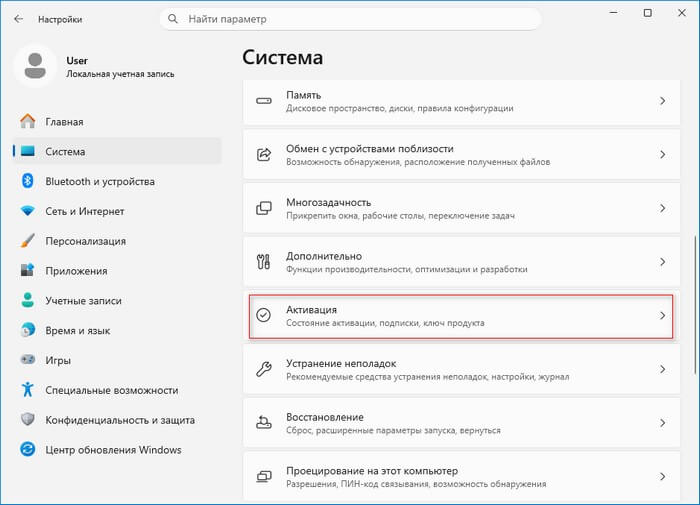
- В окне «Активация» в разделе «Состояние активации» вы увидите надписи:
- Активно — система привязана к лицензии.
- Windows не активирована — лицензия не найдена или не была применена.
- Неактивно — активация сброшена или возникла ошибка.
- Кликните по строке со статусом, чтобы получить более подробные сведения о лицензии:
- Система Windows активирована с помощью цифровой лицензии.
- Система Windows активирована с помощью цифровой лицензии, привязанной к вашей учетной записи Microsoft.
- Система Windows активирована с помощью ключа продукта.
- Система Windows активирована с помощью службы активации вашей организации.
- Предупреждение о том, то система не активирована с кодом ошибки.
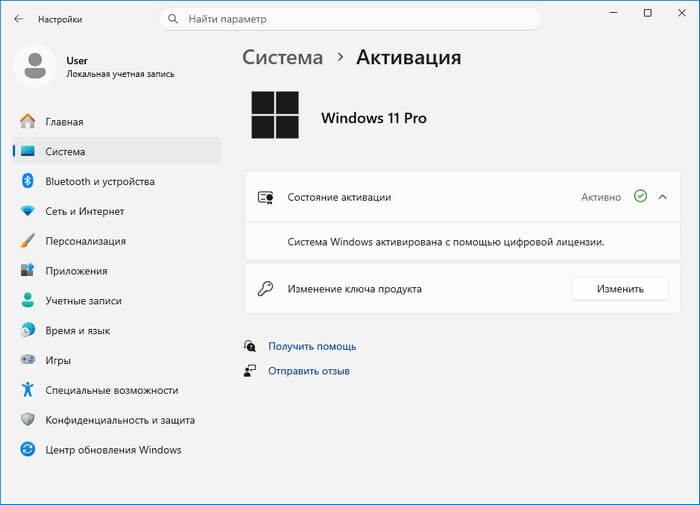
Здесь, вы увидите, какой выпуск Windows у вас установлен (Домашняя, Профессиональная и так далее), а также, при необходимости, можете изменить ключ продукта, после нажатия на соответствующую кнопку и ввода 25-значного ключа.
Как проверить активацию Windows 10 с помощью приложения «Параметры»
Если у вас возник вопрос, как проверить статус активации Windows 10, вы можете использовать подобный вышеописанному метод через «Параметры». Рассмотрим простой способ, как узнать активирована ли Windows 10 через настройки системы.
Выполните следующие действия:
- Нажмите на клавиши + .
- В окне приложения «Параметры» откройте «Обновление и безопасность».
- Слева откройте вкладку «Активация».
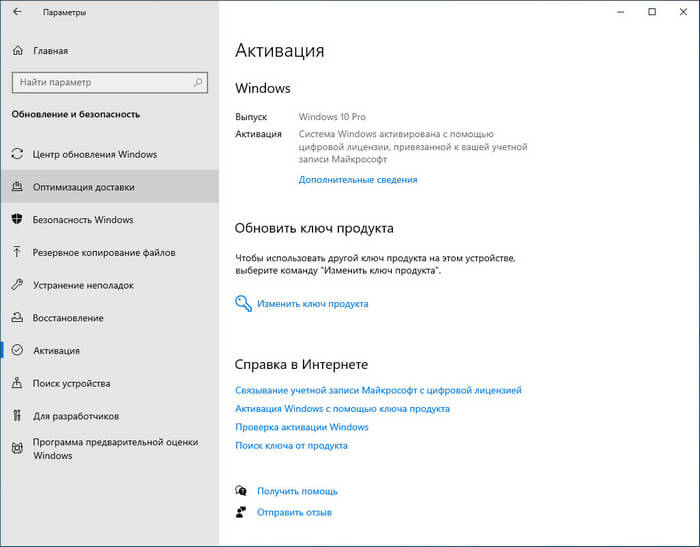
- В окне «Активация» вы увидите текущий статус: активирован ли Windows 10 или нет.
Если вы видите статус «Система Windows активирована с помощью цифровой лицензии, привязанной к вашей учетной записи Майкрософт», то это значит, что права на нее сохранены на серверах компании Microsoft, и при переустановке системы или замене комплектующих активация восстановится автоматически. Это самый надежный вариант статуса активации.
Как проверить активацию через командную строку
Опытные пользователи могут воспользоваться командной строкой. Этот способ позволяет получить более детальную информацию о состоянии активации: тип лицензии, срок действия, результат последней попытки активации. Для этого используют утилиту slmgr.vbs.
Проделайте следующее:
- В строе поиска Windows наберите «командная строка».
- Откройте инструмент от имени администратора.
- В окне интерпретатора командной строки введите первую команду и щелкните :
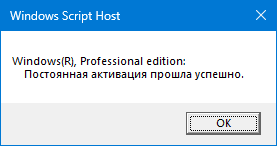
slmgr /xpr
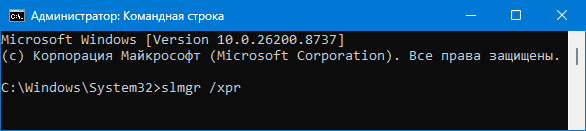
- Эта команда показывает состояние постоянной активации или до определенной даты. Если лицензия действует без ограничений вы получите сообщение: «Постоянная активация прошла успешно». Если она временная, отобразится дата истечения срока.
- Выполните вторую команду:
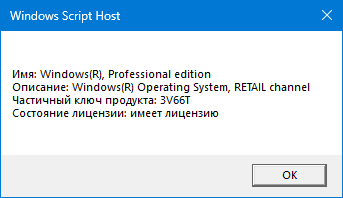
slmgr /dli
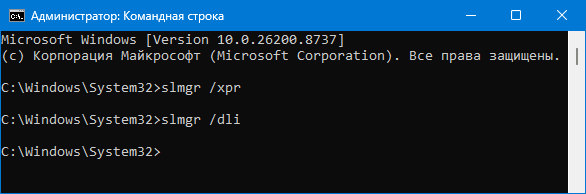
- Эта команда выводит основную информацию о лицензии. Вы увидите частичный ключ продукта, статус активации и тип редакции Windows. Если система активирована, появится соответствующее подтверждение.
- Для максимальной детализации используйте третью команду:
slmgr /dlv
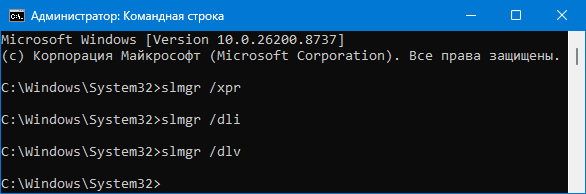
- В открывшемся окне отобразится полный отчет: идентификатор активации, идентификатор установки, канал ключа продукта (Retail, OEM, Volume и так далее), состояние лицензии, оставшееся число возвратов к исходному состоянию активации и другие полезные сведения.
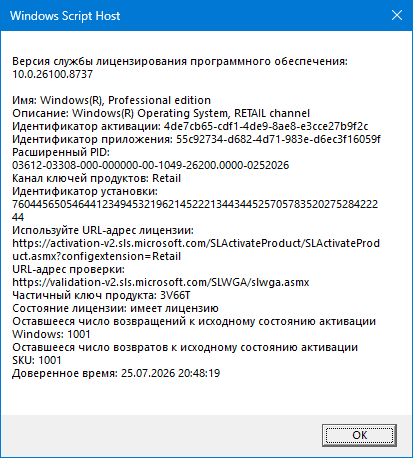
Этот метод полезен, когда нужно убедиться, что лицензия не временная, особенно на корпоративных машинах или после установки системы с неоднозначного источника.
Предложенные команды одинаково работают в Windows 11, Windows 10, Windows 8.1, Windows 8, Windows 7.
Таблица основных команд slmgr.vbs для проверки:
| Команда | Что показывает | Когда использовать |
|---|---|---|
| slmgr.vbs /xpr | Статус постоянной активации | Чтобы узнать, активирована навсегда или нет |
| slmgr.vbs /dli | Основная информация | Для быстрого взгляда |
| slmgr.vbs /dlv | Полные детальные сведения | При проблемах или для глубокого анализа |
Не все лицензии одинаковы. Вот несколько основных вариантов:
| Тип | Особенности |
|---|---|
| Retail | Розничная или коробочная версия. Можно переносить на другой ПК при соблюдении условий лицензии |
| OEM | Обычно поставляется вместе с устройством и привязана к нему. Часто используется на ноутбуках |
| Volume | Корпоративная лицензия. Используется организациями |
| Digital License | Цифровая лицензия без повторного ввода ключа |
Как проверить активацию Виндовс через PowerShell
Существует другой способ с использованием консоли через PowerShell. С помощью этого встроенного системного средства вы можете получить ответ на вопрос: как проверить активирована ли Windows 10 или Windows 11.
Сделайте следующее:
- В поле поиска введите «powershell» или откройте «Терминал (Администратор)» на Windows
- Запустите PowerShell от имени администратора.
- В окне оболочки введите и нажмите .:
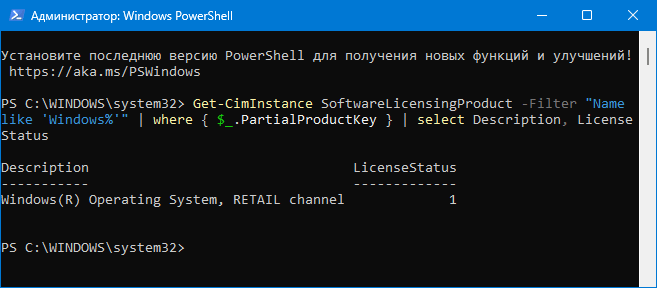
Get-CimInstance SoftwareLicensingProduct -Filter "Name like 'Windows%'" | where { $_.PartialProductKey } | select Description, LicenseStatus- В столбце «LicenseStatus» вы увидите результат в виде числа:
- Значение 1 — лицензия присутствует, активация выполнена.
- Значение 0 — система не активирована.
Что делать, если Windows не активирована
Если проверка показала проблему, сначала попробуйте устранить неполадки. Убедитесь, что компьютер подключен к интернету. Цифровые лицензии часто привязываются к аппаратной конфигурации и учетной записи. Дождитесь автоматической проверки сервером Microsoft.
Регулярно проверяйте статус, особенно после серьезных изменений в железе. Если вы меняли материнскую плату, может потребоваться повторная активация через службу поддержки Microsoft.
Купленный ключ продукта вводится в том же разделе «Активация». Используйте официальные источники, чтобы избежать мошенничества. Не делитесь своим ключом продукта с другими людьми. Каждый ключ предназначен для активации только одного устройства (за исключением корпоративных лицензий).
Используйте аккаунт Microsoft для привязки цифровой лицензии. Это упростит процесс активации при переустановке Windows или смене устройства.
Сравните текущую редакцию Windows с предыдущей версией системы после переустановки. Профессиональный и Домашний выпуски ОС используют разные ключи продукта.
Используйте средство устранения неполадок активации, которое часто помогает решить проблему.
Список распространенных проблем и решений:
- Статус «не активировано» после переустановки — войдите в учетную запись Microsoft, к которой привязана лицензия.
- Ошибка 0xC004C003 — ключ продукта уже использован на другом устройстве.
- Ошибка 0xC004E003 — лицензия привязана к другому каналу распространения (например, OEM-ключ пытаются применить к Retail-сборке).
- Ошибка 0xC004F074 — компьютер не смог связаться с KMS-сервером. Проверьте сеть и брандмауэр.
- Ошибка 0x803F7001 — цифровая лицензия не найдена для данной конфигурации железа.
- Водяной знак не исчезает — перезагрузите компьютер или запустите команду slmgr /ato для принудительной активации через интернет.
- Проблемы после обновления — откатите обновление или проверьте целостность системных файлов через команду sfc /scannow.
Выводы статьи
Во время работы на компьютере пользователь замечает, что в операционной системе Windows отключены функции персонализации, появляются уведомления и надпись о необходимости активации. Это значит, что на устройстве возникли проблемы с ключом продукта. В этом случае необходимо знать, как проверить активацию Виндовс 11 или Виндовс 10.
Подобное может случиться после переустановки операционной системы, замены оборудования или обновления компьютера. Если лицензия подтверждена и связана с учетной записью Microsoft, восстановить работоспособность Windows после большинства изменений будет значительно проще.
Существует несколько методов проверки статуса активации Windows через «Параметры», командную строку или PowerShell. Проверка состояния активации занимает совсем немного времени, зато позволяет заранее обнаружить возможные проблемы и решить их до того, как они начнут мешать работе.

Из вашей статьи знакомо только пару способов, об остальных я не знал. Забрал в закладки.