UniGetUI: менеджер пакетов для установки и обновления программ в Windows
Программное обеспечение на компьютере нуждается в обновлении, которое чаще всего выполняется вручную самим пользователем. Это занимает немало времени, отвлекает внимание от других задач, а в некоторых случаях требуется перезагрузка устройства. Не обновлять приложения нежелательно, потому что можно столкнуться с уязвимостями безопасности или багами, которые уже давно пофиксили разработчики.
Пользователи не всегда вовремя обновляют программы на ПК. Мы привыкли, что программы обновляются каждая по-своему: одни автоматически, другие требуют зайти на сайт разработчика, третьи и вовсе молчат, пока сам не проверишь. В результате часть приложений остаются устаревшими, а поиск новых версий превращается в отдельную задачу.
В этом случае на помощь приходит UniGetUI — бесплатная оболочка для менеджеров пакетов Windows, который берет на себя все необходимые операции по обновлению программ. С помощью этого приложения пользователь сэкономит время и сохранит порядок на своем компьютере.
UniGetUI умеет не только обновлять, но и устанавливать новые программы, удалять ненужные, а также отслеживать изменения в системах управления пакетами. Приложение выполняет свои функции через один удобный интерфейс.
Что такое UniGetUI
Программа UniGetUI представляет из себя графическую оболочку для работы с несколькими менеджерами пакетов одновременно. В приложении объединено несколько диспетчеров пакетов: WinGet, Scoop, Chocolatey, Pip, Npm, Bun, Cargo, .NET Tool и другие.
Многие пользователи даже не догадываются, что в операционной системе Windows уже есть встроенный менеджер пакетов Windows — Winget, который позволяет устанавливать, обновлять и удалять приложения с помощью команд.
Не всем пользователям удобно работать с командной строкой, потому что она многих отпугивает. UniGetUI предлагает понятный визуальный интерфейс, показывает все доступные обновления в одном окне и позволяет применить их за пару кликов без необходимости запоминать команды терминала.
Раньше проект назывался WingetUI. Его разработал Марти Климент (Martí Climent) в качестве графического интерфейса для диспетчера пакетов Winget от Microsoft. Со временем приложение стало поддерживать и другие пакетные менеджеры. Переименование в 2024 году отразило расширенные универсальные возможности утилиты. С марта 2026 года разработкой занимается компания Devolutions, которая сохранила полностью открытый код и бесплатный доступ.
Программа UniGetUI работает в операционных системах Windows 11 и Windows 10, а также были созданы сборки для macOS и Linux. Для установки на компьютер вы можете UniGetUI скачать с официального сайта Devolutions, со страницы репозитория на GitHub, установить из Microsoft Store, или инсталлировать утилиту с помощью встроенного в систему менеджера пакетов.
Обычно на компьютере установлено довольно много различных программ: браузеры, офисные пакеты, редакторы изображений, видеоплееры, архиваторы, средства разработки, драйверы и небольшие утилиты. Часто обновления для них приходится искать вручную. Браузер напомнит о новой версии, мессенджер предложит перезапуститься, архиватор тихо покажет уведомление, а какое-нибудь редко используемое приложение годами останется без внимания. Устаревшие программы могут содержать ошибки, несовместимости и уязвимости.
В большинстве случаев пользователь открывает сайт разработчика, находит страницу загрузки, выбирает установщик, запускает его, проходит несколько шагов и затем повторяет те же действия для следующего приложения. Это отнимает много времени.
Пакетный менеджер сокращает количество ручной работы. Вместо посещения десятков сайтов можно открыть один интерфейс и выполнить основные операции централизованно:
- найти нужную программу по названию;
- увидеть доступные версии;
- посмотреть издателя и сведения о пакете;
- установить приложение;
- проверить наличие обновлений;
- обновить несколько программ сразу;
- удалить ненужные пакеты;
- сохранить список установленных приложений.
Важно понимать разницу между обновлением Windows и обновлением приложений. Центр обновления Windows занимается компонентами самой операционной системы и некоторыми продуктами Microsoft, но не всегда управляет сторонними программами. UniGetUI предназначен именно для работы с приложениями и инструментами, опубликованными в поддерживаемых источниках.
Поддержка менеджеров пакетов в UniGetUI
Главным преимуществом UniGetUI является объединение нескольких источников в одной оболочке. Вместо того чтобы отдельно разбираться с отдельными диспетчерами пакетов, пользователь может работать с ними через одно приложение.
Основные варианты представлены в этой таблице:
| Источник | Обычное использование |
|---|---|
| Winget | Установка и обновление обычных программ для Windows |
| Chocolatey | Управление пакетами для Windows |
| Scoop | Установка консольных и портативных программ |
| Pip | Работа с пакетами Python |
| Npm | Установка инструментов и библиотек Node.js |
| Bun | Управление пакетами экосистемы Bun |
| Cargo | Управление пакетами Rust |
| .NET Tool | Установка инструментов .NET |
| PowerShell | Установка модулей и скриптов PowerShell |
| vcpkg | Управление библиотеками C и C++ |
Набор возможностей зависит от конкретного менеджера. Для обычного пользователя Windows наибольший интерес обычно представляют WinGet, Chocolatey и Scoop. Остальные интеграции полезны разработчикам и техническим специалистам.
Интерфейс UniGetUI
Интерфейс UniGetUI разделен на несколько вкладок, каждая из которых отвечает за определенную функцию. Слева находятся вкладки: «Доступные пакеты», «Обновления программ», «Установленные пакеты», «Наборы пакетов».
Вверху расположена строка поиска, где вы можете ввести название программы, которую хотите установить или обновить. Поиск работает быстро. После ввода названия инструмент выдаст совпадения из всех подключенных источников. Множественный выбор позволяет отметить сразу несколько пунктов и установить их пакетом.
Результаты можно фильтровать по определенному менеджеру и другим параметрам в опциях: «Источники», «Фильтры», «Режим поиска».
Слева в нижней части главного окна UniGetUI находятся настройки программы и менеджеров пакетов.
Во вкладке обновлений отображаются все программы, для которых найдены новые версии. Одним нажатием обновляется весь список или только выбранные элементы. Можно игнорировать конкретный пакет навсегда или пропустить только текущую версию.
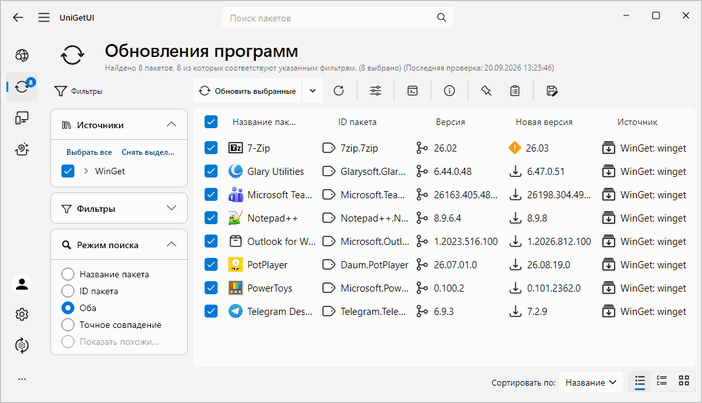
Обновления программ с помощью UniGetUI
Вкладка обновлений — основная функция инструмента. После запуска UniGetUI сканирует систему. Приложение опрашивает подключенные менеджеры и сравнивает установленные версии с доступными в репозиториях. Список доступных обновлений появляется автоматически.
Просмотрите список найденных программ и выберите нужную. Обратите внимание на источник пакета (Winget, Chocolatey или другой), а также на версию и описание. Если программа доступна из нескольких источников, вы можете выбрать наиболее подходящий.
Если щелкнуть правой кнопкой мыши по названию пакета, откроется контекстное меню с параметрами для выполнения необходимых действий.
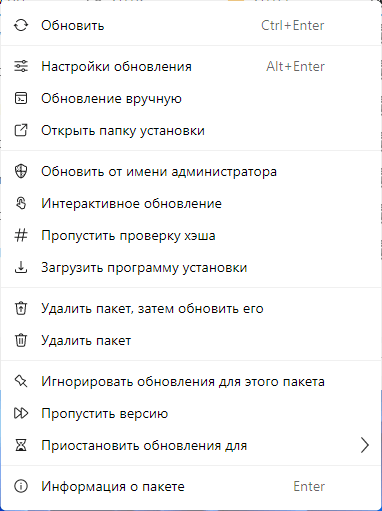
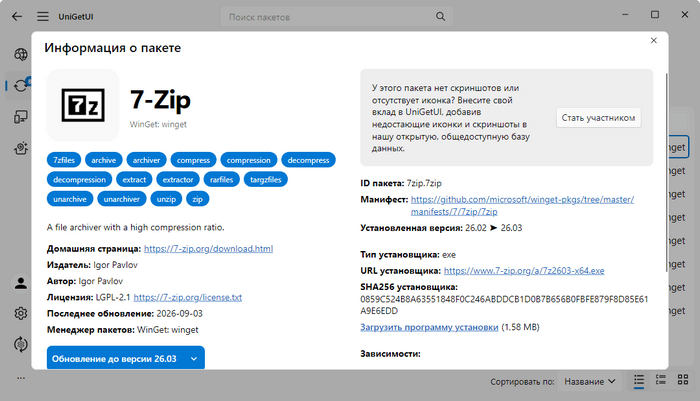
Кликните по пункту «Информация о пакете», чтобы открылась подробная карточка. Там отображается описание, лицензия, зависимости и история изменений. Это помогает понять, стоит ли обновляться прямо сейчас.
Установите галки в нужных пунктах и нажмите «Обновить выбранные».
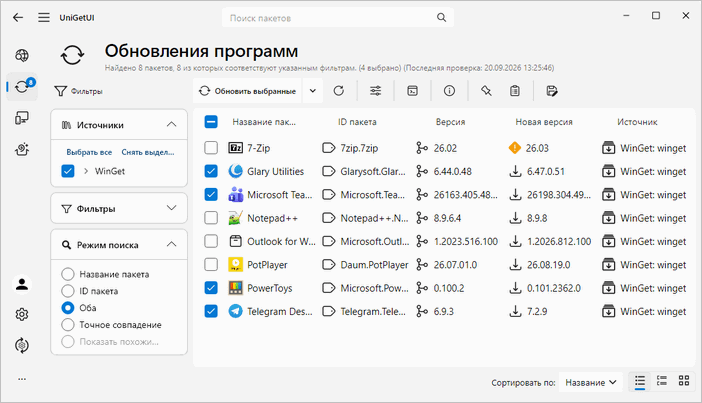
Операции выполняются последовательно или параллельно в зависимости от настроек программы. Прогресс отображается в реальном времени в нижней части окна. Если пакет требует взаимодействия, программа показывает уведомление, например, согласиться на изменения в системе в окне контроля учетных записей (UAC). В большинстве случаев установка идет в тихом режиме.
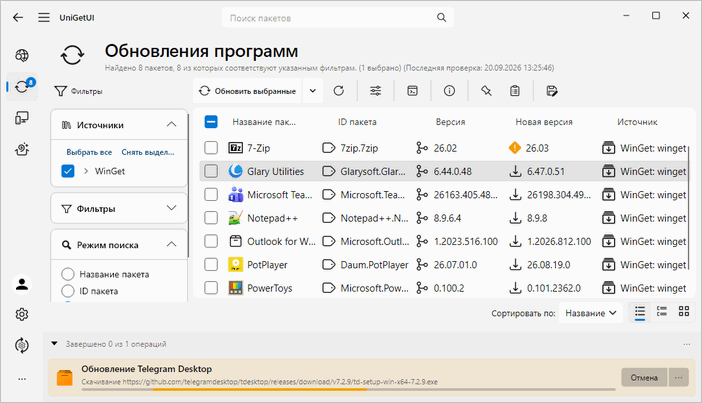
После завершения появляется запись в истории. Там сохраняются логи на случай возникновения проблем.
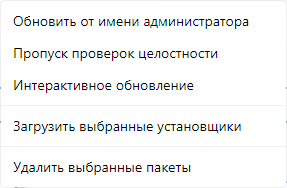
Если нажать на стрелку у кнопки «Обновить выбранные» можно запустить выполнение обновления от имени администратора, если потребовался этот режим.
Некоторые программы могут не обновиться, и тогда вы увидите сообщение. Это происходит в основном из-за внешних ограничений вашего интернет-соединения.
UniGetUI может работать в фоне и сообщать о доступных обновлениях из области уведомлений (трея). Такой режим удобен тем, кто хочет помнить об обновлениях, но не желает постоянно открывать менеджер вручную.
Поиск и установка новых приложений
Программа подходит не только для обновлений. Через UniGetUI можно искать приложения, которые еще не установлены на компьютере, без помощи браузера. В строке «Поиск пакетов» введите название программы, которую хотите установить на свое устройство. UniGetUI начнет поиск по всем доступным источникам и отобразит полученные результаты в центральной части окна.
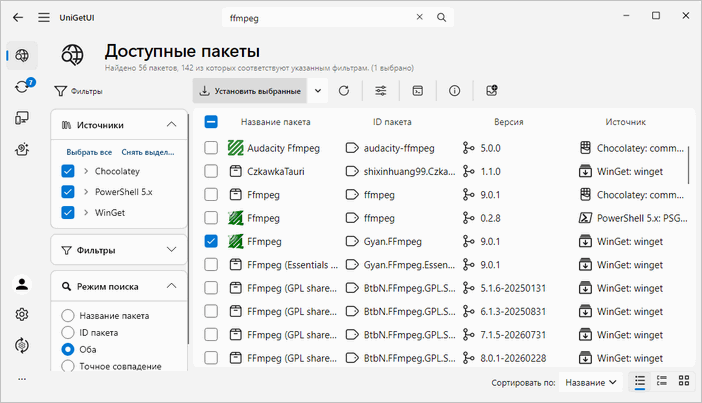
Просмотрите список найденных программ и выберите нужную. Обратите внимание на источник программы (Winget, Chocolatey или другой), а также на версию и описание. Если программа доступна из нескольких источников, вы можете выбрать наиболее подходящий.
Нажмите на программу правой кнопкой мыши и выберите пункт «Установить», или щелкните по кнопке «Установить выбранные» на панели инструментов. UniGetUI предложит вам подтвердить установку и, при необходимости, выбрать дополнительные параметры, такие как путь установки или компоненты для установки.
После подтверждения начнется процесс установки. Вы сможете наблюдать за прогрессом в строке состояния в нижней части окна. После завершения установки новая программа появится в списке установленных, и вы сможете сразу же начать ею пользоваться.
Удаление программ в UniGetUI
Помимо обновления и установки программ в UniGetUI можно деинсталлировать ненужные приложения с компьютера.
Выполните следующие шаги:
- Перейдите на вкладку «Установленные пакеты».
- В списке установленных программ найдите программу, которую хотите удалить. Вы можете использовать строку поиска, чтобы быстрее найти нужное приложение.
- Выберите программу, которую хотите удалить. Утилита поддерживает удаление одной или сразу нескольких программ.
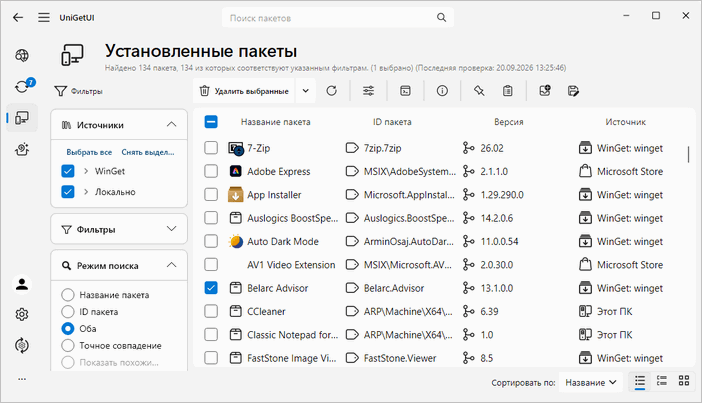
- Нажмите на кнопку «Удалить выбранные» на панели инструментов или выберите соответствующий пункт в контекстном меню.
- После подтверждения UniGetUI начнет процесс удаления. Вы сможете наблюдать за процессом в строке состояния.
- Программа будет удалена с вашего компьютера, а также из списка установленных программ в UniGetUI.
Создание набора пакетов
Одна из полезных возможностей UniGetUI: создание набора пакетов. Вы собираете набор программ и сохраняете его в файл. Потом этот файл быстро разворачивается на другом компьютере. Этот вариант подходит при переезде на новый ноутбук или после переустановки системы.
Проделайте следующее:
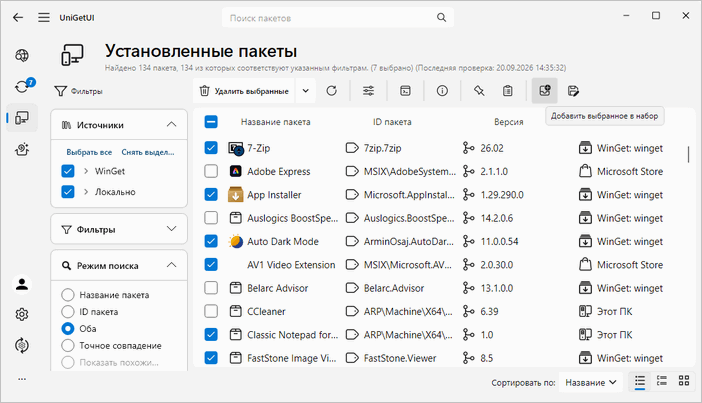
- Перейдите на вкладку «Установленные пакеты» и там отметьте подходящие программы.
- Щелкните по значку «Добавить выбранное в набор» на панели инструментов.
- На вкладке «Наборы пакетов» кликните по значку «Сохранить как».
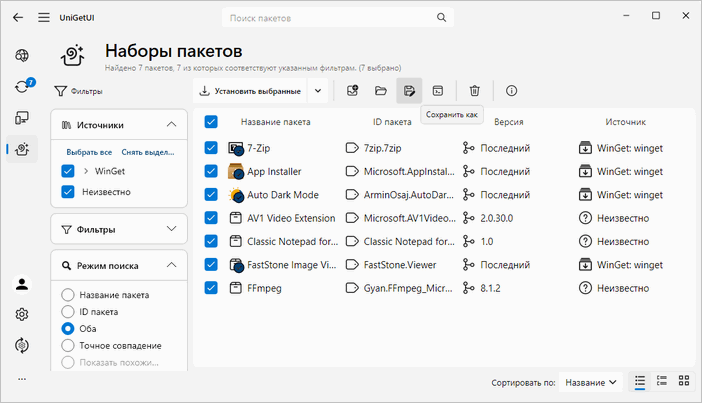
- Сохраните набор пакетов UniGetUI Bundle в подходящем месте, например на USB-флешке.
- На другом компьютере или после переустановки системы запустите программу UniGetUI. На вкладке «Наборы пакетов» откройте сохраненный ранее набор пакетов, а затем установите его на ПК.
Помимо создания набора вы можете экспортировать список всех установленных приложений в файл CSV, чтобы анализировать состав программ.
Преимущества и ограничения UniGetUI
Несмотря на удобство управления программами, UniGetUI имеет свои преимущества и недостатки. Давайте разберем их подробнее.
Преимущества:
- Простой графический интерфейс, который делает работу с менеджерами пакетов понятной и удобной даже для новичков.
- Поддержка нескольких диспетчеров пакетов: Winget, Scoop и Chocolatey, что позволяет устанавливать программы из различных источников.
- Обновление одного или нескольких приложений.
- Возможность игнорировать отдельные обновления или полностью не обновлять некоторые пакеты.
- Автоматическое обновление. UniGetUI может автоматически проверять наличие обновлений и устанавливать их без вашего участия, что экономит время и гарантирует актуальность программ.
- Резервное копирование списка программ. Вы можете экспортировать список установленных программ и импортировать его на другом компьютере, чтобы упростить миграцию на новое устройство.
- UniGetUI предлагает множество настроек, которые позволяют адаптировать программу под свои нужды.
Недостатки:
- Зависимость от других менеджеров пакетов, потому что это оболочка, которая их использует.
- Если нужного приложения нет в подключенном менеджере, UniGetUI не сможет автоматически добавить его в список. Вам придется использовать сайт разработчика или отдельный установщик.
- Ограниченная поддержка некоторых программ. Не все программы доступны в репозиториях Winget, Scoop или Chocolatey. В таких случаях вам все же придется устанавливать их вручную.
- Иногда одна программа встречается в разных менеджерах пакетов, но идентификаторы, версии и параметры у них различаются. В результате пользователь может увидеть несколько похожих вариантов и выбрать не тот, который использовался первоначально.
- Сложность для новичков. Несмотря на удобный интерфейс, UniGetUI все же требует некоторого понимания работы менеджеров пакетов. Для пользователей, которые никогда не сталкивались с такими инструментами, может потребоваться время, чтобы разобраться во всех возможностях программы.
Для обычного домашнего пользователя UniGetUI станет удобным способом поддерживать программы в актуальном состоянии. Особенно заметна польза на компьютере, где установлено много небольших утилит из разных источников.
Разработчикам приложение помогает управлять инструментами Python, JavaScript, .NET и PowerShell. Вместо отдельных команд можно видеть пакеты в общей системе, хотя для сложных проектов все равно потребуется использование специализированных менеджеров и виртуальных окружений.
Выводы статьи
Многим пользователям приходится следить за обновлениями приложений на компьютере, чтобы поддерживать ПО в актуальном состоянии. Если вы устали от ручного обновления программ и хотите автоматизировать этот процесс используйте UniGetUI.
Это мощный и удобный инструмент для управления программами в Windows. В оболочке UniGetUI объединено нескольких менеджеров пакетов. Программа предлагает удобный графический интерфейс, который делает работу с программами простой и эффективной. С помощью утилиты вы можете не только обновлять, но и устанавливать или удалять приложения на компьютере. UniGetUI экономит ваше время, гарантирует актуальность программ и упрощает миграцию на новые устройства.

Добавить комментарий