Auto Dark Mode: темная тема Windows автоматически
Переключение на темный режим помогает лучше воспринимать происходящее на экране и беречь здоровье: меньше устают глаза, интерфейс выглядит аккуратнее, а ночью экран не воздействует на зрение. Это особенно комфортно, когда компьютер сам понимает, когда на улице светло, а когда стемнело. В Windows темная тема есть, но переключать ее вручную быстро надоедает. Особенно если днем хочется видеть светлый фон, а вечером автоматически уходить в темноту.
Именно для этого предназначено приложение Auto Dark Mode. Эта небольшая бесплатная утилита берет на себя все необходимые действия: сама включает светлую или темную тему по расписанию, по восходу и закату, по системным настройкам или по игровым сценариям. В результате пользователь получает более удобную рабочую среду без необходимости постоянно менять настройки вручную.
Auto Dark Mode является одним из лучших бесплатных инструментов для автоматического управления темами оформления Windows. Программа предлагает значительно больше возможностей, чем стандартные средства операционной системы, при этом остается простой в использовании и практически не влияет на производительность компьютера.
В этой статье мы расскажем об использовании в Windows Auto Dark Mode для автоматической смены тем, настройках приложения и дадим советы по использованию.
Зачем нужна программа Auto Dark Mode
Темный режим — это не просто модная дизайнерская функция. Он реально влияет на комфорт и даже здоровье. Когда вы смотрите на светлый экран в темноте, яркий белый интерфейс утомляет глаза, а при работе в условиях слабого освещения темные оттенки выглядят гораздо приятнее.
Кроме того, на OLED и AMOLED-экранах темная тема заметно экономит заряд батареи, потому что черные пиксели просто не светятся. На обычных IPS-матрицах экономия меньше, но все равно присутствует. Это особенно полезно на ноутбуках. Плюс эстетика: многие приложения и сайты выглядят приятнее и современнее в темном исполнении.
В Windows уже есть встроенный переключатель светлой и темной темы. Можно открыть параметры, выбрать раздел персонализации и вручную поставить нужный вариант. На первый взгляд этого достаточно. Но в реальной жизни все немного сложнее.
Переключаться вручную каждый день быстро надоедает. Именно поэтому на помощь приходит автоматизация.
Auto Dark Mode решает сразу несколько задач:
- Автоматизация переключения темы.
- Гибкая настройка расписания.
- Учет времени восхода и заката.
- Раздельные настройки для приложений и системы.
Сейчас Microsoft добавила похожую возможность в PowerToys под названием Light Switch, но программа Auto Dark Mode предлагает больше настроек и гибкости.
Возможности Auto Dark Mode
Auto Dark Mode (Windows Auto Night Mode) — это бесплатное приложение, созданная для расширения возможностей встроенных инструментов ОС. Утилита автоматически меняет системную тему между светлой и темной по расписанию или по времени восхода и заката солнца в вашем регионе.
Программа появилась как ответ на отсутствие такой функции в самой Windows. Auto Dark Mode работает на Windows 11 и Windows 10, не требует прав администратора для базовых функций и бережно относится к ресурсам системы.
Программа обладает неплохой функциональностью. Помимо автоматической смены темы, пользователю доступны дополнительные параметры персонализации.
Основные возможности Auto Dark Mode:
- автоматическое переключение между темным и светлым режимом;
- использование времени восхода и заката солнца;
- работа по заданному расписанию;
- переключение обоев рабочего стола;
- смена тем оформления Windows;
- отключение автоматического режима во время игр;
- настройка отдельных параметров для приложений и системы;
- гибкое управление цветами интерфейса.
Многие пользователи устанавливают программу именно из-за отсутствия аналогичной гибкости в штатных настройках Windows.
Как скачать и установить Auto Dark Mode на компьютер
Вы можете Auto Dark Mode скачать на компьютер из нескольких источников. Самый простой способ через Microsoft Store. Просто откройте магазин, введите в поиск «Auto Dark Mode» и нажмите кнопку установки.
Альтернативный вариант: скачать с официального GitHub-репозитория: https://github.com/AutoDarkMode/Windows-Auto-Night-Mode. Там всегда находится самая свежая версия. После скачивания запустите установщик и следуйте подсказкам. Программа сама предложит создать задачу в Планировщике заданий Windows, чтобы запускаться вместе с системой.
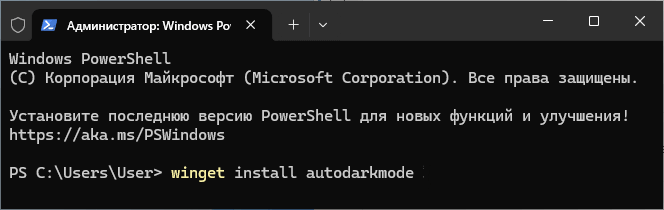
Есть возможность установки с помощью менеджера пакетов Windows Package Manager (Winget). Откройте терминал, PowerShell или командную строку от имени администратора, и там запустите выполнение команды: «winget install autodarkmode» и щелкните .
Настройка Auto Dark Mode
После установки и открытия программы вы увидите простое и понятное окно настроек. Нет ничего лишнего, все интуитивно понятно в стиле оформления параметров Windows.
Сначала выберите основной режим работы на вкладке «Время». Активируйте опцию «Автоматическое переключение темы».
Выберите варианты автоматизации:
- Установить время вручную.
Это самый популярный сценарий использования Auto Dark Mode. Например, светлая тема с 7:00 до 20:00, темная — с 20:00 до 7:00 при настройках по умолчанию. После этого Windows сама будет менять оформление в заданные часы. Пользователю не нужно каждый раз заходить в параметры.
- От рассвета до заката (служба местоположения).
Расписание по часам удобно, но не учитывает сезонные изменения. Зимой темнеет рано, летом — поздно. В результате фиксированное время может перестать быть комфортным. Auto Dark Mode умеет ориентироваться на восход и закат. Для этого используется местоположение пользователя. Светлая тема будет активна в дневные часы, а темная — в ночные.
- От рассвета дао заката (географические координаты).
Программа определяет координаты и рассчитывает время смены освещения. Сезонные изменения учитываются автоматически.
- Следовать системному времени ночного света.
Приложение в своей работе ориентируется на системную функцию «Ночной свет» по заданным параметрам.
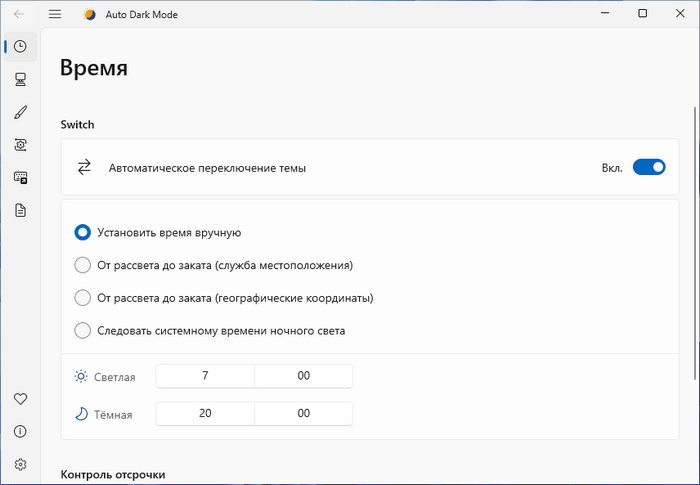
Имеется функция «Контроль отсрочки». Если вы работаете ночью, программа может подождать с переходом в темный режим, пока вы не закончите задачу.
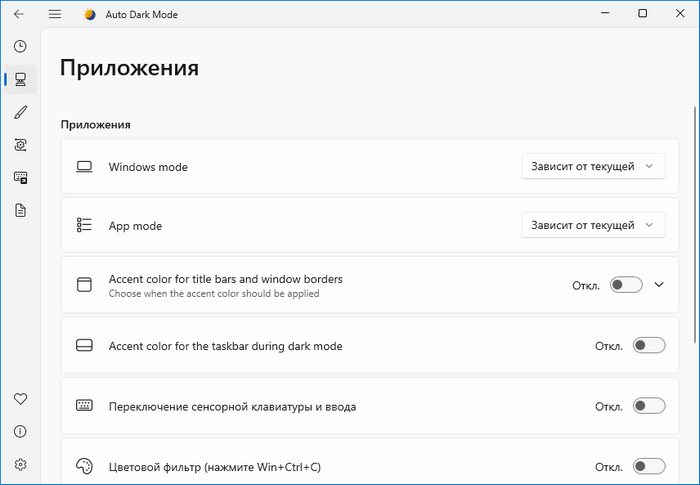
На вкладке «Приложения» задаются отдельно режимы для системы и приложений, а также некоторых элементов интерфейса Windows. Для использования темной темы в браузерах Google Chrome, Microsoft Edge и Mozilla Firefox нужно установить соответствующие расширения от разработчиков программы.
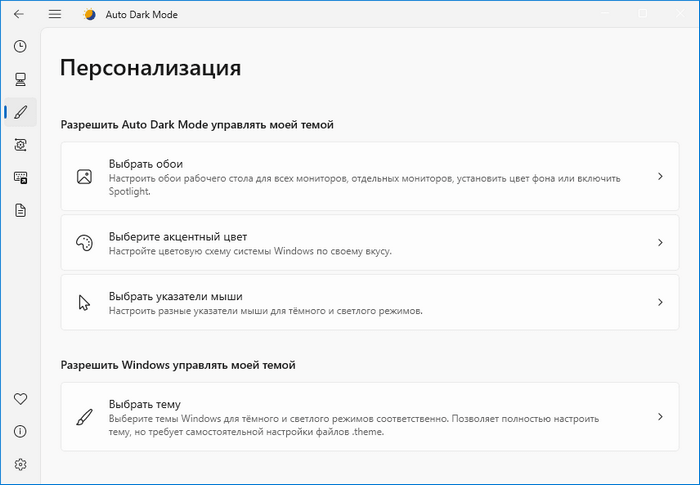
На вкладке «Персонализация» находятся настройки управления темой Windows. Выберите обои рабочего стола, установите цвет фона, включите функцию «Windows: интересное» (Windows Spotlight).
В Windows есть акцентные цвета, которые используются для выделения элементов интерфейса: кнопок, рамок, выделения. При смене темы иногда хочется менять и акцентный цвет, чтобы оформление выглядело гармонично.
Auto Dark Mode умеет переключать акцентные цвета вместе с темой. Например, днем использовать яркий голубой, а ночью — более спокойный темно-синий. В результате при смене режима меняется не только фон, но и общий характер интерфейса.
Есть возможность изменить указатели мыши для светлого и темного режимов.
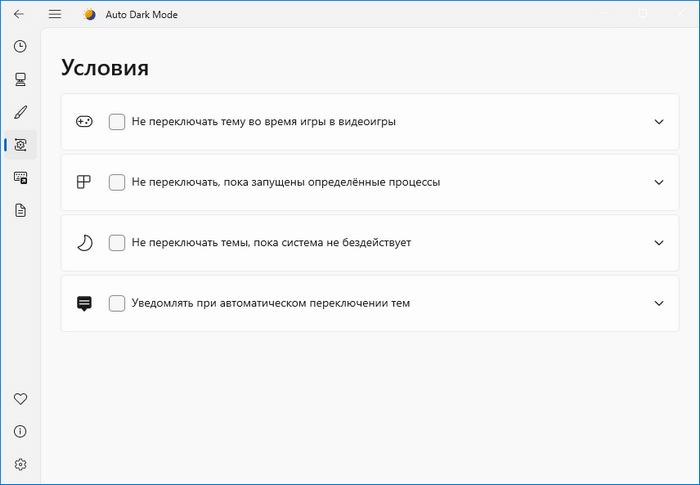
Для геймеров есть отдельная настройка на вкладке «Условия»: во время запуска известных игр переключение блокируется. Это спасает от неожиданных смен яркости посреди игрового процесса и других отвлекающих факторов.
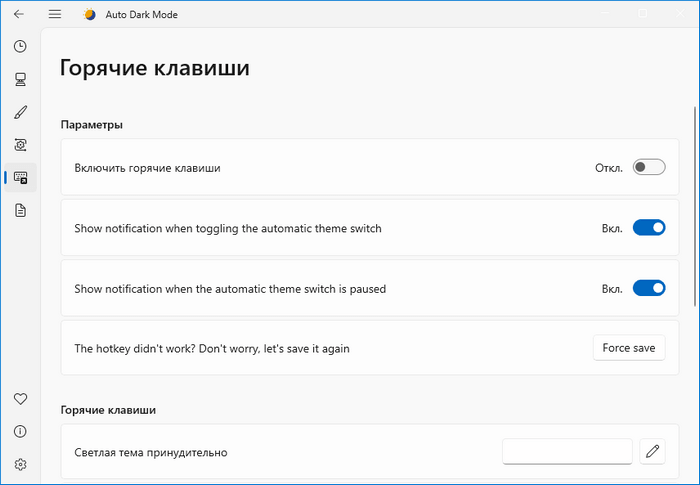
На вкладке «Горячие клавиши» можно настроить быстрое включение различных режимов с помощью соответствующих клавиш клавиатуры.
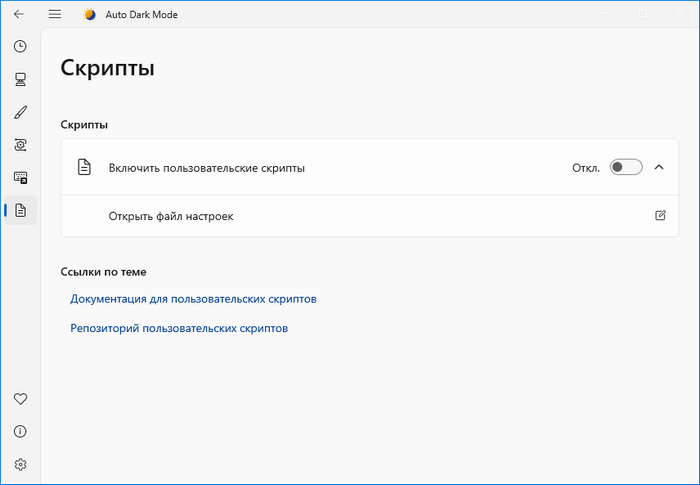
Для продвинутых юзеров на вкладке «Скрипты» есть возможность для добавления пользовательских скриптов, с помощью которых можно выполнять собственные сценарии по своим предпочтениям. Это открывает широкие возможности для кастомизации.
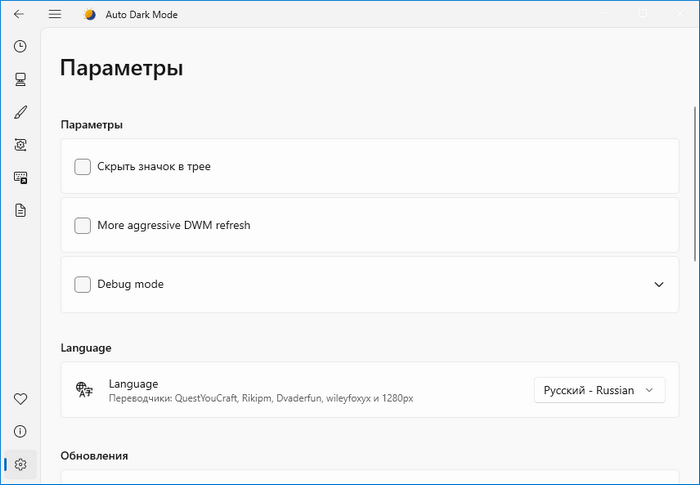
В разделе «Параметры» изменяются настройки программы: скрытие значка в трее, выбор языка интерфейса, проверка обновлений, автозапуск. По умолчанию приложение Auto Dark Mode добавляется в автозагрузку Windows.
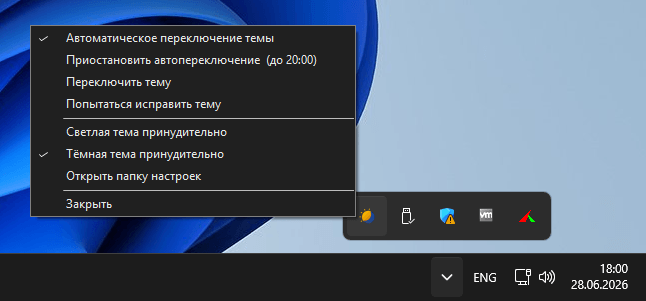
Если в какой-то момент вам понадобится переключить тему вручную, просто щелкните правой кнопкой мыши по иконке программы в области уведомлений (системном трее) возле часов и выбери нужный пункт.
Практические советы по использованию Auto Dark Mode
Чтобы Auto Dark Mode приносил максимум пользы, стоит учесть несколько практических моментов:
- Настройте режим по восходу и закату, если у вас стандартный график дня.
- Используйте расписание по часам, если режим сна и работы сильно отличается от обычного.
- Включите игровой режим, если часто запускаются полноэкранные приложения.
- Подберите акцентные цвета так, чтобы они не были слишком яркими ночью.
- Проверьте, как ведут себя часто используемые программы при смене темы.
Сначала начните с простого. Установите переключение по солнцу и посмотрите некоторое время, как это работает. Потом добавьте смену обоев. Многие любят настраивать акцентные цвета так, чтобы они гармонировали с темой. Иногда полезно сделать небольшую паузу и понаблюдать за ощущениями. Если глаза устают меньше, значит настройки выбраны удачно.
Темный режим и автоматическое переключение темы полезны не всем одинаково. Есть группы пользователей, для которых такая утилита становится почти обязательной:
- работающие за компьютером до позднего вечера;
- много читающие с экрана;
- люди с чувствительными глазами;
- любители аккуратного интерфейса.
- предпочитающие автоматизацию.
Если человек относится хотя бы к одной из этих категорий, Auto Dark Mode может заметно улучшить комфорт работы на компьютере.
Чтобы понять, зачем вообще ставить отдельную программу, полезно сравнить встроенные возможности Windows и расширенный подход Auto Dark Mode.
Сравнение встроенного режима и Auto Dark Mode в таблице:
| Характеристика | Встроенный режим Windows | Auto Dark Mode |
|---|---|---|
| Автоматическое переключение | Ограниченные варианты | Гибкое расписание и восход/закат |
| Раздельные темы | Базовая поддержка | Расширенные настройки |
| Акцентные цвета | Меняются вручную | Можно привязать к режиму |
| Игровой режим | Отсутствует | Есть отдельная функция |
| Настройка по местоположению | Нет | Поддерживается |
Программа Auto Dark Mode не заменяет встроенные функции, а дополняет их. Приложение берет на себя то, чего не хватает стандартным настройкам.
Выводы статьи
Темный режим в Windows давно стал встроенной функцией операционной системы. Но по-настоящему удобным он становится только тогда, когда подстраивается под привычки пользователя.
Если вы проводите много времени за компьютером и цените комфорт для своих глаз, бесплатная программа Auto Dark Mode решит многие проблемы в Windows, связанные с использованием светлой и темной темы в автоматическом режиме. Приложение берет на себя переключение темы, учитывает время суток, местоположение, игры, акцентные цвета и другие параметры.
Темный режим сам по себе не решает всех проблем, связанных с усталостью глаз или длительной работой за экраном. Зато он помогает сделать повседневное использование системы мягче и приятнее.

Добавить комментарий