Как узнать, когда была установлена программа в Windows
У многих пользователей Windows рано или поздно возникает вопрос: а когда, собственно, была установлена та или иная программа? Это может быть важно по разным причинам. Возможно, вы хотите понять, не устанавливал ли посторонний что-то на вашем компьютере. Или вы просто пытаетесь вспомнить, когда именно поставили определенную утилиту, и пытаетесь понять стоит ли обновлять приложение. А может, вы чистите систему от старых программ и хотите удалить только то, чем не пользовались продолжительное время.
На ПК может появиться сомнительное программное обеспечение, установленное членом семьи, например, ребенком в отсутствие взрослых. Некоторые приложения инсталлируют дополнительные компоненты, которые не всегда нужны. В этих случаях вам нужно знать, когда была установлена программа на компьютере, чтобы принять правильное решение для дальнейших действий.
- Почему дата установки программы может отображаться неправильно
- Как посмотреть дату установки приложения через Параметры Windows
- Как узнать, когда установили программы через Панель управления
- Как посмотреть, когда было установлено приложение через реестр
- Как узнать, когда было установлено приложение с помощью журнала событий Windows
- Смотрим свойства папки, ярлыка или исполняемого файла
- Узнаем дату установки с помощью сторонних программ
- Распространенные проблемы
- Выводы статьи
- Как узнать дату установки программы в Windows (видео)
Если компьютер стал работать медленнее, сначала стоит проверить недавние изменения в системе. Довольно часто свежая установка становится причиной конфликтов между программами или замедления работы.
В некоторых ситуациях знание даты установки программ поможет пользователю в решении проблем:
- Если вы подозреваете, что установленная программа содержит вирус или вредоносное ПО.
- Компьютер начал тормозить, и нужно понять, что изменилось в системе.
- При продаже компьютера вы проводите ревизию программного обеспечения.
- На работе нужно проверить, кто и когда установил непроверенное приложение.
- Программа работает некорректно, и нужно понять, связано ли это с недавним обновлением.
- Вы хотите деинсталлировать ненужные программы, но не помните, когда их установили.
Понимание момента установки помогает понять происходящие события и выполнить те или иные действия. В операционной системе Windows дата установки программ хранится не всегда одинаково. Одни приложения записывают эту информацию в систему корректно, другие вообще не сохраняют подобные сведения. Поэтому существует несколько методов проверки, каждый из которых может помочь в конкретной ситуации.
В этой статье подробно рассмотрим несколько доступных способов узнать дату установки программ и приложений в Windows. Имейте в виду, что может найтись некоторое приложение дата установки которого точно не определяется.
Почему дата установки программы может отображаться неправильно
Перед началом поиска стоит принять во внимание одну важную особенность. Windows получает информацию о дате установки из разных источников, поэтому иногда данные могут отличаться.
На это влияют следующие факторы:
- обновление программы до новой версии;
- восстановление приложения после сбоя;
- перенос программы с другого диска;
- использование портативной версии без установки;
- ошибки в системном реестре;
- ручное копирование файлов программы.
Каждый источник может хранить данные по‑разному. Иногда разработчик приложения вообще не записывает дату установки, и тогда система просто не знает, когда оно появилось. В таких случаях приходится использовать косвенные признаки: дату создания папки, время появления ярлыка, записи в журнале событий. Поэтому желательно проверять информацию сразу несколькими методами.
Таблица со способами определения даты установки:
| Способ | Точность |
|---|---|
| Параметры Windows | Средняя |
| Панель управления | Средняя |
| Реестр Windows | Высокая |
| Свойства папки или файла | Низкая |
| Журнал событий Windows | Высокая |
Сейчас мы рассмотрим методы, позволяющие узнать дату установки приложения, постепенно пройдя от самого простого до более сложного.
Как посмотреть дату установки приложения через Параметры Windows
Самый простой вариант доступен в современных версиях операционной системы Windows 10 и Windows 11. Этот метод удобен тем, что позволяет быстро просмотреть информацию без использования дополнительных инструментов. Особенно хорошо он работает с программами, установленными через стандартные механизмы Windows.
Обратите внимание на то, что некоторые приложения могут вообще не показывать дату или отображать сведения некорректно после обновления.
В Windows 11 выполните следующие действия:
- Щелкните правой кнопкой мыши по меню «Пуск».
- Нажмите «Параметры».
- Перейдите в раздел «Приложения».
- Откройте вкладку «Установленные приложения».
- Найдите в списке нужную программу, а рядом отображается дата установки.
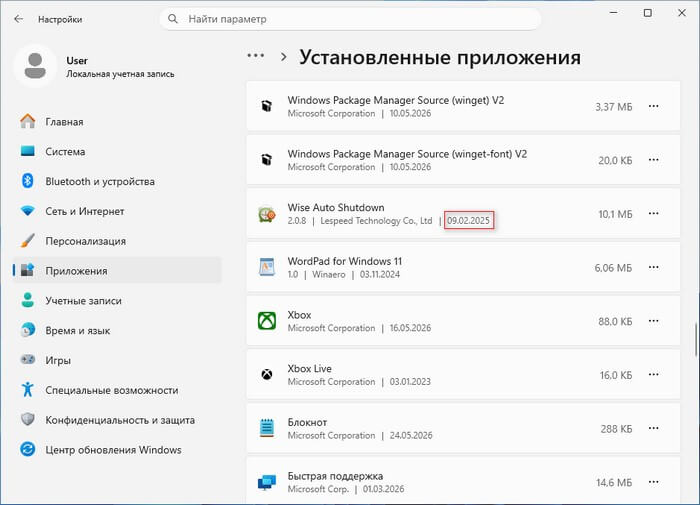
В Windows 10 поступите аналогичным образом:
- Кликните правой кнопкой мыши по меню «Пуск».
- В окне приложения «Параметры» нажмите «Приложения».
- В разделе «Приложения и возможности» вы увидите список приложений с датами установки.
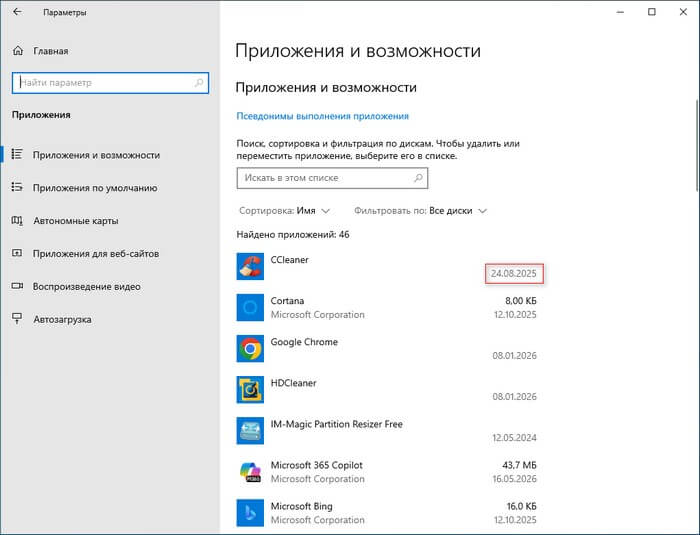
При использовании этого метода чаще всего вы там увидите дату последнего обновления программы.
Как узнать, когда установили программы через Панель управления
Классическое приложение «Панель управления» пока еще остается одним из инструментов с информацией о программах. Этот метод подходит для всех версий Windows.
Проделайте следующее:
- В поисковой строке Windows наберите «панель управления».
- В окне «Все элементы панели управления» выберите «Программы и компоненты».
- В окне «Удаление или изменение программы» в списке найдите нужное ПО и посмотрите столбец «Установлено».
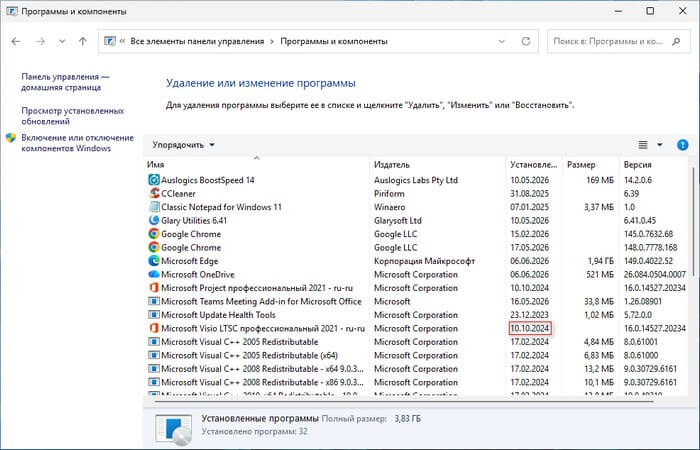
Этот способ удобен тем, что показывает сразу все классические программы, установленные через исполнительные exe-файлы. Здесь не отображаются современные приложения из Microsoft Store, и иногда дата может быть неточной из-за обновлений.
Как посмотреть, когда было установлено приложение через реестр
Реестр Windows — это база данных операционной системы. Здесь хранится вся информация о настройках системы и установленных программах. Там будут сведения о дате установки, если они были записаны. Приступим к методу просмотра вручную.
Пройдите шаги:
- В поле поиска Windows введите «regedit», а затем откройте приложение.
- Перейдите по пути:
HKEY_LOCAL_MACHINE\SOFTWARE\Microsoft\Windows\CurrentVersion\Uninstall
- В этой ветке находятся подразделы для каждой установленной программы. Выбирайте папки с длинными именами, состоящими из символов и цифр, или ищите по знакомому названию приложения.
- В правой части окна найдите параметр «InstallDate». Значение обычно записано в формате ГГГГММДД (год, месяц, день). Например, 20250107 означает 7 января 2025 года.
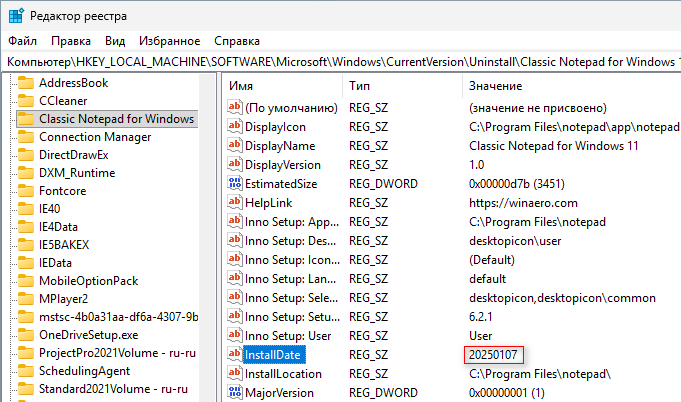
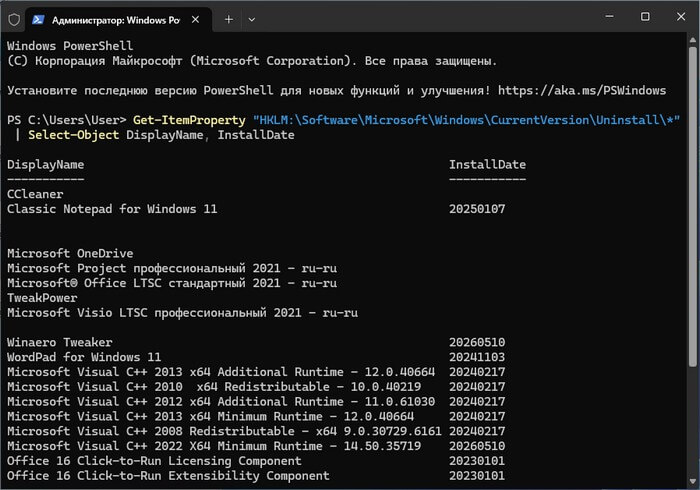
Собрать общие сведения можно с помощью команды в РowerShell, которая получает данные из этой ветки реестра:
- Откройте Windows PowerShell с помощью поиска или в терминале, откуда он запускается по умолчанию.
- В окне оболочки выполните команду, щелкнув по Enter:
Get-ItemProperty "HKLM:\Software\Microsoft\Windows\CurrentVersion\Uninstall\*" | Select-Object DisplayName, InstallDate
- Эта команда выведет список программ с датами установки, если разработчик записал их в поле «InstallDate». Формат даты может отличаться, иногда это просто число вида «20250107», и бывает, что поле отсутствует.
Как узнать, когда было установлено приложение с помощью журнала событий Windows
Просмотр событий (Event Viewer) хранит логи всех значимых действий системы. Многие установщики создают лог‑файлы, где фиксируется точное время установки. Кроме того, Windows ведет журнал событий, где иногда появляются записи о добавлении новых программ.
Сделайте следующее:
- В поиске Windows наберите «просмотр событий» и откройте его.
- На панели слева разверните раздел «Журналы Windows» и найдите «Приложение».
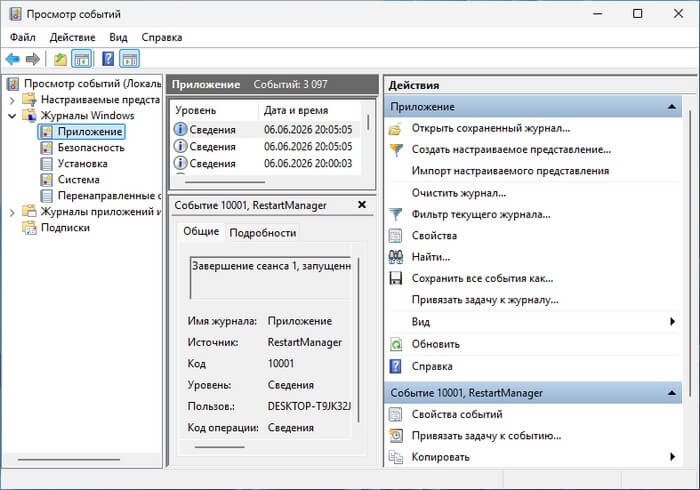
- Здесь фиксируются события установки и удаления программ.
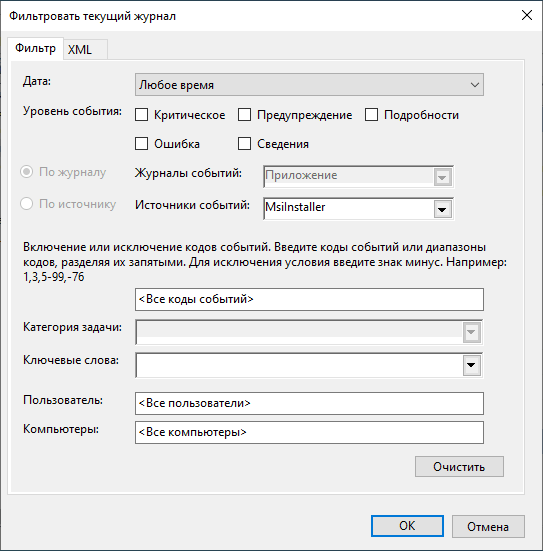
- Справа на панели «Действия» нажмите «Фильтр текущего журнала…».
- В окне «Фильтровать текущий журнал» на вкладке «Фильтр» в поле «Источники событий:» выберите в выпадающем списке «MsiInstaller» и щелкните «ОК».
- В списке событий найдите запись с кодом «11707» (успешная установка). В общих сведениях будет указано название программы и точная дата ее установки.
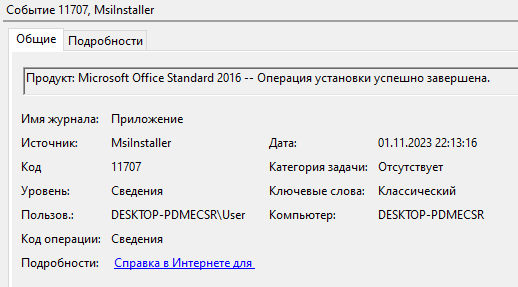
Код события «11707» означает завершение установки приложения Windows Installer (MSI-пакетов). Журналы событий имеют недостаток — они циклически перезаписываются.
Смотрим свойства папки, ярлыка или исполняемого файла
Бывает, что программа не отображается в списках, не записывает дату в реестр, а узнать время установки все равно нужно. В таких случаях выручает косвенный метод: посмотреть дату создания папки, ярлыка или основного исполняемого файла.
Пошаговые действия:
- Найдите ярлык программы в меню «Пуск».
- Щелкните по нему правой кнопкой и выберите «Перейти к расположению файла».
- Откроется папка с ярлыком.
- Кликните по нему правой кнопкой и выберите «Свойства».
- Перейдите на вкладку «Подробно» и посмотрите на пункты «Дата создания» и «Дата изменения».
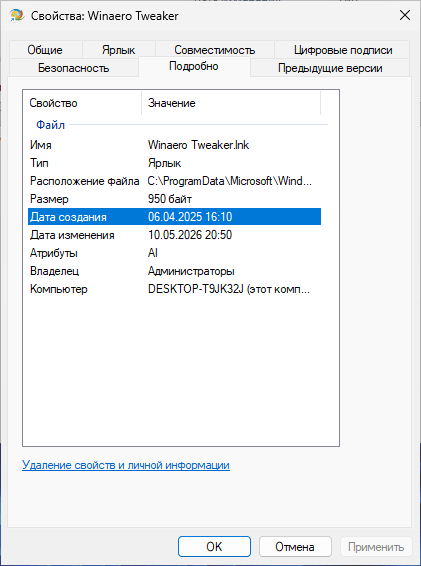
Посмотрите в Проводнике Windows в папках «Program Files» и «Program Files (x86)» когда была создана папка конкретного приложения. Дата создания папки обычно близка к моменту установки. Это не гарантированные сведения: перенос, восстановление из резервной копии, обновление или ручные действия могут изменить эти значения.
Узнаем дату установки с помощью сторонних программ
Если встроенных средств недостаточно, обратите внимание на бесплатные утилиты, которые могут показать, когда было установлено приложение. Нам подходят бесплатные программы Belarc Advisor и Bulk Crap Uninstaller.
Belarc Advisor не только отображает дату установки программ, но и предоставляет подробную информацию о вашей системе в целом. Чтобы узнать дату установки программ с помощью Belarc Advisor, выполните следующие шаги:
- Скачайте и установите Belarc Advisor.
- Запустите программу и дождитесь, пока она просканирует вашу систему. Это может занять несколько минут.
- После завершения сканирования откроется отчет в браузере. Это локальная веб-страница, данные никуда не передаются с вашего устройства.
- Перейдите в раздел «Software Licenses».
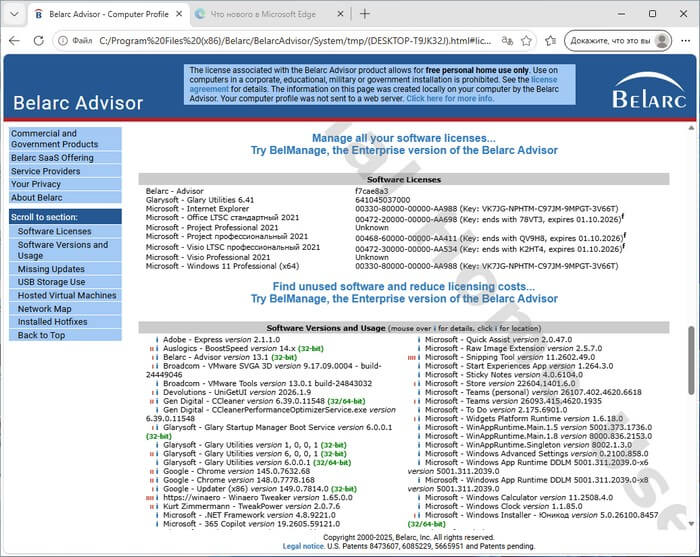
- В этом разделе вы увидите список всех установленных программ.
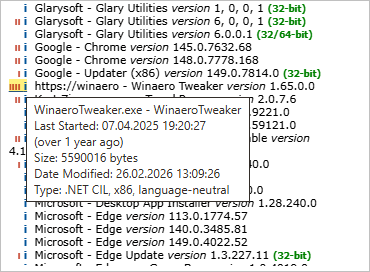
- Подведите курсор мыши к значку около имени программы. Во всплывающем окне вы увидите всю необходимую информацию в пунктах «Last Started» и «Date Modified».
Bulk Crap Uninstaller служит для деинсталляции ненужного программного обеспечения с компьютера. Утилита показывает подробную информацию обо всех инсталлированных приложениях.
Действуйте по инструкции:
- Установите программу на ПК или используйте переносную (portable) версию.
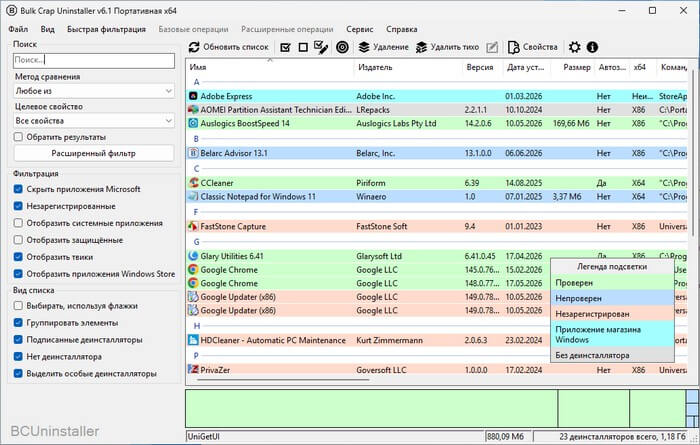
- После запуска приложения происходит сканирование компьютера, а потом вы увидите список установленных программ с разноцветной подсветкой.
- В столбце «Дата установки» вы найдете необходимую информацию. Bulk Crap Uninstaller отображает также портативные версии, которые не инсталлировались на устройство обычным способом.
Распространенные проблемы
Иногда дата установки может не совпадать с реальной. Это происходит, если программа обновлялась, переустанавливалась или устанавливалась в режиме совместимости. Обновления Windows тоже могут сдвигать метки времени.
Для портативных приложений (без установки) даты не будет вовсе — они просто копируются на диск. В таких случаях смотрите дату создания папки или exe-файла в его свойствах.
Выводы статьи
В этом руководстве мы помогли вам разобраться, как узнать дату установки программы в Windows. Система хранит эти сведения в разных местах, а разработчики программ не всегда заполняют все поля, откуда можно получить необходимую информацию. Существует несколько способов и каждый из них имеет свои плюсы и минусы.
Пробуйте разные методы, начиная от самых простых, используя «Параметры» и «Панель управления», постепенно переходя к более сложным: получая информацию в системном реестре или журнале событий Windows. В некоторых случаях вам помогут найти нужные сведения свойства файла, ярлыка или папки. Стороннее программное обеспечение также предоставляет данные о дате установки приложений на компьютере.

Добавить комментарий