Как отключить UAC (контроль учетных записей) в Windows 10
Обновлено: 21.06.2026
В операционной системе Windows 10 используется контроль учетных записей, который уведомляет пользователя для подтверждения действия в целях защиты компьютера. Эта технология работает следующим образом: когда программа пытается внести изменения в системные файлы, настройки реестра или установить что-то серьезное, система запрашивает подтверждение от администратора.
UAC (User Account Control) — контроль учетных записей при попытке установки программного обеспечения от имени администратора останавливает процесс, уведомляет пользователя для того, чтобы он самостоятельно принял решение о дальнейшем действии: разрешить приложению изменить настройки компьютера, или запретить.
- Вход в параметры контроля учетных записей
- Уведомления об изменении параметров компьютера
- Как отключить UAC в Windows 10
- Как отключить контроль учетных записей через командную строку
- Отключение контроля учетных записей Windows 10 через PowerShell
- Как убрать контроль учетных записей пользователя Windows 10 через реестр
- Как отключить контроль учетных записей Виндовс 10 в групповых политиках
- Что происходит после отключения UAC
- Включение UAC в WIndows 10
- Выводы статьи
- Как отключить UAC (контроль учетных записей) в Windows 10 (видео)
Таким образом обеспечивается большая безопасность компьютера. Если бы не было функции UAC, то некоторые приложения с повышенными правами могли самостоятельно изменять настройки системы. Пользователь видит уведомление, а если он сам не запускал данное приложение, то может отменить установку или изменения, которые пытается внести программа в параметры операционной системы Windows.
Некоторых пользователей раздражает появление назойливых уведомлений UAC, поэтому они желают отключить контроль учетных записей в Windows.
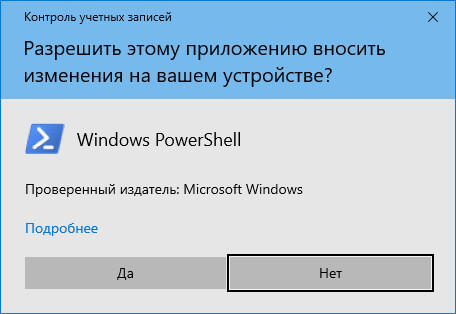
В «Настройках уведомления об изменении параметров компьютера» можно изменить порядок получения уведомлений, без отключения UAC на компьютере.
Вход в параметры контроля учетных записей
Доступ к настройкам учетных записей можно получить через Панель управления или с помощью поиска. В поле поиска Windows введите выражение: «uac». Далее кликните по пункту «Изменение параметров контроля учетных записей».

В окне «Настройка уведомления об изменении параметров компьютера», пользователь может самостоятельно изменить параметры получения уведомлений. Ознакомьтесь с доступными для изменения настройками.
В операционной системе Windows 10 есть несколько вариантов получения уведомлений об изменении параметров компьютера:
- Всегда уведомлять в следующих случаях.
- Уведомлять только при попытках приложений внести изменения в компьютер (по умолчанию).
- Уведомлять только при попытках приложений внести изменения в компьютер (не затемнять рабочий стол).
- Не уведомлять меня.
Здесь вы можете указать подходящий вариант получения уведомлений: повысить степень безопасности или понизить, или вообще отключить уведомления. Выбирайте уровень в зависимости от своих задач.

Уведомления об изменении параметров компьютера
Всегда уведомлять в следующих случаях:
- Когда приложения пытаются установить программное обеспечение или изменить параметры компьютера.
- Когда я изменяю параметры Windows.
Этот параметр рекомендуется при частой установке нового программного обеспечения и при посещении незнакомых веб-сайтов.
Уведомлять только при попытках приложений внести изменения в компьютер (по умолчанию):
- Не уведомлять при изменении параметров Windows пользователем.
Рекомендуется при использовании знакомых приложений и при посещении знакомых веб-сайтов.
Уведомлять только при попытках приложений внести изменения в компьютер (не затемнять рабочий стол):
- Не уведомлять, когда я изменяю параметры Windows.
Не рекомендуется. Выбирайте этот вариант, только если затемнение рабочего стола занимает много времени.
Не уведомлять меня:
- Когда приложения пытаются установить программное обеспечение или изменить параметры компьютера.
- Когда я изменяю параметры Windows.
Не рекомендуется.
Чтобы изменить уровень получения уведомлений, необходимо переключить селектор в соответствующее положение.
Как отключить UAC в Windows 10
Для отключения контроля учетных записей (UAC) в Windows 10, переключите ползунок по шкале в крайнее нижнее положение, которое соответствует настройке «Никогда не уведомлять».
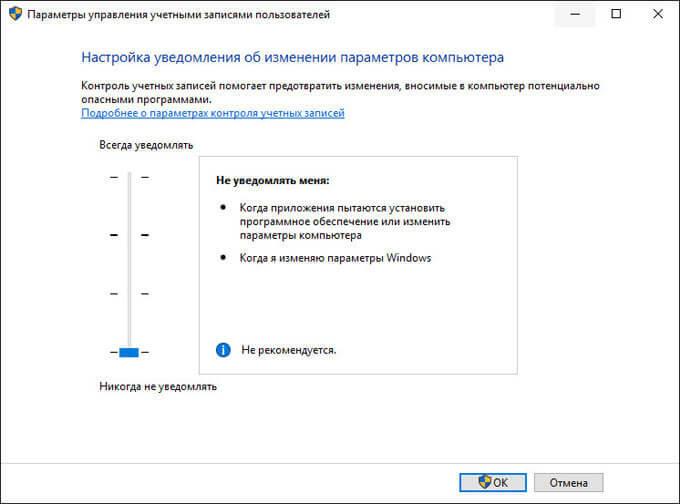
После этого, нажмите на кнопку «ОК». Далее, в открывшемся окне, подтвердите согласие на изменение параметров. После перезагрузки компьютера, контроль учетных записей будет отключен.
Теперь операционная система Windows не будет уведомлять вас об изменениях на компьютере, при установке программ, или при изменении параметров системы. Это самый простой способ отключения контроля учетных записей в Windows 10.
Как отключить контроль учетных записей через командную строку
Отключить UAC также можно с помощью командной строки. Это более быстрый метод с вводом соответствующих команд.
Выполните следующие действия:
- Запустите командную строку от имени администратора.
- В окне интерпретатора командной строки введите по очереди следующие команды, нажимая на :
reg ADD HKLM\SOFTWARE\Microsoft\Windows\CurrentVersion\Policies\System /v EnableLUA /t REG_DWORD /d 0 /f

reg ADD HKLM\SOFTWARE\Microsoft\Windows\CurrentVersion\Policies\System /v ConsentPromptBehaviorAdmin /t REG_DWORD /d 0 /f
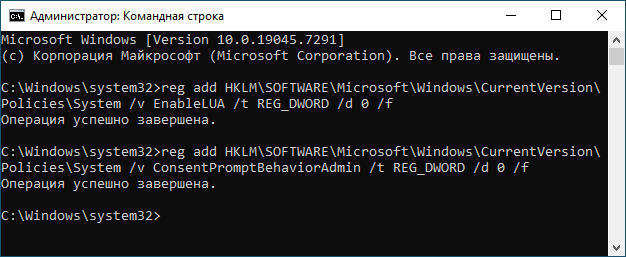
- Перезагрузите компьютер, чтобы сохранить изменения.
Отключение контроля учетных записей Windows 10 через PowerShell
Подобную операцию можно проделать через Windows PowerShell, где используются другие команды.
Сделайте следующее:
- Щелкните правой кнопкой мыши по меню «Пуск».
- Выберите «Windows PowerShell (администратор)».
- В окне оболочки выполните эти команды, щелкая по :
Set-ItemProperty -Path "HKLM:\SOFTWARE\Microsoft\Windows\CurrentVersion\Policies\System" -Name "EnableLUA" -Value 0

Set-ItemProperty -Path "HKLM:\SOFTWARE\Microsoft\Windows\CurrentVersion\Policies\System" -Name "ConsentPromptBehaviorAdmin" -Value 0
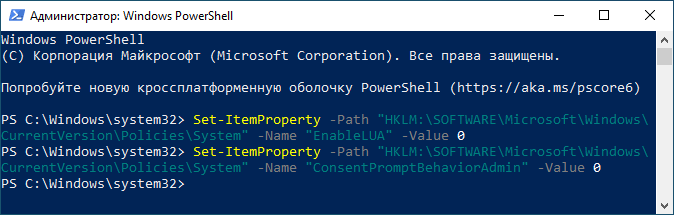
- Перезагрузите ПК.
Как убрать контроль учетных записей пользователя Windows 10 через реестр
Этот метод позволяет выполнить задачу с более глубоким контролем. Будьте очень внимательны — ошибки в реестре могут привести к проблемам.
Проделайте следующее:
- В строку поиска Windows введите «regedit» и откройте приложение.
- В окне редактора реестра перейдите по пути:
HKEY_LOCAL_MACHINE\SOFTWARE\Microsoft\Windows\CurrentVersion\Policies\System
- В правой части окна найдите параметр «EnableLUA». Если параметра с этим именем нет, создайте новый параметр DWORD.
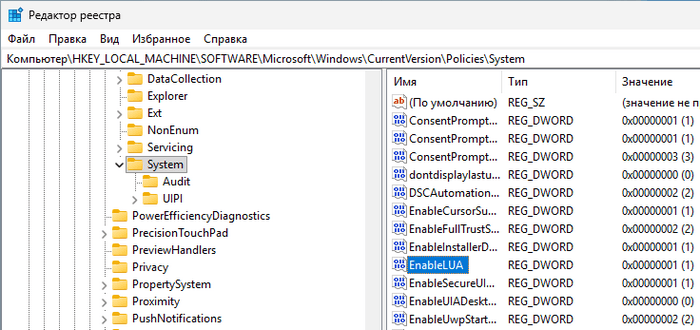
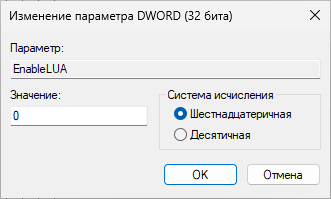
- Дважды кликните по нему и измените значение на «0» (ноль).
- Также измените другой параметр «ConsentPromptBehaviorAdmin», введя значение «0» для повышения прав без запроса.
- Сохраните изменения и перезагрузите ПК.
Как отключить контроль учетных записей Виндовс 10 в групповых политиках
Этот вариант доступен в версиях Windows 10 Pro, Enterprise и Education. В Windows 10 Home локальной групповой политики нет.
Пройдите шаги:
- Нажмите + .
- В окне «Выполнить» введите «gpedit.msc», а затем щелкните «ОК».
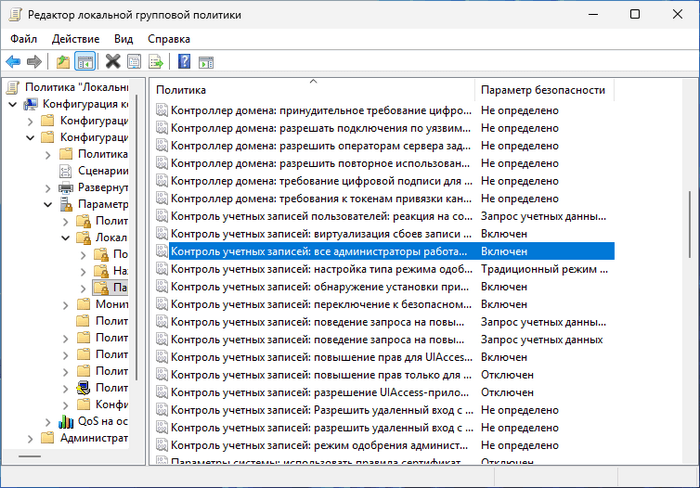
- В окне «Редактор локальной групповой политики» перейдите в раздел:
Конфигурация компьютера ➜ Конфигурация Windows ➜ Параметры безопасности ➜ Локальные политики ➜ Параметры безопасности
- Найдите политику «Контроль учетных записей: все администраторы работают в режиме одобрения администратором» и дважды кликните по ней.
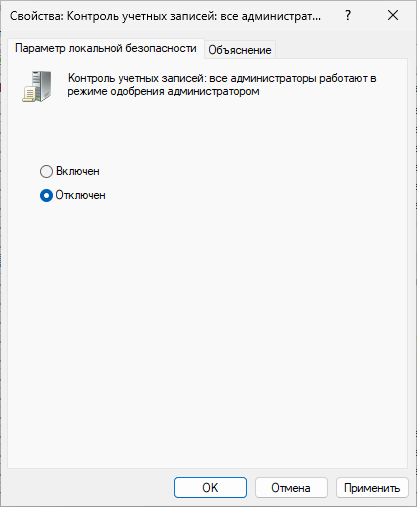
- В окне «Свойства: Контроль учетных записей: все администраторы работают в режиме одобрения администратором» активируйте параметр «Отключен».
- Примените изменения и перезагрузите систему.
Что происходит после отключения UAC
После отключения контроля учетных записей ты заметит следующие изменения:
- Программы с правами администратора запускаются без уведомлений.
- Установка драйверов и старых приложений идет без запросов.
- Скрипты и пакетные файлы работают без блокировок.
- Система становится быстрее, потому что не тратит время на запросы.
Вот таблица изменений:
| Что изменилось | После отключения UAC |
|---|---|
| Запуск программ | Без уведомлений |
| Установка драйверов | Без запросов |
| Скрипты | Работают без блокировок |
| Скорость системы | Немного быстрее |
| Безопасность | Снижается |
Отключение UAC — это не просто настройка, а решение, которое влияет на безопасность системы.
Основные риски отключения контроля учетных записей:
- Приложения могут изменять систему без информирования пользователя.
- Программы-вымогатели могут получить доступ к критичным файлам.
- Скрипты могут менять реестр и настройки без подтверждения.
- Дети или другие пользователи могли случайно запустить вредоносное ПО.
- Система становится менее защищенной от сетевых атак.
Включение UAC в WIndows 10
Если после отключения уведомлений контроля учетных записей вы поняли, что совершили ошибку, или просто захотели вернуть защиту системы, не переживайте, все можно вернуть обратно.
Процесс возврата точно такой же, как и процесс отключения, только действия нужно выполнять в обратном порядке:
- Если вы использовали панель управления, просто поднимите ползунок на нужный уровень.
- В командной строке, открытой с повышенными правами запустите команды:
reg add HKLM\SOFTWARE\Microsoft\Windows\CurrentVersion\Policies\System /v EnableLUA /t REG_DWORD /d 1 /f

reg add HKLM\SOFTWARE\Microsoft\Windows\CurrentVersion\Policies\System" /v ConsentPromptBehaviorAdmin /t REG_DWORD /d 5 /f
- В Windows PowerShell, запущенном от имени администратора, выполните команды:
Set-ItemProperty -Path "HKLM:\SOFTWARE\Microsoft\Windows\CurrentVersion\Policies\System" -Name "EnableLUA" -Value 1

Set-ItemProperty -Path "HKLM:\SOFTWARE\Microsoft\Windows\CurrentVersion\Policies\System" -Name "ConsentPromptBehaviorAdmin" -Value 5
- Если редактировали реестр, измените значение параметра «EnableLUA» обратно на «1», а «ConsentPromptBehaviorAdmin» на «5».
- В групповых политиках снова включите опцию «Контроль учетных записей: все администраторы работают в режиме одобрения администратором».
После возврата настроек обязательно перезагрузите компьютер, чтобы изменения вступили в силу. Вы сразу заметите, что система снова начала показывать окна с запросами подтверждения при установке программ и изменении настроек. Это значит, что защита снова работает.
Выводы статьи
Контроль учетных записей в Windows 10 — это механизм безопасности для предотвращения внесения изменений в систему без явного разрешения пользователя. Эта полезная функция иногда становится слишком навязчивой.
Вы можете отключить контроль учетных записей в Windows 10, изменив соответствующие настройки через панель управления, в реестре, в групповых политиках, через командную строку или PowerShell. После отключения UAC, вы не будете получать уведомления от операционной системы при установке новых программ, или при изменении параметров системы, а уровень защиты компьютера от потенциальных угроз понизится.

И сам использую рекомендации и в соц сетях поделюсь. Спасибо.
Контроль учетных записей помогает защитить компьютер, поэтому его лучше не отключать.
В случаях если ОС домашняя или базовая и т.п., а необходимо установить какую нибудь нужную , то при отключении UAC на время установки, Виндовс позволяет установку, а потом включить UAC, и можно пользоваться желанной программой полноправно.
Можно поступить и таким образом.
Спасибо! Мне это теперь уже нужно.
Меня раздражают все эти предупреждения и уведомления. Почему я раньше не знал всех, этих бед, например: до февраля 2020 года? Ведь это мой компьютер, как хочу, так и пользуюсь. А защита от вирусов, у меня стоит антивирус лицензионный, который заблокирует попадание любой вирусной программы и не даст ей проникнуть, в компьютер.
Возникает вопрос: для чего нужен весь этот геморрой, с уведомлениями и предупреждениями? Пусть все эти уведомления идут по такому адресу, где GPS не требуется. Надеюсь я понятно выразился?
В наличие в системе контроля учетных записей есть своя логика. Это позволяет пользователю отменить запуск некоторых программ с повышенными правами. Антивирус в данном случае бесполезен, потому что это легальные программы без вирусов.