Как настроить поля в Word — 4 способа
При оформлении или печати документа встречаются ситуации, когда необходимо настроить поля в Ворде, если текст обрезается по краям листа бумаги или выглядит слушком тесно. Поле страницы в Word создает свободное пространство вокруг содержимого и придает аккуратность. Без правильных отступов внешний вид документа выглядит непрофессионально.
Поля в документе Word определяют расстояние от содержимого до физического края страницы, от их размера зависит сколько текста помещается на листе, удобство чтения, правильность оформления официальных бумаг, курсовых или дипломов. Стандарты часто диктуют жесткие требования к отступам сверху, снизу, слева и справа. Ошибки в оформлении приводят к ошибкам при выводе на печать, когда часть текста по краям страницы не будет распечатана, к снижению оценки преподавателем, или к возврату договора руководством.
- Что такое поля страницы в Ворде и зачем их изменять
- Как изменить поля в Ворде автоматически (1 способ)
- Как настроить поля в документе Ворд самостоятельно (2 способ)
- Настраиваем разные размеры полей страницы в Word (3 способ)
- Как настроить поля в Ворде вручную с помощью линейки (4 способ)
- Как изменить поля в Word Online
- Поля в Ворде по ГОСТу
- Как убрать поля в Ворде
- Полезные советы
- Выводы статьи
- Как сделать поля в Word (видео)
Поля в Word влияют не только на внешний вид. Они важны для переплета брошюр или просто удобного чтения с экрана. Слишком узкие отступы утомляют глаза, а чрезмерно широкие оставляют пустое место.
Поэтому пользователям необходимо знать, как настроить размеры полей в Ворде для создания правильного макета документа. В этой статье мы разберем, как сделать поля в Ворде нужного размера несколькими способами. Требования бывают разные, например, когда необходимо настроить параметры полей по ГОСТу. Этот материал подойдет владельцам практически любой версии программы Microsoft Word, начиная от старых изданий до самых новых: Word 2010, Word 2013, Word 2016, Word 2019, Word 2021 и Microsoft 365, а также в Word Online.
Что такое поля страницы в Ворде и зачем их изменять
Поля в MS Word необходимы для форматирования документа. Это отступы от края листа бумаги до области содержимого документа. Если бы полей не было, то текст упирался бы в границу листа и это создало бы проблемы при печати. Принтер, скорее всего, обрежет некоторую часть текста, потому что не сможет все захватить. Поэтому существуют технические ограничения.
Имеется еще и человеческий фактор. Слишком узкие поля делают документ похожим на газетную вырезку. В этом случае глазу сложно зацепиться, текст кажется плотным и утомительным для чтения. А широкие поля, наоборот, создают ощущение пустоты. Это приводит к бесполезному расходу бумаги.
В повседневной жизни все намного разнообразнее. Например, студенту нужно сделать реферат, чтобы там были поля в Ворде по ГОСТу, где левое поле должно быть не менее 30 мм для подшивки. Офисному работнику нужно создать бланк с широкой шапкой. А кому-то просто хочется сэкономить бумагу при печати. Единые отступы помогают выдерживать требования оформления: например, для курсовых, дипломов, официальных писем и технической документации часто установлены свои правила.
В текстовом редакторе Word обычно настраивают четыре основных типа полей:
- Верхнее поле: расстояние от верхнего края листа до начала первой строки.
- Нижнее поле: расстояние от нижнего края листа до текста.
- Левое поле: отступ слева, служащий для скрепления листов в единый блок.
- Правое поле: отступ справа для уравновешивания внешнего вида.
Иногда может понадобиться отдельное поле для переплета. Оно создает дополнительный отступ у края, где документ будет сшиваться или скрепляться, чтобы текст не оказался слишком близко к корешку.
Во всех этих случаях на помощь приходят инструменты Word. В этом руководстве мы расскажем о том, какие должны быть поля Ворд и разные варианты их настройки.
Как изменить поля в Ворде автоматически (1 способ)
Сначала посмотрим на самый простой и популярный метод, который сразу можно применить без лишних настроек. В приложение встроено несколько готовых шаблонов, подходящих для типичных ситуаций.
Выполните следующие действия:
- Откройте нужный файл в текстовом редакторе Word.
- Перейдите на верхнюю панель и найдите меню «Макет» (в прошлых версиях программы «Разметка страницы»).
- В группе «Параметры страницы» нажмите кнопку «Поля».
- В выпадающем меню вы увидите список предустановленных схем:
- Обычные — классический универсальный отступ.
- Узкие — когда необходимо поместить больше текста на страницах документа.
- Средние — сбалансированный вариант, не требующий строго соответствия академическим требованиям и ГОСТу.
- Широкие — если нужно свободное пространство для заметок на полях.
- Зеркальные — используются для печати брошюр и книг.
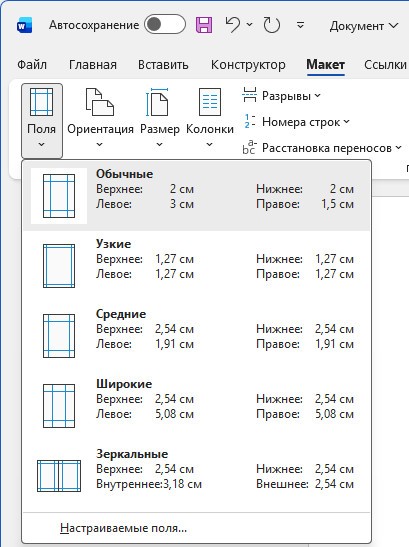
Выберите подходящий вариант одним кликом мыши. Изменения применяются сразу ко всему документу.
Как настроить поля в документе Ворд самостоятельно (2 способ)
Если вам не подходят предложенные стандартные варианты на вкладке «Макет», понадобится ручная настройка. Этот метод дает полный контроль над всем процессом.
Для детальных настроек откройте параметры страницы. Это можно сделать несколькими способами. Первый вариант: через кнопку «Поля» и выбор «Настраиваемые поля…» (об этом читайте ниже). Другой через маленькую стрелку в правом нижнем углу группы «Параметры страницы» на вкладке «Макет». Третий метод: двойной щелчок мышью по серой зоне линейки, если она отображается в интерфейсе программы.
Как сделать поля в Word вручную
Сейчас мы переходим в настройки страницы, чтобы указать отступ поля в Word вручную, если не подходит стандартный вариант.
Пройдите шаги:
- Снова переходим во вкладку «Макет», нажимаем «Поля», но теперь выбираем в самом низу списка пункт «Настраиваемые поля…».
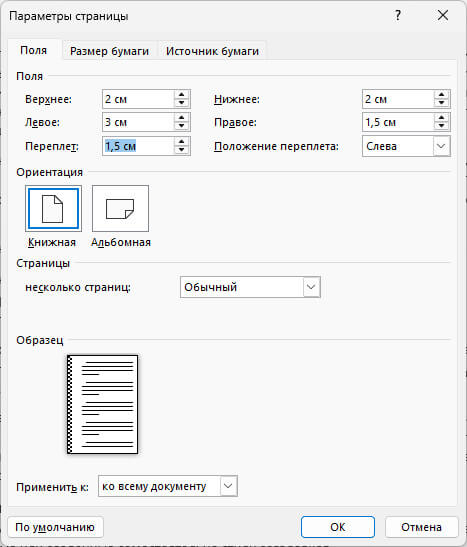
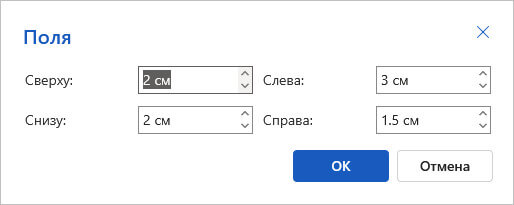
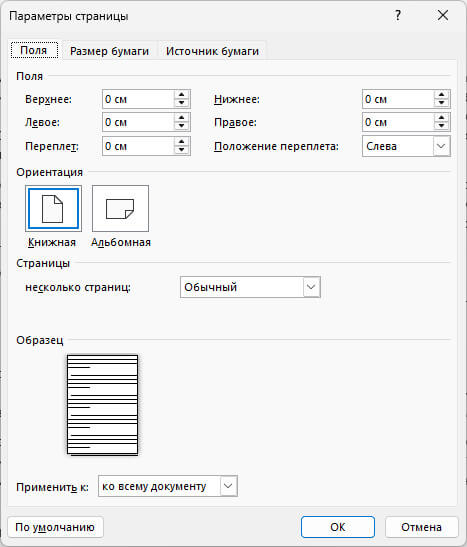
- Перед вами откроется диалоговое окно «Параметры страницы» на вкладке «Поля». Именно здесь вы можете установить размеры полей Word, указав подходящие величины. Вы увидите четыре поля для ввода значений: «Верхнее:», «Нижнее:», «Левое:» и «Правое:».
- Приложение Word позволяет вводить значения с точностью до двух знаков после запятой. Например, вы можете указать «1,75 см» или «3,2 см».
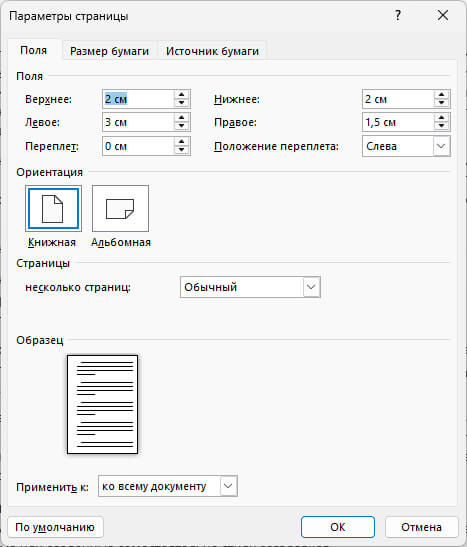
- Обратите внимание на опцию «Применить к:», расположенную внизу окна. Если вы хотите, чтобы новые настройки действовали на весь документ целиком, выберите «ко всему документу». Или установите «до конца документа», чтобы поменять поля начиная с места, где стоит курсор, и до конца файла, не трогая предыдущие страницы.
- Нажмите «ОК» для применения настроек.
Внизу окна есть кнопка «По умолчанию». Она сохраняет выбранные значения для всех новых файлов. Это экономит время, если для оформления документов предъявляются одинаковые требования.
Чтобы применить настройки только к части текста, выделите его и после установки значений размера полей примените к выделенному тексту.
Зеркальные и особые поля в Ворде для документов
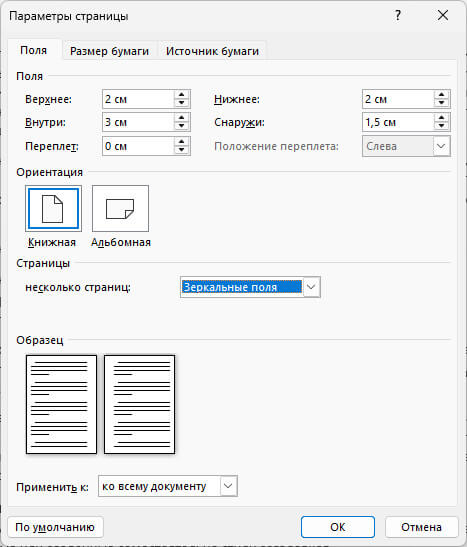
Зеркальный режим предназначен для печати документа с двух сторон для переплета, чтобы текст не сползал к корешку. Можно применить два способа: из вкладки «Макет» выбрать готовый шаблон зеркальных полей или задать собственные размеры.
Откройте уже знакомое окно «Параметры страницы». В разделе «Страницы» в опции «несколько страниц:» укажите «Зеркальные поля». Левый отступ автоматически станет внутренним, а правый внешним и наоборот на следующей странице.
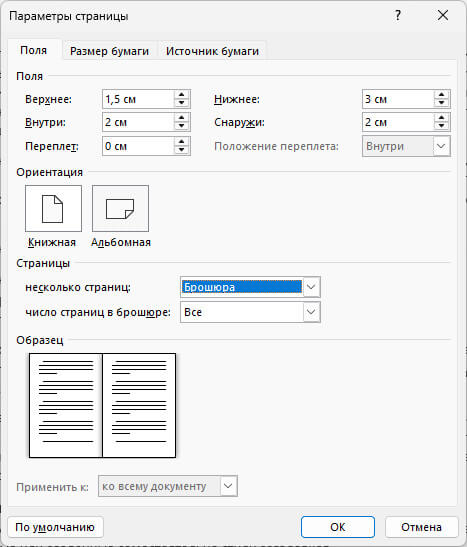
Для брошюр есть отдельный параметр. Он делит лист на две половинки и учитывает сгиб. Результат сразу видно в режиме предварительного просмотра.
Иногда требуется добавить место под переплет. Когда документ подошьют в скоросшиватель или папку, скобы или кольца займут пару сантиметров бумаги у края листа. Если оставить обычные поля, текст частично скроется под креплением. Поле переплета добавляет дополнительные пустые сантиметры со стороны крепежа: слева при стандартной печати, сверху или слева при альбомной ориентации.
Для документов на подшивку обычно ставят переплет в 1 см или 1,5 см, а для брошюр на скобах хватит и одного сантиметра.
В окне «Параметры страницы» найдите поле «Переплет:». Введите подходящее значение в сантиметрах. Программа сама добавит отступ с нужной стороны.
Настраиваем разные размеры полей страницы в Word (3 способ)
Иногда в одном документе нужны разные отступы. Например, титульный лист с широкими полями, а основной текст с узкими. В этом случае можно применить настройки только к текущему разделу. Эта функция позволяет гибко форматировать внешний вид документа на сложных многостраничных проектах.
Проделайте следующее:
- Поставьте курсор в то место, где должен начаться новый стиль отступов.
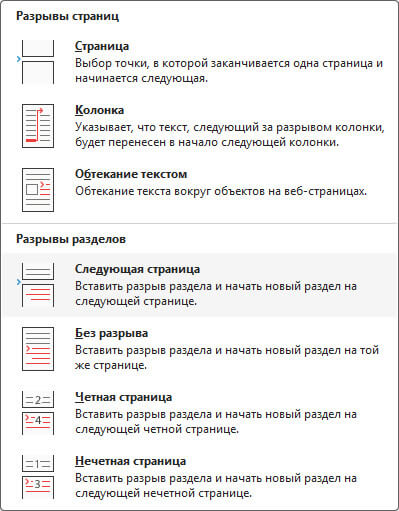
- Перейдите на вкладку «Макет», а в группе «Параметры страницы» найдите «Разрывы»
- Щелкните по «Разрывы» и в открывшемся меню в разделе «Разрывы разделов» выберите «Следующая страница».
- После этого откройте окно «Параметры страницы» как описывалось выше в статье.
- Установите вручную подходящие границы полей Ворд.
- В опции «Применить к:» выберите «к текущему разделу».
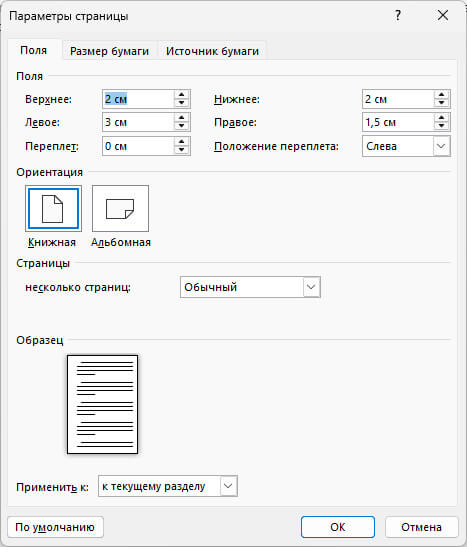
Теперь изменения коснутся только этой части документа. Предыдущий и последующий текст останутся без изменений. Разрывы раздела могут повлиять на нумерацию страниц, колонтитулы и ориентацию. Если после изменения полей что-то «поехало», откройте отображение непечатаемых символов и проверьте, где появились разрывы.
Как настроить поля в Ворде вручную с помощью линейки (4 способ)
Вы можете использовать инструмент «Линейка» для точной подгонки отступов вручную. Этот наглядный метод позволяет выставить нужные параметры с помощью измерительной шкалы.
Включите отображение линейки на странице документа если она скрыта. Это делается через вкладку «Вид» в группе «Отображение», где нужно установить галку напротив опции «Линейка». После этого сверху и слева появятся шкалы с делениями. Темные области по краям показывают текущие отступы. Светлая часть линейки отображает рабочую ширину текста в сантиметрах.
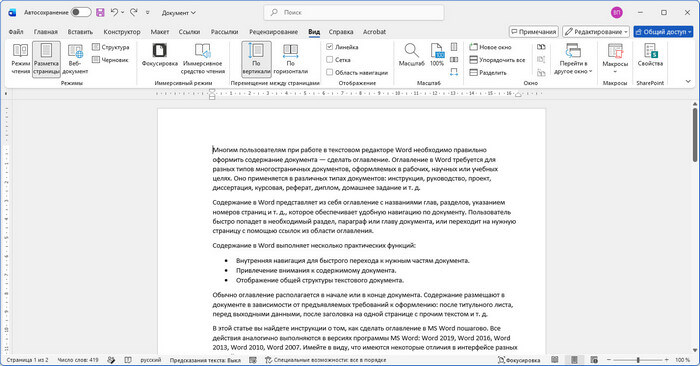
Перетаскивание серых ползунков мышкой мгновенно меняет положение печатной зоны. Такой подход удобен для визуальной оценки пропорций без ввода точных числовых значений. Расположенная справа вертикальная линейка выполняет аналогичные функции для контроля высоты верхней и нижней частей листа.
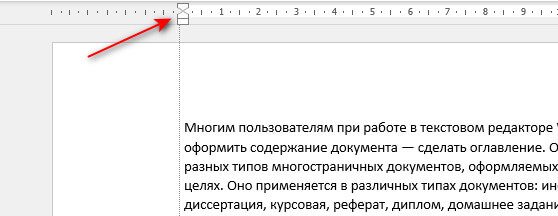
Наведите курсор на стык между темной и светлой зоной. Дождитесь, когда курсор превратится в двунаправленную стрелку. Зажмите левую кнопку мыши и тяните в нужную сторону. Отступ начинает меняться в реальном времени.
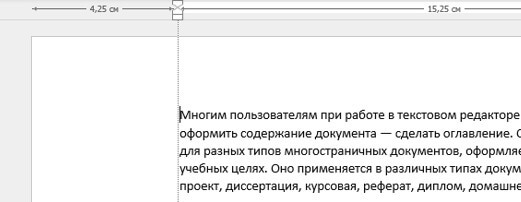
Если в это время зажать клавишу , то на шкале отобразятся точные цифры и это помогает выставить размер без погрешности на глаз.
Этот способ особенно подходит, когда нужно быстро подправить один край документа, не трогая остальные. Можно выделить часть текста и задать ему свои параметры отступов, отдельные от других.
Если случайно сдвинули не туда, просто потяните обратно. Для отмены неправильных действий используйте вверху слева на панели быстрого доступа стандартный значок «Отмена форматирования» («Отменить ввод») или стандартное сочетание клавиш + .
Как изменить поля в Word Online
Веб-версия Microsoft Word позволяет работать с документами через браузер без установки настольной программы на компьютер.
Чтобы проверить настройки полей, откройте документ в Word Online и перейдите на вкладку «Макет». Нажмите «Поля» и выберите один из предложенных вариантов.
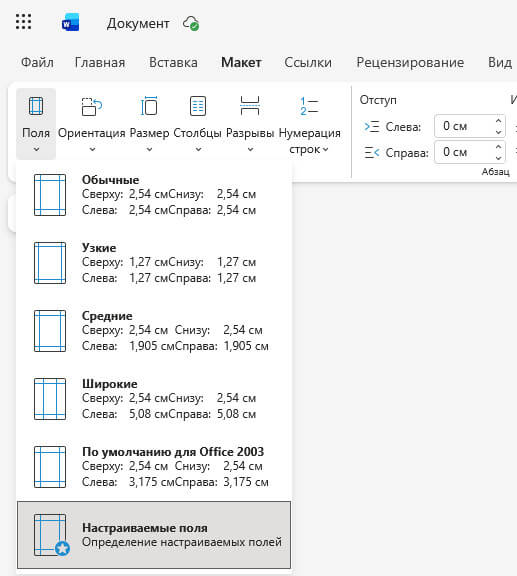
Если требуется точная настройка всех четырех сторон, нажмите на пункт контекстного меню «Настраиваемые поля». Выберите подходящие значения.
Поля в Ворде по ГОСТу
Во многих случаях необходимо соблюдать строгие требования для оформления текстовых документов: нормативных, официальных, научных, курсовых и дипломных работ. Они устанавливают какие поля должны быть в документах Word.
Согласно действующему ГОСТ (7.32–2017) поля в MS Word должны быть следующих размеров:
- Левое — 30 мм.
- Правое — 15 мм.
- Верхнее и нижнее — 20 мм.
В учебных заведениях могут применять собственные шаблоны, поэтому там иногда используют для правого поля размер в 10 мм.
Вам нужно будет войти в параметры полей Word, чтобы установить стандартные нормативные значения, или выбрать на вкладке «Макет» в опции «Поля» пункт «Обычные», которые соответствуют ГОСТу по умолчанию.
| Шаблон поля | Верхнее и нижнее | Левое | Правое |
|---|---|---|---|
| Обычные | 2 см | 3 см | 1,5 см |
| Узкие | 1,27 см | 1,27 см | 1,27 см |
| Средние | 2,54 см | 1,91 см | 1,91 см |
| Широкие | 2,54 см | 5,08 см | 5,08 см |
| Зеркальные | Зависит от выбранных настроек | Для внутренней и внешней сторон | Для внутренней и внешней сторон |
При работе с ГОСТами также важно учитывать остальные параметры оформления. Поля страницы не заменяют настройку шрифта, интервала между строками, абзацных отступов, нумерации и заголовков.
Как убрать поля в Ворде
В редакторе Word есть возможность полностью убрать поля на странице документа. Но в этом случае отображение текста может быть неправильным и возникнут проблемы при распечатке. У принтера есть так называемая «мертвая зона», расстояние от края листа, которое он физически не может пропечатать. Если вы поставите поле 0 см, велика вероятность, что часть текста просто обрежется при печати.
Сделайте следующее:
- В окне открытого документа Word зайдите на вкладку «Макет».
- В группе «Параметры страницы» щелкните по маленькой стрелке в правом нижнем углу.
- В окне «Параметры страницы» выполните изменение полей в Word, установив значение «0 см».
- Примените изменения ко всему документу или до конца документа.
- Щелкните по кнопке «ОК» для применения настроек.
- В окне с предупреждением нажмите «Пропустить», чтобы полностью убрать поля. Если нажать «Исправить», то программа установит минимальные значения отступов, необходимых для области печати.
Полезные советы
Универсального размера, который подходит для каждого документа, не существует. Выбор зависит от того, будет ли файл читаться на экране, распечатываться, подшиваться или отправляться в организацию с установленными правилами оформления.
Примите во внимание следующие рекомендации:
- При подготовке официального документа необходимо ориентироваться на требования получателя. Если в инструкции прямо указаны размеры, используйте их, даже если готовый шаблон программы предлагает другие значения.
- При подготовке научной работы смотрите требования вуза. Часто там четко прописаны размеры полей.
- Для резюме лучше сделать поля пошире. Это создает ощущение воздуха и профессионализма. Узкие отступы подходят техническим отчетам, где важна плотность информации.
- Когда работаете с таблицами следите чтобы они не вылезали за границы. Можно уменьшить внутренние отступы ячеек, но внешние поля страницы лучше не изменять.
- Если на листе размещена широкая таблица, иногда лучше изменить ориентацию страницы на альбомную. Уменьшение полей не всегда решает проблему, особенно когда таблица содержит много столбцов.
- Картинки или фигуры могут выходить за поля. Выделите такой элемент и проверьте его положение. При необходимости уменьшите размер или сдвиньте внутрь.
- Не ставьте нулевые отступы. Принтеры почти всегда имеют физические ограничения. Минимальные рабочие поля обычно около половины сантиметра. Лучше оставить запас.
- Перед отправкой документа откройте предварительный просмотр. Так вы увидите, как выглядят поля, колонтитулы, разрывы страниц и автоматические поля уже в готовом виде. Особенно это важно для официальных бумаг, резюме и учебных работ.
- Если вы регулярно оформляете документы по одним правилам, сохраните настроенный файл как шаблон. Тогда поля, шрифты, колонтитулы и стили останутся прежними, а вам останется только заменить текст. Это значительно ускоряет работу и помогает поддерживать единый стандарт во всех документах.
Выводы статьи
В Word используются поля с пустым местом вокруг содержимого документа. Они служат для правильного визуального восприятия текста на бумаге. Размеры полей могут различаться в зависимости от задачи. В этом случае пользователю нужно знать, как сделать поля документа в Ворде.
Разные методы позволяют установить поля по ГОСТу или применить пользовательские настройки. Редактор Word позволяет закрыть практически любую задачу: от простого выбора готового варианта до тонкой настройки разделов, зеркальных разворотов и полей для переплета.
Помните, что поля это не просто пустое место. Они помогают отдыхать глазам и делают текст читаемым. Хорошо выбранные отступы повышают общее впечатление от документа.

Добавить комментарий