Подчеркивание пробела в Word — 7 способов
Многие пользователи Microsoft Word сталкиваются с задачей, когда во время редактирования нужно добавить пустое подчеркивание, но без самого текста. Это может понадобиться для создания бланков, анкет, тестов или просто для оформления документов. Линия для подписи, место для имени, строка для ответа в анкете, поле для даты — все это встречается постоянно. Если оформить небрежно, документ сразу теряет аккуратность.
В текстовом редакторе Ворд подчеркивание пустой строки помогает направить взгляд читателя и показывает, куда именно нужно вписать данные. Часто на практике если нужно добавить нужный элемент, например «Подпись: _________», ничего не получается: буквы уезжают, отступы ломаются, а при следующем открытии файла эта линия разъезжается в разные стороны. На первый взгляд, кажется, что это сложно, но на самом деле есть несколько простых способов достичь желаемого результата.
- Для чего нужна пустая линия в документе
- Как сделать пустое подчеркивание через табуляцию
- Как сделать подчеркивание в Ворде без текста с помощью клавиши «Shift» и символа подчеркивания
- Как сделать пустое нижнее подчеркивание с помощью неразрывных пробелов
- Автозамена Ворд: как сделать нижнее подчеркивание без текста
- Как сделать подчеркивание без текста используя функцию «Граница»
- Как сделать подчеркивание пустой строки в Ворде с помощью фигур
- Как сделать пустое подчеркивание в Ворде с помощью таблицы
- Сравнение способов в таблице
- Несколько практических советов по работе с пустым подчеркиванием
- Выводы статьи
- Как сделать нижнее подчеркивание без текста в Word (видео)
Из этого руководства вы узнаете, как сделать подчеркивание без текста в Word аккуратно и красиво. В этой статье мы разберем все возможные методы, чтобы вы могли выбрать самый удобный для себя в зависимости от текущих обстоятельств.
Для чего нужна пустая линия в документе
В Word подчеркивание пробела — это линия, которая отображается на странице без привязки к тексту. Подобное оформление встречается намного чаще, чем кажется. Его используют не только в официальных документах, но и в обычной повседневной работе.
В Word подчеркивание пустой строки используется для различных целей:
- заявления;
- договоры;
- кадровые документы;
- анкеты;
- доверенности;
- расписки;
- бланки;
- формы для заполнения;
- школьные задания;
- экзаменационные материалы;
- журналы регистрации.
Такие линии можно сделать разной длины, толщины и даже цвета, в зависимости от потребностей пользователя. Если документ предполагается распечатывать и заполнять ручкой, пустые линии должны быть ровными, одинаковой длины и не смещаться при редактировании.
Как сделать пустое подчеркивание через табуляцию
Сначала мы рассмотрим один из самых популярных способов оформления: использование табуляции. Этот метод подходит, если вам нужно создать длинную линию, которая будет выглядеть аккуратно.
Выполните следующие действия, чтобы сделать пустое подчеркивание в Ворде подходящей длины:
- Откройте документ Word и перейдите в нужное место.
- Установите курсор в то место, где нужно создать подчеркивание.
- Щелкните по клавише столько раз, сколько потребуется для достижения нужной длины.
- Выделите эти, казалось бы, пустые символы табуляции. Просто проведите мышкой по пустому месту, и вы увидите, что они выделяются, как обычный текст.

- Нажмите на клавиши + , или на вкладке «Главная» в группе «Шрифт» щелкните по значку «Подчеркнутый» (подчеркнутая буква «Ч»).

Если вам нужно изменить стиль линии подчеркивания, то в группе «Шрифт» вкладки «Главная» щелкните по стрелке у значка «Подчеркнутый» (подчеркнутая буква «Ч») и выберите подходящую линию, а при необходимости поменяйте цвет подчеркивания.
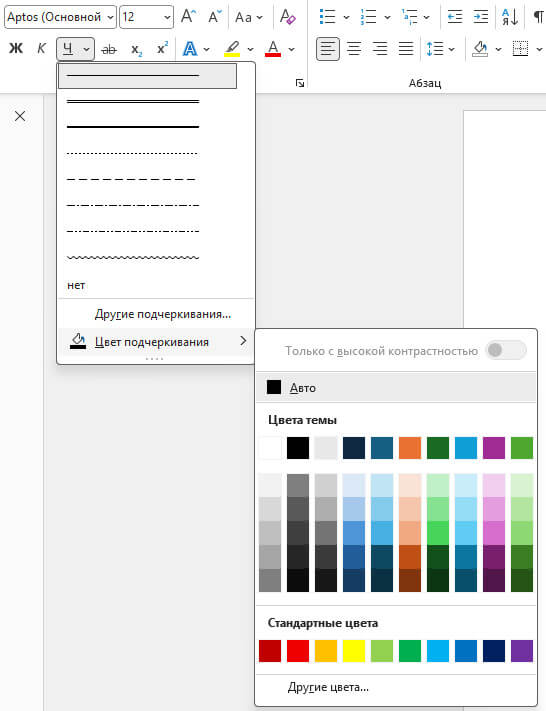
Этот метод является стандартом де-факто в мире офисной работы.
Как сделать подчеркивание в Ворде без текста с помощью клавиши «Shift» и символа подчеркивания
Иногда можно просто напечатать символ нижнего подчеркивания с клавиатуры. Это самый простой и быстрый способ создать невидимое подчеркивание в Word. Он подходит для большинства пользователей и не требует специальных навыков.
Проделайте следующее:
- В окне документа Word перейдите на ту страницу, где нужно добавить подчеркивание.
- Кликните курсором мыши в том месте, где должна начинаться линия.
- Удерживайте клавишу на клавиатуре.
- Нажмите клавишу с символом подчеркивания несколько раз, в зависимости от желаемой длины линии.
- Отпустите клавишу .
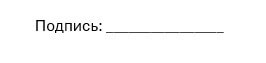
В результате у вас появится сплошная линия, которую можно использовать как подчеркивание. Если линия получилась слишком длинной или короткой, просто удалите лишние символы или добавьте новые. Эта линия является обычным текстом и может переноситься.
Минус в том, что такая линия находится чуть ниже базовой линии текста, чем «настоящее» подчеркивание. И она не очень гибкая в настройке. Тем не менее, для быстрых черновиков или неофициальных документов это подходящий вариант.
Как сделать пустое нижнее подчеркивание с помощью неразрывных пробелов
При этом варианте вместо обычных пробелов, которые Word игнорирует, мы будем использовать «неразрывные пробелы». Обычный пробел является простым разделителем слов. Неразрывный пробел программа Word воспринимает как настоящий символ, и подчеркивает его без всяких проблем.
Вам нужно сделать следующее:
- Зажмите и удерживайте клавиши + , и нажимайте на пробел столько раз, сколько нужно для создания линии.
- Выделите получившуюся последовательность неразрывных пробелов.
- Примените подчеркивание через клавиши + , или используйте для этого значок «Подчеркнутый» в группе «Шрифт».
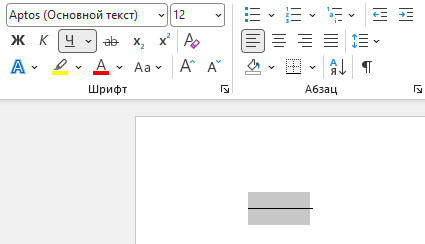
Эта линия готова, и она не разорвется при переносе на другую строку. В случае необходимости измените внешний вид этого элемента.
Автозамена Ворд: как сделать нижнее подчеркивание без текста
В приложении Word встроена функция автозамены. Если ввести три одинаковых символа подряд и нажать клавишу Enter, программа автоматически превратит их в линию на всю ширину страницы.
Нам доступны следующие варианты:
- Три дефиса + = тонкая линия.
- Три знака подчеркивания + = жирная линия.
- Три знака равенства + = двойная линия.
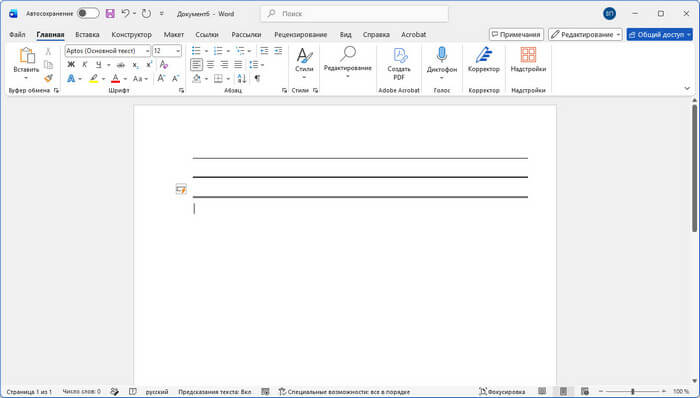
Такой метод создает полную линию от левого до правого поля. Ее нельзя сделать короче или переместить, как обычный текст. Поэтому используйте такую линию как разделитель между смысловыми блоками, но не для мест для подписи.
Как сделать подчеркивание без текста используя функцию «Граница»
Этот метод позволяет создать подчеркивание с помощью встроенных инструментов Word. Он подходит для создания линий под текстом или в пустых строках.
Сделайте следующее:
- Перейдите в нужное место в документе Word.
- Создайте пустой абзац, просто нажав на
Enter. - Перейдите на вкладку «Главная» в верхнем меню.
- В группе «Абзац» найдите и нажмите на стрелку у кнопки «Граница» (она выглядит как квадрат с рамкой).
- В выпадающем меню выберите «Нижняя граница».
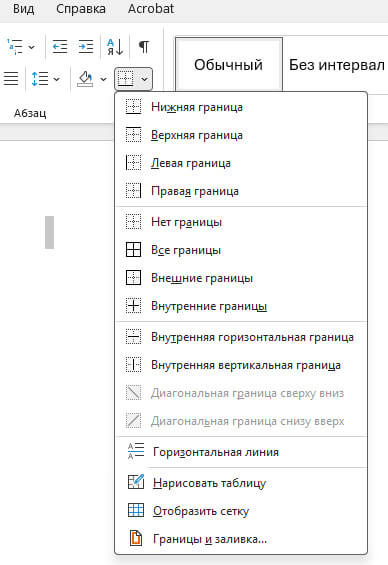
- В результате под выделенным абзацем появится линия. Вы можете настроить ее толщину, цвет и стиль, выбрав «Границы и заливка…» в том же меню.

Этот способ позволяет сделать аккуратный разделитель между разделами документа. Но помните: эта линия привязана к абзацу. Если вы удалите абзац, исчезнет и линия.
Как сделать подчеркивание пустой строки в Ворде с помощью фигур
Если вам нужно создать подчеркивание, которое можно перемещать и изменять, можно использовать встроенные фигуры Word.
Пройдите шаги:
- В документе Word перейдите на вкладку «Вставка».
- В группе «Иллюстрации» нажмите «Фигуры».
- В открывшемся меню выберите «Линии».
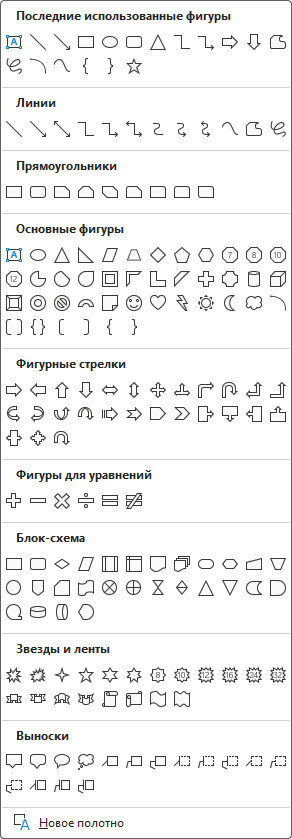
- Нарисуйте линию в нужном месте документа, удерживая левую кнопку мыши.
- Отпустите кнопку мыши, когда линия достигнет нужной длины.
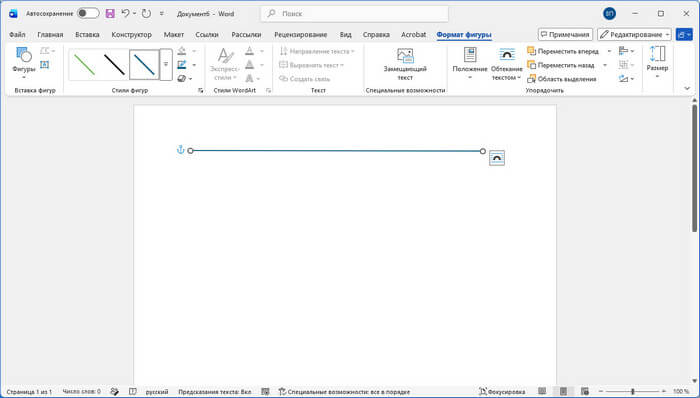
- Щелкните правой кнопкой мыши по линии, чтобы изменить толщину, цвет и стиль линии. На открывшейся панели нажмите «Стиль» и «Контур», чтобы подобрать подходящий вариант.
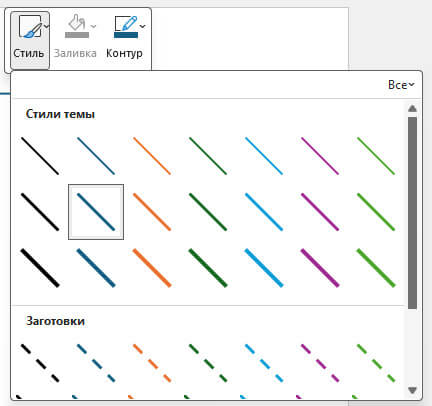
Линию можно вращать и перемещать в любое место документа. Этот метод хорошо походит для создания декоративных элементов, но не очень удобный, если вам нужно, чтобы на такой линии можно было писать текст.
Как сделать пустое подчеркивание в Ворде с помощью таблицы
Этот метод подходит для тех случаев, когда нужна максимальная точность и контроль. Например, вы создаете сложную анкету или бланк, где линии должны быть строго на своих местах и никуда не сдвигаться.
Используйте эту инструкцию:
- В приложении Word установите указатель мыши в нужном месте документа.
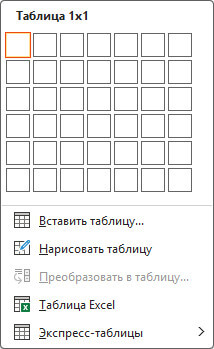
- Перейдите на вкладку «Вставка» и выберите «Таблица 1×1» (одна строка, один столбец).
- Растяните ячейку до нужной ширины и высоты.
- Выделите ячейку.
- Появится вкладка «Конструктор таблиц». Найдите кнопку «Границы».
- В выпадающем меню сначала выберите «Нет границы», чтобы убрать все рамки.
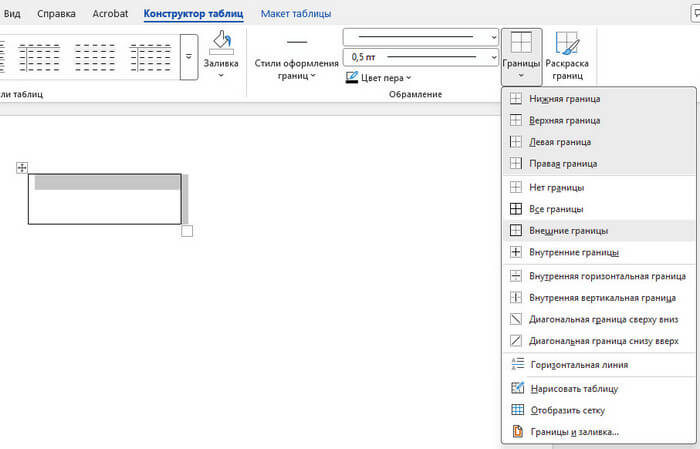
- Затем снова откройте меню «Границы» и выберите «Нижняя граница».
В результате у вас останется только одна линия внизу ячейки. Вы можете перемещать эту «таблицу» куда угодно, менять ее размер, и линия всегда будет на своем месте. Из пункта меню «Границы и заливка…» поменяйте толщину и цвет.
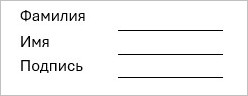
Этим методом можно создать и более сложные таблицы с пустыми линиями без текста:
Сравнение способов в таблице
Чтобы было проще выбрать подходящий вариант, давайте сравним основные способы:
| Метод | Применение |
|---|---|
| Табуляция | Для создания профессиональных бланков и анкет, где важна ровность и строгость |
| Неразрывные пробелы | Если нужно быстро сделать место для подписи или даты |
| Автозамена | Для разделения документа |
| Функция «Граница» | Для разделения между абзацами |
| Фигура «Линии» | Для декоративных целей |
| Таблица | Когда требуется точное позиционирование или создание сложной структуры |
Несколько практических советов по работе с пустым подчеркиванием
Когда люди пытаются сделать подчеркивание пробела, часто используют пробелы и обычное подчеркивание. На практике это обычно выглядит плохо: линия рвется, длина меняется, при печати появляются странные разрывы.
Вот несколько распространенных ошибок:
- Использование пробелов вместо табуляции: линия получается неровной, особенно при изменении шрифта.
- Смешивание разных способов в одном документе: часть линий сделана через границы, часть через символы, часть через таблицы. В итоге оформление выглядит хаотично.
Чтобы избежать этих проблем, можно придерживаться нескольких простых правил:
- Выберите один основной способ для документа. Если это анкета, то используйте таблицы. Если договор подходит табуляция или границы абзаца. При едином подходе документ выглядит аккуратно.
- Не злоупотребляйте пробелами. Пробелы плохо подходят для точного выравнивания. Табуляция и границы работают надежнее.
- Проверяйте документ в режиме печати. Перед окончательным сохранением посмотрите, как линии выглядят в предварительном просмотре. Иногда то, что кажется ровным на экране, на бумаге выглядит иначе.
Выводы статьи
Во время редактирования документа у пользователей часто возникает вопрос о том, как в Word сделать подчеркивание без текста. Это нужно создания для места для подписи, пустой строки для даты, анкеты, заявления, бланка, или в других случаях, когда необходимо вставить вместо пробела подчеркивание.
Создание пустого подчеркивания в Word — простая задача, если знать правильные методы. Если вы регулярно работаете с договорами, заявлениями, анкетами или другими шаблонами, стоит потратить несколько минут на освоение этих инструментов.
В этой статье мы рассмотрели несколько различных способов, каждый из которых имеет свои преимущества и недостатки. Выберите тот, который лучше всего подходит для ваших нужд, и используйте его для создания аккуратных и профессиональных документов.

Добавить комментарий