Как добавить подпись в PDF (7 способов)
Во время работы с электронными документами многим пользователям приходится часто ставить подпись в PDF файле. Это удобно и занимает гораздо меньше времени, чем оформление традиционным бумажным способом. Формат PDF давно является стандартом для обмена договорами, заявлениями, актами и другими подобными файлами.
Раньше это для этого бы понадобилось выполнить много различных действий: распечатать с помощью принтера на бумагу, подписать ручкой, отсканировать, отправить адресату. Этот процесс не только отнимает время, но и снижает продуктивность.
- Почему стоит отказаться от печати и сканирования
- Виды электронных подписей
- Что нужно для создания подписи
- Как вставить подпись в PDF с помощью Adobe Acrobat Reader
- Как наложить подпись в ПДФ в PDFSign
- Как вставить подпись в ПДФ документ в Mozilla Firefox
- Как сделать подпись в ПДФ в LibreOffice Draw
- Как вставить подпись в ПДФ онлайн на PDF Maestro
- Как добавить подпись в ПДФ онлайн на PDFgear
- Вставка подписи в документ с помощью PDF24 Tools
- Полезная информация и советы
- Выводы статьи
- Как добавить подпись в PDF (видео)
Сейчас технический прогресс позволяет поставить подпись в PDF без помощи офисной техники. Современные инструменты позволяют сделать это буквально за несколько кликов мыши так, что она выглядит естественно: с прозрачным фоном, правильным размером и расположением.
Из этого руководства вы узнаете о том, как вставить подпись в ПДФ файл с помощью программного обеспечения на компьютере в операционной системе Windows или онлайн в интернете.
Самый простой и доступный способ подписать PDF — воспользоваться одним из многочисленных онлайн-редакторов. Вам не нужно ничего скачивать и устанавливать, достаточно иметь под рукой браузер и интернет. Эти сервисы работают по схожему принципу: вы загружаете файл, создаете или загружаете заранее подготовленную подпись, помещаете ее в нужное место и скачиваете готовый документ.
Программа на компьютере позволяет совершить необходимые действия непосредственно на самом устройстве без выхода в интернет. Потребуется установка соответствующего софта. С точки зрения конфиденциальности это лучший вариант для сохранения приватной информации.
Почему стоит отказаться от печати и сканирования
Многие до сих пор думают, что настоящая подпись должна быть нарисована рукой на бумаге. На деле для большинства внутренних документов компании или переписки с партнерами достаточно визуальной подписи в электронном виде. Она экономит время, сохраняет качество документа и снижает риск потери бумажных копий.
Раньше нужно было дождаться, пока файл появится на бумаге, вооружиться ручкой, поставить росчерк, а затем снова запустить сканер и ждать, пока изображение превратится в цифровой файл. При удаленной работе это часто превращалось в проблему: если нужно подписать бумагу, а вы и ваш контрагент находитесь в разных городах. В итоге процесс согласования растягивается на дни или недели.
Сегодня можно добавить подпись в ПДФ, вставляя ее сразу в электронном виде, без промежуточных звеньев, что делает работу с документами быстрой и удобной. Это особенно актуально для фрилансеров, ИП, юристов и всех, кто ценит свое время.
Виды электронных подписей
Хотя подпись документов в PDF часто используется, важно понимать один нюанс. Существует несколько типов электронных подписей, и каждый из них имеет свои особенности:
- Простая электронная подпись (ПЭП). Этот вариант часто используется в повседневных ситуациях. Она может представлять собой сканированное изображение вашей подписи, введенный с клавиатуры текст или даже рисунок. Такой вид подписи подходит для простых операций или внутренних документов компании, где не требуется высокая степень защиты. Например, если вы подтверждаете получение письма или соглашаетесь с внутренним распорядком.
- Усиленная неквалифицированная электронная подпись (НЭП или УНЭП). Она уже более надежна, так как создается с использованием криптографических методов. Для ее создания используется закрытый ключ, который подтверждает авторство. Такая подпись подходит для документов, где важна подлинность, но не требуется строгая юридическая сила. Например, для отдельных документов, заключения сделок между партнерами.
- Усиленная квалифицированная электронная подпись (КЭП или УКЭП). Это самый надежный и юридически значимый вид подписи. Она создается с использованием сертифицированных средств криптографической защиты и подтверждается аккредитованным удостоверяющим центром. Такая подпись имеет полную юридическую силу и может использоваться для подписания официальных документов, например, налоговых деклараций или договоров с государственными органами.
Сравнение видов электронных подписей в таблице:
| Вид подписи | Уровень безопасности | Юридическая сила |
|---|---|---|
| Простая | Низкий | Ограниченная |
| Усиленная неквалифицированная | Средний | Частичная |
| Усиленная квалифицированная | Высокий | Полная |
В этой статье мы расскажем о создании простой подписи в виде графического изображения автографа внутри файла. Вначале вы создаете картинку с подписью, а затем накладываете ее на нужное место в документе. Визуально это выглядит как обычная подпись от руки, только сделанная в цифровом виде.
Прежде чем мы перейдем к практическим инструкциям, давайте проясним один важный момент. Многие опасаются, что простая электронная подпись в ПДФ не имеет юридической силы. Это не совсем так. Федеральный закон № 63-ФЗ «Об электронной подписи» допускает использование простой электронной подписи в гражданско-правовых отношениях. Однако для того, чтобы придать ей полную юридическую значимость, стороны должны заключить отдельное соглашение, где будет прописано, что они признают такие подписи равнозначными собственноручным.
На практике это означает, что для внутреннего документооборота, согласования счетов, актов или договоров с давними партнерами, которым вы доверяете, простой подписи в PDF вполне достаточно.
Что нужно для создания подписи
Нам нужна простая электронная подпись в документе PDF. Вы можете использовать визуальную подпись, когда вставляете изображение с автографом в документ, или рисуете подпись с помощью мыши.
Для выполнения обычной задачи нам потребуется:
- PDF-файл, который нужно подписать.
- Устройство с экраном: компьютер, планшет или телефон.
- Программа или сервис, где есть функция Sign, Fill & Sign, Markup или Draw.
- При желании готовое изображение подписи, если вы уже ее создали.
Из-за того, что ручное рисование своего автографа с помощью мыши получается не у всех, лучше использовать готовое изображение. Мы расскажем, как вставить подпись с прозрачным фоном. Про процесс создания подобной подписи прочитайте наш материал в отдельной статье с видео.
Как вставить подпись в PDF с помощью Adobe Acrobat Reader
Если вы регулярно работаете с PDF-документами и подписываете их десятками, имеет смысл установить на компьютер специализированную программу. Самым известным и надежным решением является Adobe Acrobat Reader DC (бесплатная версия).
Хотя многие воспринимают его только как программу для чтения, в приложение встроен инструмент для вставки подписей, которым вы можете воспользоваться, чтобы получить подпись в формате PDF.
Пройдите шаги:
- Откройте документ в Adobe Acrobat.
- В левом меню нажмите «Заполнить и подписать» или используйте небольшое боковое меню рядом, щелкнув по значку «Добавление подписи или инициалов».
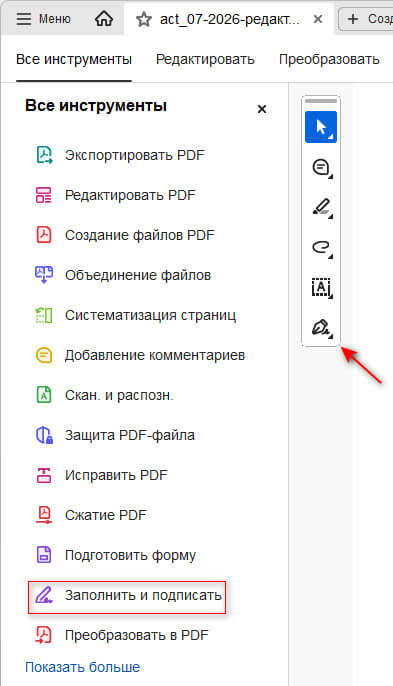
- Нажмите «Добавить подпись».
- В открывшемся окне перейдите на вкладку «Изображение», чтобы добавить готовую картинку подписи с прозрачным фоном. На вкладке «Введите» можно напечатать свое имя, а на вкладке «Рисовать» вводится ручной автограф.
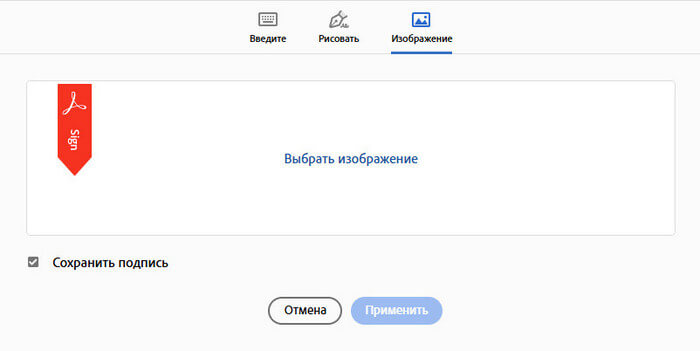
- Щелкните кнопку «Применить».
- Теперь вам нужно вставить подпись в ПДФ в подходящее место документа. Отрегулируйте размер автографа с необходимым масштабом.
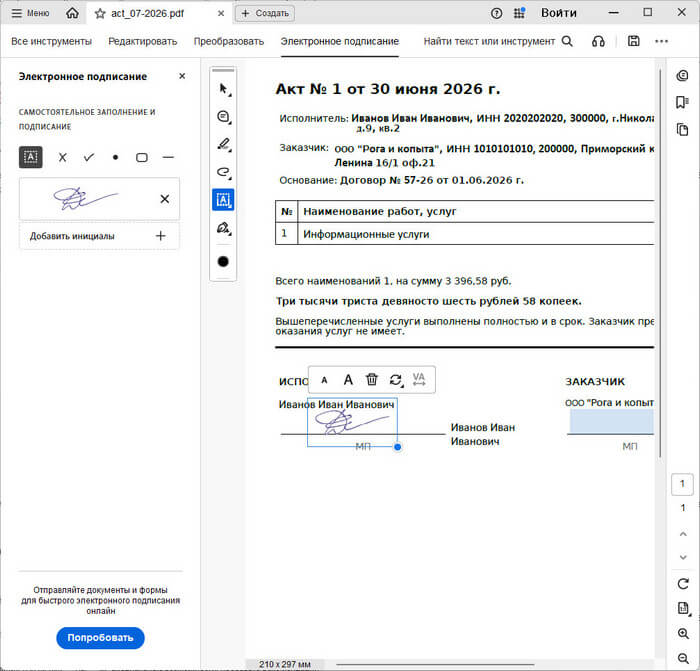
- На панели инструментов справа нажмите на значок «Сохранить на компьютер» или используйте сочетание клавиш Ctrl + S.
Программа позволяет сохранить подпись для будущего использования. Здесь также можно добавить и другие элементы.
Как наложить подпись в ПДФ в PDFSign
PDFSign — простая бесплатная программа для вставки штампов на документы. Приложение позволяет вставлять заранее подготовленные подписи в виде изображения.
Обратите внимание: для использования в этой программе нужна картинка подписи квадратной формы, чтобы избежать искажений.
Вы полните следующие действия:
- Щелкните справа «Открыть PDF».
- После открытия документа нажмите «Открыть штамп».
- Выберите скан подписи в формате PNG.
- Переместите подпись в нужное место документа. Размер вставляемого изображения можно регулировать с помощью специальной шкалы справа.
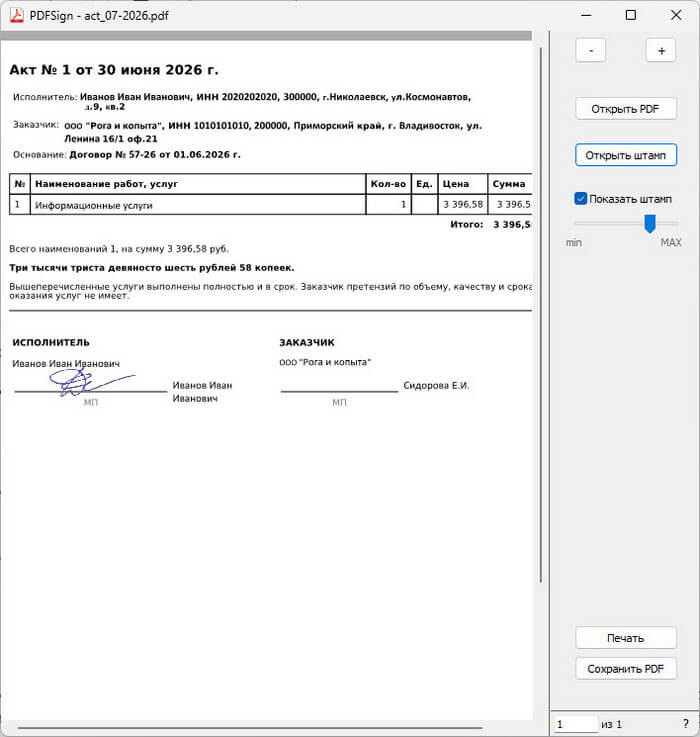
- Нажмите «Сохранить PDF».
В результате на ПК у вас появилась электронная подпись в формате ПДФ.
Как вставить подпись в ПДФ документ в Mozilla Firefox
Если вы не хотите загружать свои документы на сторонние серверы, вы можете использовать встроенные возможности своего браузера. Например, Mozilla Firefox имеет собственный встроенный редактор PDF-файлов. Это значит, что вы можете открыть PDF-документ прямо в браузере и редактировать его, не передавая файл никуда в интернет.
Чтобы поставить подпись в Firefox, выполните несколько простых действий:
- Откройте PDF-файл в браузере Firefox просто перетащив его в окно программы.
- Нажмите на значок «Добавить подпись», который появится на панели инструментов.
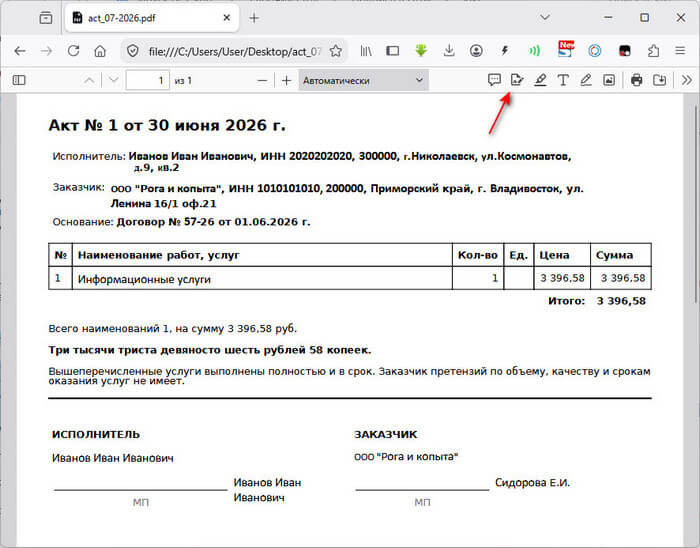
- Щелкните по пункту «Добавить новую подпись».
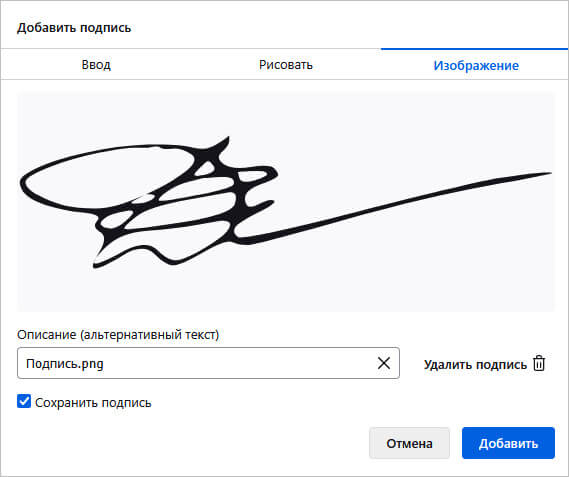
- Вам предложат три варианта: «Ввод» (напечатать имя), «Рисовать» (нарисовать подпись мышью) или «Изображение» (загрузить файл с вашим автографом).
- Выберите графический файл с вашей подписью на компьютере и нажмите кнопку «Добавить».
- Эта подпись появится в документе. Вы можете переместить ее в подходящее место и изменить размер.
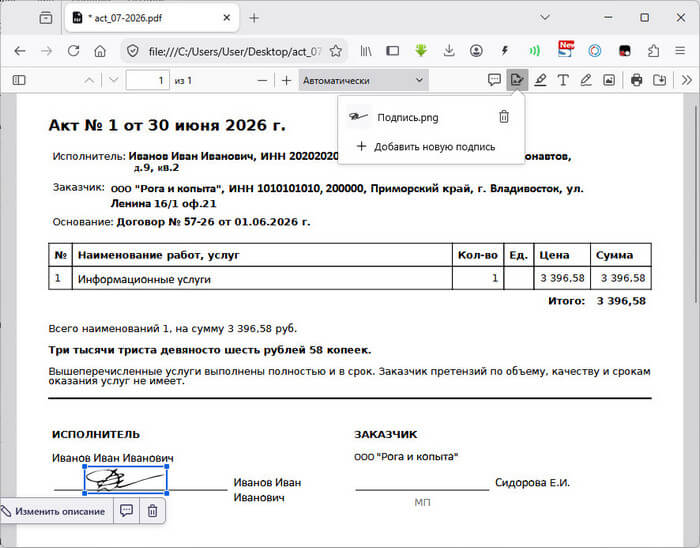
- Нажмите на кнопку «Сохранить» на панели инструментов, чтобы получить подпись в формате ПДФ.
В браузере Microsoft Edge имеется инструмент для ручного рисования подписи в окне открытого документа PDF.
Как сделать подпись в ПДФ в LibreOffice Draw
В состав бесплатного офисного пакета LibreOffice входит редактор векторной графики LibreOffice Draw. С помощью этого компонента можно редактировать PDF-файлы, в том числе вставить изображение с подписью или напечатать текст.
Проделайте следующее:
- Откройте документ PDF в приложении LibreOffice Draw.
- Нажмите на меню «Вставка», а в контекстном меню выберите «Изображение…».
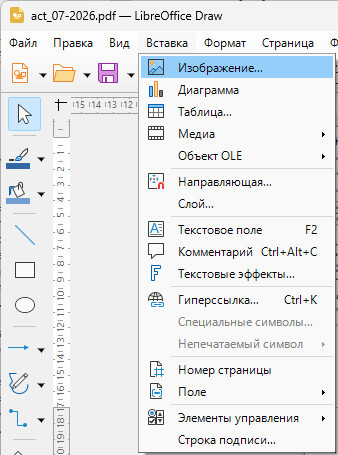
- Затем выберите графический файл с вашей подписью на прозрачном фоне.
- Перетащите изображение в необходимое место и измените его размер.
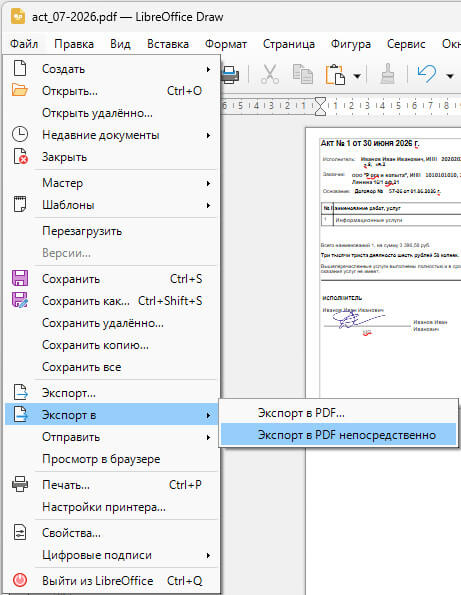
- Перейдите в меню «Файл» и в выпадающем меню сначала нажмите «Экспорт в», а потом «Экспорт в PDF непосредственно» (для быстрого сохранения файла) или «Экспорт в PDF…» (для сохранения через дополнительное окно настроек).
Как вставить подпись в ПДФ онлайн на PDF Maestro
PDF Maestro — отечественный сервис с бесплатными инструментами для работы с форматом ПДФ. Здесь вы можете поставить подпись в ПДФ онлайн.
Особенности использования PDF Maestro:
- после завершения сеанса работы все загруженные материалы автоматически удаляются с серверов;
- лимит на загружаемый файл — до 30 МБ, чего достаточно для большинства документов.
Сделайте следующее:
- Перейдите по ссылке на страницу сервиса PDF Maestro: https://pdf-maestro.ru/sign.
- Нажмите «Добавить файл» или используйте метод перетаскивания.
- Щелкните справа по «Добавить подпись».
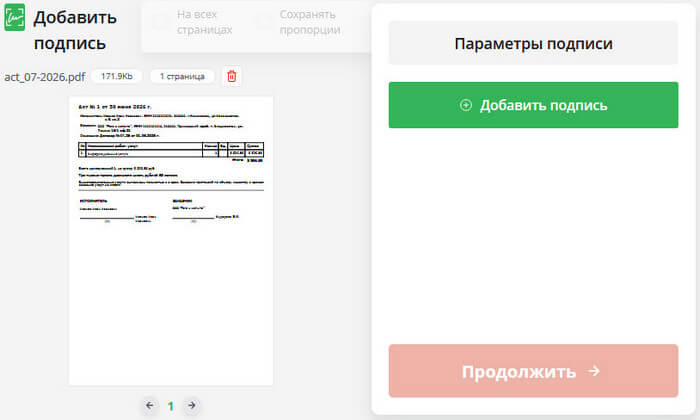
- В открывшемся окне используйте вкладки «Рисовать», «Текст» или «Загрузить» в зависимости от того, какого вида подпись вы собираетесь делать. В нашем случае мы нажимаем «Добавить файл», чтобы загрузить изображение.
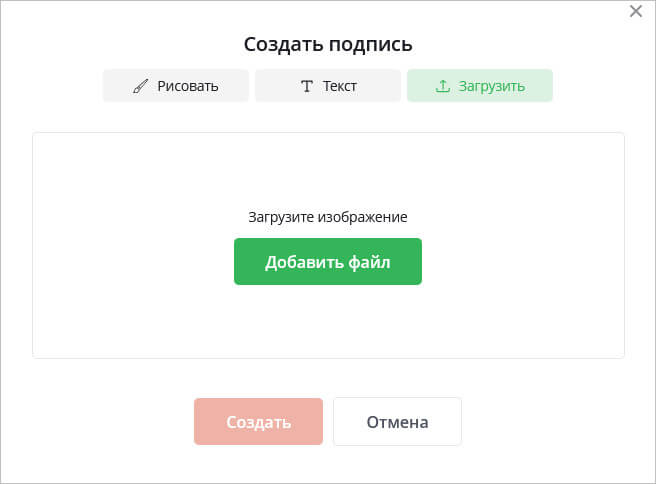
- Нажмите «Создать».
- На странице сайта перетащите подпись из правой области на отображение документа.
- Выберите место, установите размер.
- Нажмите «Продолжить».
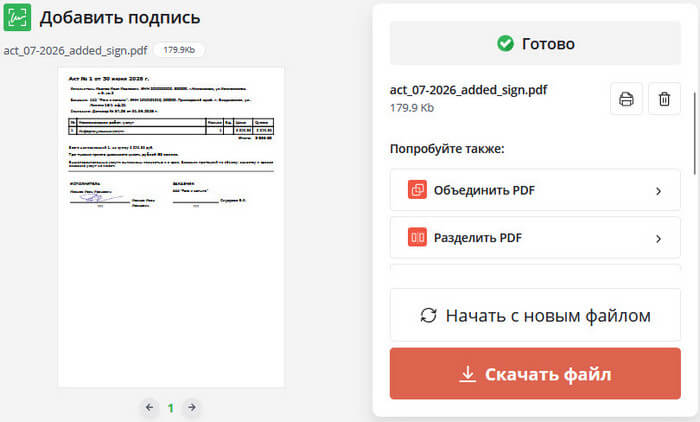
- На следующей странице щелкните «Скачать файл».
Как добавить подпись в ПДФ онлайн на PDFgear
PDFgear — универсальная программа и онлайн-сервис для работы с PDF-документами. Инструменты позволяют просматривать, редактировать, конвертировать, объединять файлы, выполнять другие операции. На сервисе имеются два веб-приложения для добавления подписей в документы. Одно из них платное с защищенным цифровым сертификатом, а другое бесплатное с базовым функционалом.
В этой статье мы используем бесплатный инструмент. На сервисе поддерживается русский язык интерфейса.
Выполните эту инструкцию:
- Посетите страницу сервиса PDFgear: https://www.pdfgear.com/ru/sign-pdf-online/.
- Нажмите «Выбрать PDF файл» или перетащите его в специальную область.
- На панели инструментов нажмите на значок «Подпись».

- В окне «Подпись» предлагают на выбор три варианта: «Нарисовать», «Ввести», «Загрузить Фото». Нам подходит последний способ.
- Выберите изображение на своем устройстве и нажмите «ОК».
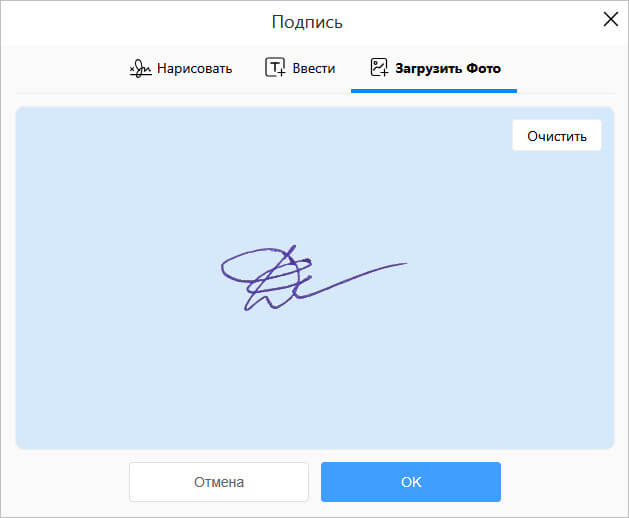
- Установите прозрачное изображение подписи в документ.
- Щелкните «Сохранить PDF».
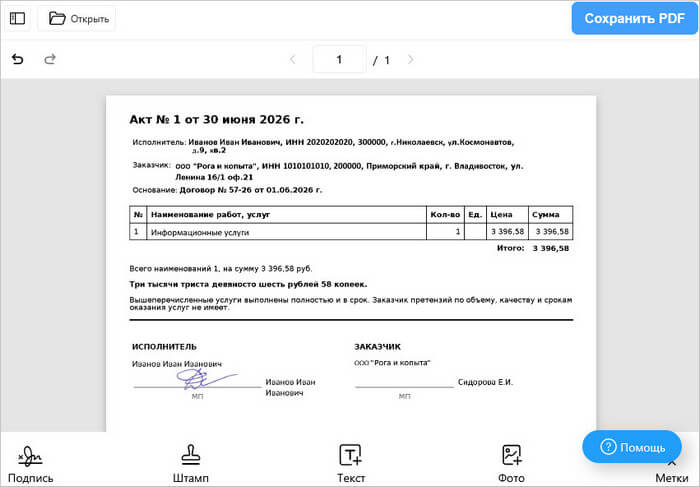
В средстве просмотра откроется электронная подпись в PDF файле.
Вставка подписи в документ с помощью PDF24 Tools
PDF24 Tools — онлайн сервис с большим количеством инструментов PDF. На сайте вы найдете более 30 полностью бесплатных функций, работающих прямо в браузере.
Вам нужно пройти шаги:
- Зайдите на страницу PDF24Tools: https://tools.pdf24.org/ru/sign-pdf.
- Нажмите «Выбрать файл» или перетащите PDF в специальную форму.
- Щелкните не панели инструментов по значку «Добавить подпись» (пиктограмма с карандашом).

- В появившемся окне вам предложат действия: «Рисовать», «Загрузить» и «Камера».
- На вкладке «Загрузить» нажмите кнопку «Загрузить» для добавления подписи как изображения.
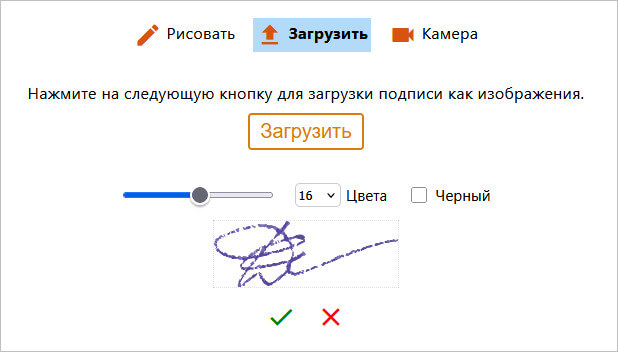
- Кликните по зеленой галке, а затем щелкните по фото, чтобы оно появилось в документе.
- Наложите это изображение в подходящем месте файла.
- В левом верхнем углу щелкните по значку «Сохранить PDF».
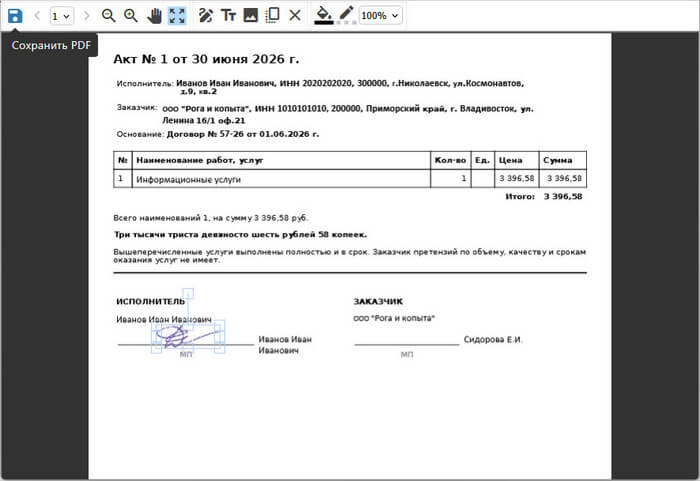
- После завершения обработки скачайте файл на компьютер, отправьте его в облачные хранилища Google Drive, Dropbox, по факсу или электронной почте.
У этого ресурса существует автономная программа для компьютера PDF24 Creator. обладающая аналогичным функционалом.
Полезная информация и советы
Сейчас технически очень просто добавить подпись в PDF. Вопросы начинаются, когда речь заходит о конфиденциальности и юридической силе. Здесь важно включать здравый смысл и не относиться к любому онлайн‑сервису как к волшебной палочке.
Несколько практических советов:
- не загружайте на случайные сайты документы с паспортными данными, налоговой информацией, другими приватными сведениями;
- читайте хотя бы кратко политику конфиденциальности, прежде чем доверять сервису важные файлы;
- для чувствительных договоров лучше использовать решения, которые работают локально или явно описывают, что обработка происходит в браузере без отправки на сервер.
- если документ действительно важен, обсудите формат подписи заранее: возможно, подходит простая графическая подпись или потребуется НЭП или КЭП.
Онлайн‑сервисы, которые позиционируют себя как платформы простой электронной подписи, обычно прямо пишут о соответствии закону и объясняют, как именно подтверждается личность подписанта.
Выводы статьи
Пользователю может потребоваться добавить подпись в документе в формате PDF. В наше время уже не нужно использовать схему «распечатать, подписать, отсканировать». У многих дома нет принтера или сканера, и это нормально. Документы давно живут в цифровом виде, а подпись постепенно превращается из физического штриха ручкой в аккуратную картинку внутри файла.
Существует много различных инструментов для создания простой подписи. Выбор зависит от ваших личных предпочтений, технической оснащенности и уровня требований к безопасности. Для разовой подписи идеально подойдут быстрые онлайн-сервисы: они не требуют установки и работают в любом браузере. Если вы цените приватность и не хотите, чтобы файлы покидали ваш компьютер, используйте встроенный редактор браузера Firefox. Для постоянной работы с документами лучше установить десктопное приложение Adobe Acrobat или другую подобную программу.

Добавить комментарий