Как восстановить документ Word
Многие пользователи во время работы в текстовом редакторе Microsoft Word сталкиваются с различными нештатными ситуациями, когда теряются документы. Знакомый случай: потрачены часы на подготовку отчета, курсовой или проекта, а файл в какой-то момент просто исчез.
Часто это происходит внезапно: исчезает свет, программа зависает, или вы сами случайно нажимаете «не сохранять» при закрытии файла. Может возникнуть паника, что все пропало навсегда, придется начинать заново, тратить еще несколько часов, а то и дней.
Но не стоит отчаиваться раньше времени. В большинстве случаев можно попытаться восстановить документ Word с неплохими шансами на успех.
Причины потери документов бывают самыми разными. Вот самые распространенные:
- Сбой в работе программы. Иногда Word закрывается некорректно, особенно если вы работаете с большими файлами или по другим причинам. В таких случаях аварийного завершения работы приложения файл может не сохраниться или сохраниться с ошибками.
- Проблемы с жестким диском. Если жесткий диск вашего компьютера начинает выходить из строя, файлы могут повредиться или исчезнуть. Это одна из самых неприятных причин, так как она может затрагивать не только один документ, а всю информацию на диске.
- Перезагрузка компьютера. Внезапный перезапуск системы после обновления или из-за программных и аппаратных проблем может привести к потере документа.
- Вирусы и вредоносное программное обеспечение. Некоторые вирусы специально нацелены на повреждение или удаление файлов пользователя.
- Ошибки пользователя. Иногда мы сами виноваты: случайно удалили файл, не сохранили, перезаписали его или сохранили не в том месте.
- Проблемы с электропитанием. Отключение электричества может прервать процесс сохранения файла, что приведет к его потере или повреждению. Например, внезапно отключили свет или полностью разрядилась батарея ноутбука.
Зная причину, проще подобрать способ восстановления. Но даже если вы не знаете, что именно произошло, используйте универсальные методы, которые помогут вернуть потерянный документ.
Можно ли восстановить документ Word
Существует закономерность: чем меньше времени прошло после удаления файла, тем выше вероятность его восстановления, особенно если на диск не записывались новые данные. В это время прекратите выполнять следующие операции:
- копирование файлов;
- установку новых программ;
- очистку временных данных;
- дефрагментацию жесткого диска;
- использование программ для очистки и оптимизации Windows.
Все перечисленные действия способны перезаписать области накопителя, где еще могут находиться удаленные данные.
Прежде чем приступить к поискам, нужно понять, что именно произошло. Спокойная оценка ситуации поможет выбрать правильные инструменты. Каждый случай требует своего подхода.
| Ситуация | Способ восстановления |
|---|---|
| Документ не сохранен | Хранилище AutoRecover |
| Word закрылся после сбоя | Восстановление документов |
| Файл удален | Корзина |
| Корзина очищена | Программа восстановления данных |
| Удаление через Shift + Delete | Сканирование диска |
Вспомните свои последние действия: где лежал документ, как он назывался, успели ли ты нажать на кнопку «Сохранить», были ли какие‑то ошибки или предупреждения.
Запишите информацию, которая вам пригодится в процессе восстановления:
- Путь: где примерно находился файл (рабочий стол, папка «Документы», внешний диск и так далее).
- Имя: как он мог называться, хотя бы приблизительно.
- Время: когда в последний раз документ редактировали.
- Версия: какая версия Word используется, например, Microsoft 365, Word 2024, Word 2021, Word 2019, Word 2016 или другая.
В этой статье мы расскажем, как восстановить документ Ворд разными методами, которые вы можете применить в зависимости от вашей текущей ситуации.
Как восстановить несохранившийся документ Word
Microsoft знает о проблемах своих пользователей, поэтому в программу заложено несколько методов решения проблемы. Если они не помогают, есть варианты решить задачу с ручным поиском потерянных данных или с помощью стороннего программного обеспечения. например, 4DDiG Data Recovery.
Примите во внимание то, что шансы на положительный результат зависят от конкретных обстоятельств. Иногда, к сожалению, они не слишком высокие.
Таблица способов восстановления:
| Ситуация | Вероятность успеха |
|---|---|
| Word аварийно закрылся | Очень высокая |
| Документ не был сохранен | Высокая |
| Файл удален недавно | Высокая |
| Очистили корзину | Средняя |
| Документ поврежден | Средняя |
| Форматирование диска | Низкая/Средняя |
| Неисправность SSD | Низкая |
Теперь приступим к практическим действиям.
Используем автоматическое восстановление Word
Это самый простой вариант, который часто помогает быстро решить проблему. Word по умолчанию создает резервные копии документов через определенные промежутки времени. Если произошло аварийное завершение работы, то из программы Word при следующем запуске можно восстановить несохраненный файл.
Пройдите шаги:
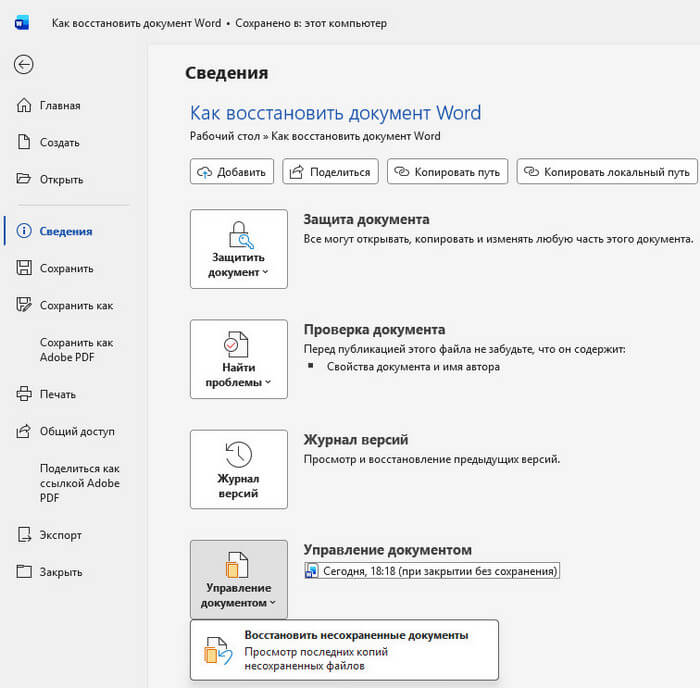
- В окне MS Word войдите в меню «Файл», расположенное в верхнем левом углу программы.
- На боковой панели выберите «Сведения».
- В разделе «Сведения» нажмите на кнопку «Управление документом».
- Под кнопкой появится панель «Восстановить несохраненные документы» по которой нужно щелкнуть.
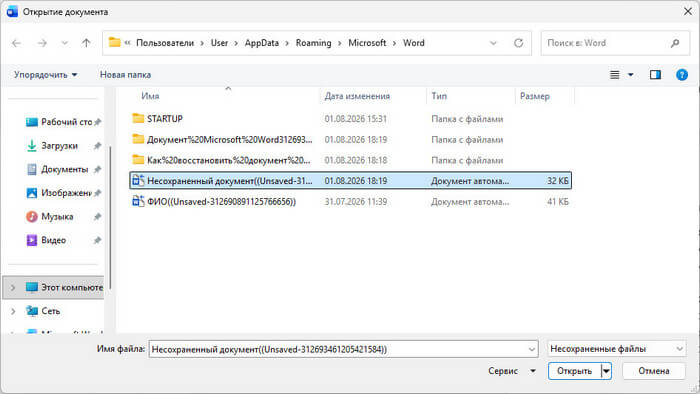
- В окне «Открытие документа» появится список всех несохраненных файлов, которые Word сохранил за последние несколько дней.
- Выберите подходящий по дате и нажмите «Открыть».
- В открывшемся окне редактора Word вы увидите панель «Восстановленный несохраненный файл».
- Нажмите «Сохранить как», укажите имя и место расположения на ПК.
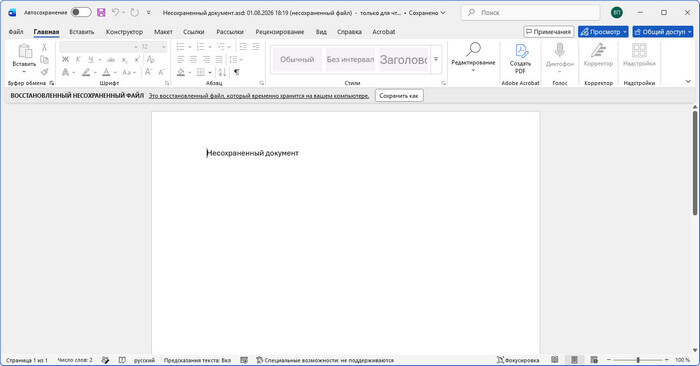
- Восстановление документа Word завершено.
Важно помнить, что эти временные файлы хранятся только некоторое время. По умолчанию Word удаляет их через 4 дня после создания, а если пользователь сам закрыл программу вручную и выбрал «не сохранять», то срок хранения сокращается. Поэтому не откладывайте процесс поиска на потом. Чем быстрее начнете, тем больше шансов на успех.
Как найти файлы автосохранения Word вручную
Этот метод предполагает ручной доступ к папке с хранилищем временных копий файлов. Это скрытая папка, поэтому нам придется включить отображение скрытых элементов в параметрах проводника. Предварительно включите в Windows отображение расширений имен файлов, чтобы их было легче искать.
Выполните следующие действия:
- Нажмите на клавиши + .
- В диалоговое окно «Выполнить» введите предложенную переменную среды, а потом нажмите «ОК»:
%appdata%\Microsoft\Word
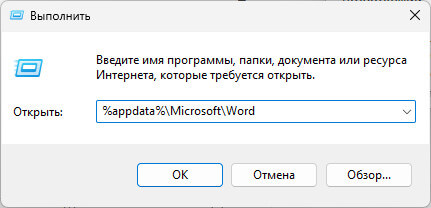
Или самостоятельно пройдите по пути:
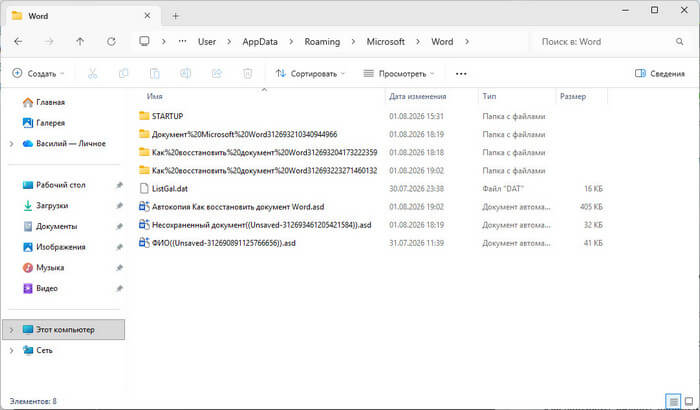
C:\Users\Имя_Пользователя\AppData\Roaming\Microsoft\Word
- Откроется папка, где часто находятся asd-файлы.
- Просмотрите содержимое, отсортируйте по дате изменения.
- Найдите нужный файл с расширением «*.asd», а затем щелкните по нему два раза, чтобы открыть и восстановить документ Word.
- Файл откроется в режиме только для чтения.
- Сохраните его на компьютере для дальнейшего использования.
Поиск временных файлов
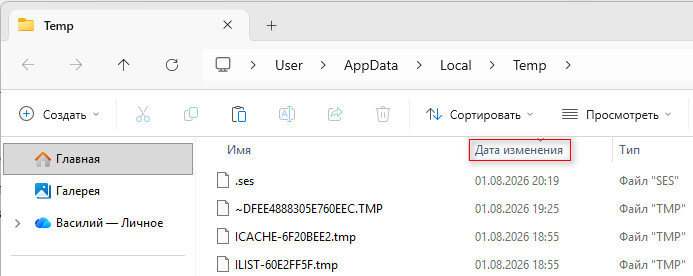
Программа Word в процессе работы создает множество временных файлов для стабильного функционирования. Иногда эти файлы остаются на диске даже после закрытия приложения, и в них можно найти утраченный текст. Временные файлы обычно имеют расширение «*.tmp» и располагаются в системной папке «Temp». Помимо файлов Word в этой папке хранятся данные Windows и других приложений.
Сделайте следующее:
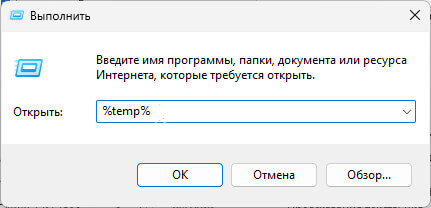
- Нажмите сочетание клавиш клавиатуры + .
- В окне «Выполнить» введите команду
%temp%и щелкните .
- Откроется директория с огромным количеством файлов. Искать нужный вручную довольно тяжело, поэтому лучше отсортировать содержимое по дате изменения и посмотреть файлы, созданные в момент работы с документом.
- Попробуйте открыть их в Word и проверить содержимое.
Как восстановить случайно удаленный документ Word
Иногда пользователи по ошибке сами удаляют файлы с компьютера. В зависимости от ситуации существует несколько методов восстановить удаленные документы Word. Рассмотрим их по очереди.
Проверка Корзины
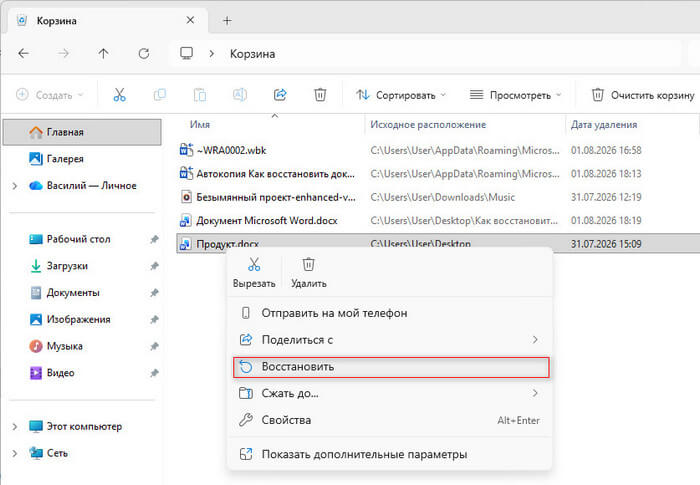
Сначала загляните в Корзину, где удаленные данные хранятся по умолчанию. Найти нужный файл можно по имени или дате удаления. Щелкните по нему правой кнопкой мыши и выберите команду «Восстановить», чтобы документ вернулся в исходную папку.
История предыдущих версий Windows
Когда в корзине нет удаленного файла или она уже очищена, на помощь приходит история версий Windows. Эта функция создает теневые копии файлов в определенные моменты времени.
Проделайте следующее:
- Кликните правой кнопкой мыши по папке, в которой хранился удаленный документ.
- Выберите в контекстном меню пункт «Свойства».
- Перейдите на вкладку «Предыдущие версии» и посмотрите список доступных точек сохранения.

- Если нужная дата есть, щелкните по ней два раза.
- В открывшейся папке найдите подходящий файл и скопируйте его в другое место.
История версий работает только в том случае, если она была включена в системе. Проверить это можно в «Панели управления» через пункт «История файлов». Если функция отключена, восстановить удаленные файлы этим способом не получится, и придется обращаться к другим методам.
История версий OneDrive
Облачное хранилище OneDrive интегрировано в Windows. Если документ хранился в папке OneDrive и автоматически синхронизировался с облаком Microsoft, восстановить его намного проще. Облачное хранилище сохраняет предыдущие версии файлов, благодаря чему можно вернуть не только удаленный документ, но и более раннюю редакцию текста.
Имейте в виду, что воспользоваться этим методом получится, если вы используете в Windows учетную запись Майкрософт. Автор этой статьи часто восстанавливал утерянные документы с помощью OneDrive, поэтому я рекомендую этот способ.
Чтобы восстановить предыдущую версию документа Word, действуйте следующим образом:
- Откройте паку OneDrive на компьютере, которая синхронизирована с облаком.
- Найдите необходимый документ.
- Щелкните по нему правой кнопкой мыши.
- Выберите «Журнал версий».
- Найдите подходящую редакцию.
- Восстановите или просмотрите нужную копию в Интернете.
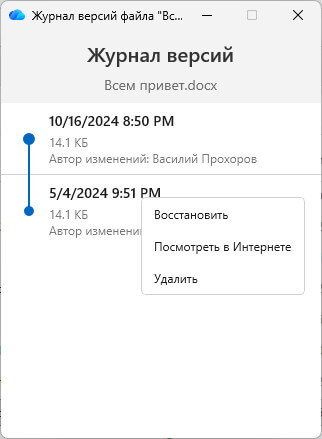
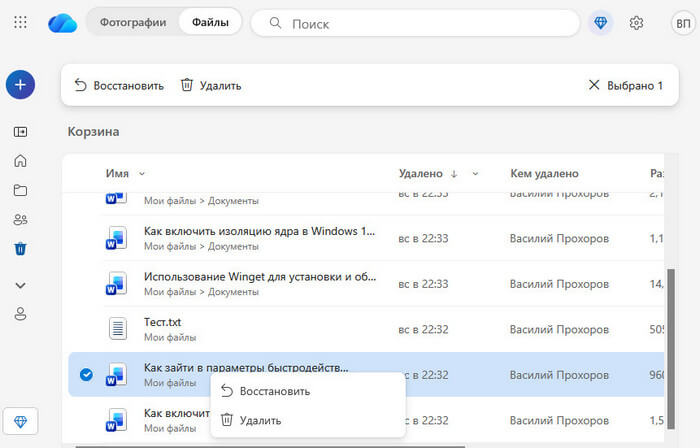
Если документ был удален полностью, проверьте корзину OneDrive. Файлы обычно хранятся в течение 30 дней, поэтому их можно быстро вернуть:
- Войдите на официальный сайт под свой учетной записью: https://onedrive.live.com/.
- Восстановите удаленный документ Word из корзины.
Резервная копия документа
Многие даже не подозревают, что Word умеет создавать резервные копии документов. Эта возможность работает только в том случае, если она была включена заранее.
Войдите в параметры Word, а оттуда на вкладку «Дополнительно», найдите блок «Сохранение» и поставьте галку напротив пункта «Всегда создавать резервную копию». После этого рядом с каждым сохраненным документом будет появляться файл с примерно таким именем «Копия Имя_документа.wbk».
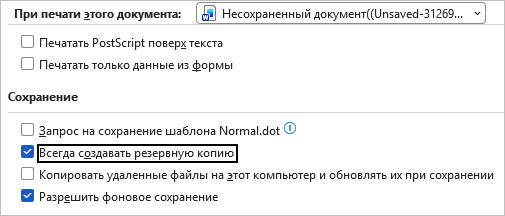
Файлы резервных копий имеют расширение «*.wbk». Откройте Проводник выполните поиск по расширению: «.wbk» Если резервная копия существует, достаточно открыть ее двойным щелчком мыши или через приложение Word.
Для наглядности посмотрите небольшую таблицу с типами временных файлов:
| Тип файла | Назначение | Где искать |
|---|---|---|
| Автосохранение «.asd» | Временная копия документа | Папка автосохранения |
| Резервная копия «.wbk» | Запасная версия при сохранении | Рядом с исходным документом |
| Временный файл «.tmp» | Технический файл Word | Временные папки Windows |
Как восстановить документ Word с помощью программы восстановления данных
Сложнее, когда корзина уже очищена или удаление произошло с жесткого диска, флешки, карты памяти, внешнего диска минуя корзину. Что же делать, когда удалил документ Word, как восстановить необходимую информацию? В таких случаях стандартные средства Windows не помогут, и приходится обращаться к специализированным программам для восстановления данных. Они сканируют накопитель и пытаются обнаружить удаленные файлы, которые еще не были перезаписаны.
При использовании подобных программ желательно соблюдать несколько важных правил:
- не устанавливайте программу на тот диск, где находился потерянный документ;
- не сохраняйте результаты сканирования на этот же накопитель;
- по возможности прекратите работу с диском до завершения восстановления.
Следуя этим рекомендациям, вы увеличите вероятность успешного возврата документа.
Для восстановления удаленных файлов подходят программы R-Studio, EaseUS Data Recovery Wizard, Disk Drill, Recuva или другое подобное программное обеспечение. В этом руководстве мы используем программу 4DDiG Windows Data Recovery Pro.
Это универсальная профессиональная программа для восстановления потерянных данных в различных ситуациях с поддержкой практически всех типов файлов: документов, видео, аудио, изображений и так далее. 4DDiG Data Recovery поможет восстановить документ Word, если он был удален с диска компьютера.
Процесс восстановления проходит следующим образом:
- Скачайте Tenorshare 4DDiG Windows Data Recovery с официального сайта.
- Установите программу на компьютер и откройте приложение.
- В окне «Tenorshare 4DDiG» по умолчанию открыт раздел «Жесткий диск».
- Щелкните по диску, на котором ранее находился удаленный файл.
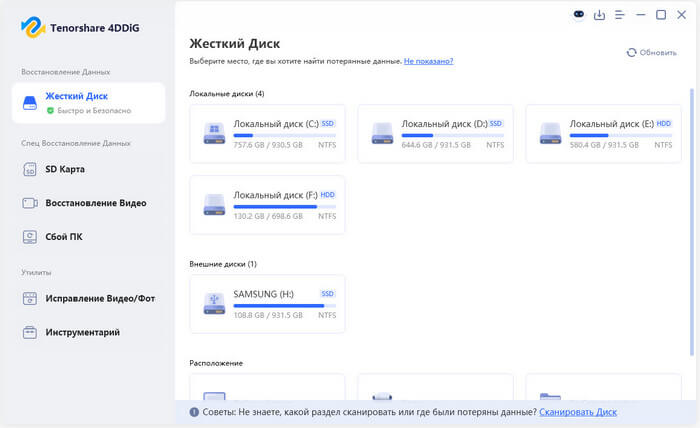
- В окне «Какой тип файлов вы хотите восстановить?» снимите флажки у всех типов файлов кроме «Документ».
- Щелкните по кнопке «Сканировать только Документ».

- Далее происходит процесс сканирования, который занимает некоторое время, в зависимости от количества найденных файлов. Дождитесь завершения этой операции.
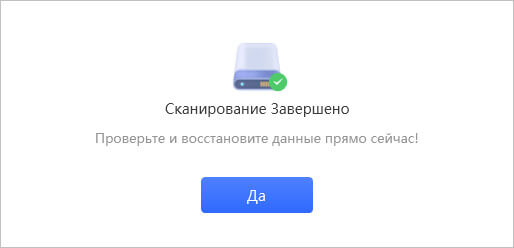
- В окне «Сканирование Завершено» нажмите «Да».
- Выберите папку «Документы».
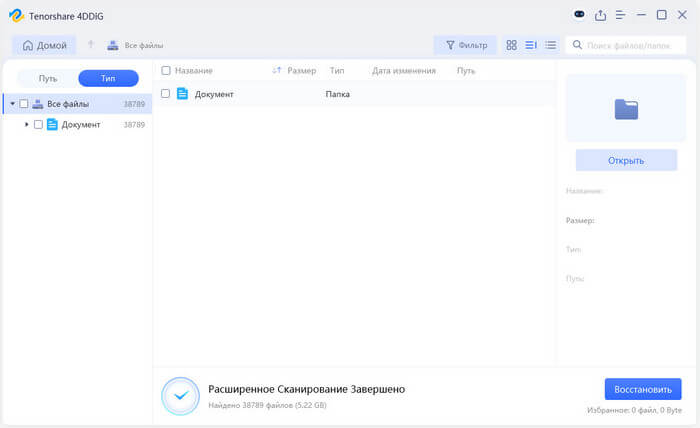
- Отфильтруйте результаты по размеру и дате.
- Выберите подходящий файл. В программе имеется функция предпросмотра с помощью Искусственного Интеллекта.
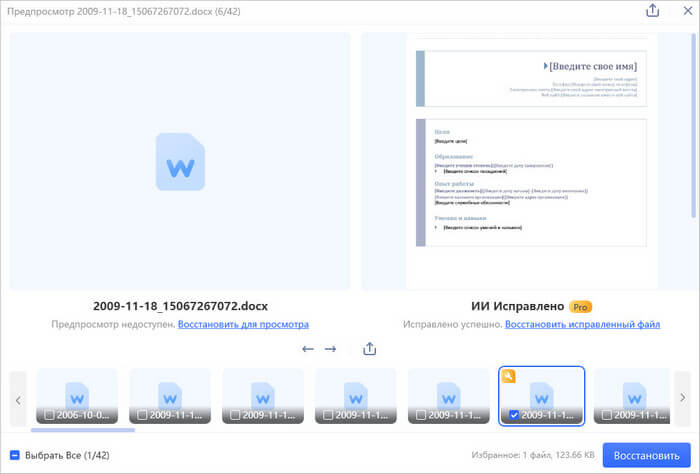
- Щелкните по кнопке «Восстановить».
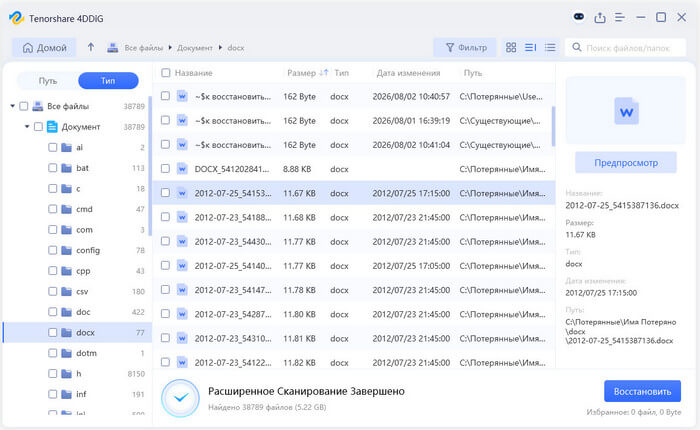
- В окне «Выберите место для сохранения данных» укажите другой диск компьютера или внешний накопитель, например, USB-флешку, чтобы данные на текущем диске не перезаписывались. Для большего удобства активируйте пункт «Сохранить все файлы в одной папке».
- Нажмите «Сохранить Сейчас».
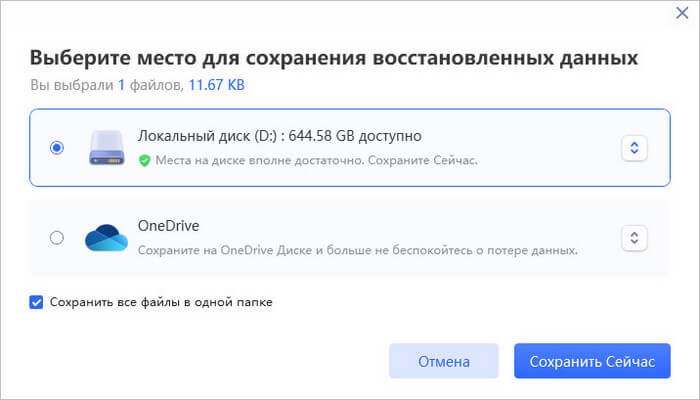
- Восстановление завершено, вы можете открыть файл в программе Word, чтобы увидеть результат.
Использование поиска Windows
Иногда документ никуда не исчезает, когда вроде бы пропал файл Word. Пользователь просто забывает, куда его сохранил. В таком случае вам поможет встроенный поиск Windows.
Ищите сразу несколькими способами, вводя в поле поиска Проводника:
- часть названия документа;
- расширение DOCX;
- расширение DOC;
- дату изменения;
- отдельные слова из имени файла.
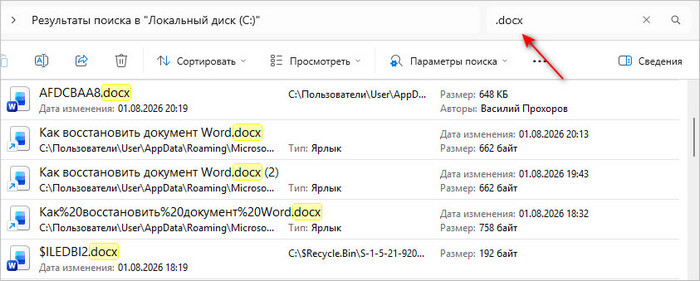
Если вы помните хотя бы несколько символов из названия, вероятность быстро найти документ значительно возрастает.
Как уменьшить риск потери документов
Потратив несколько минут на настройку Word, можно сильно понизить вероятность потери важных документов. Рекомендуется выполнить следующие действия:
- Уменьшите интервал автосохранения. По умолчанию Word сохраняет данные каждые 10 минут. Лучше установить меньшее значение. При небольшом интервале даже серьезный сбой приведет к потере минимального объема текста.
- Всегда сохраняйте документ сразу после его создания. После этого Word сможет создавать резервные копии значительно эффективнее. Многие начинают печатать текст, не сохранив файл, а потом из-за этого теряют свои документы.
- Используйте OneDrive. Облачное хранилище дает сразу несколько преимуществ: автоматическое сохранение, историю изменений, возможность восстановить предыдущие версии, защиту при поломке компьютера, доступ к документам с других устройств.
- Создавайте резервные копии. Не стоит хранить единственный экземпляр документа только на компьютере. Хранение копий в разных местах защищает важные файлы не только от случайного удаления, но и от выхода из строя диска.
- Старайтесь не работать с документами на внешних дисках. Скопируйте файл на жесткий диск, внесите изменения, а затем сохраните обратно. Работа напрямую с внешним накопителем часто приводит к сбоям при извлечении устройства.
Выводы статьи
Иногда пользователи попадают в неприятную ситуацию с потерей документа Word. В этом случае лучше не паниковать и не выполнять лишних действий сразу после обнаружения пропажи. Если не сохранил документ Word, как восстановить потерянные данные?
В большинстве случаев современные версии Microsoft Word и Windows позволяют вернуть текст благодаря автосохранению, временным файлам, резервным копиям или истории версий. Если эти способы не помогли, на помощь приходят программы для восстановления данных, например 4DDiG Windows Data Recovery Pro, особенно если речь идет о недавно удаленных файлах на обычном жестком диске.
Регулярное сохранение работы, использование облачных сервисов и создание резервных копий помогают избежать подобных проблем в будущем и обеспечивают надежную защиту важных документов.

Благодарю. Иногда стоит себе напомнить.