Как создать подпись на прозрачном фоне: 5 способов
Обновлено: 24.08.2026
Практически каждому человеку рано или поздно приходится подписывать документы в электронном виде: договоры, заявления, акты, доверенности, счета, коммерческие предложения. Документы отправляются через интернет, а не на бумаге. Постоянно распечатывать файл, ставить свой автограф, затем снова сканировать лист неудобно и долго. Именно поэтому многие хотят создать подпись на прозрачным фоне, чтобы использовать это изображение для вставки в документ.
Такой файл можно легко вставлять в документы Word, презентации, PDF, изображения или другие материалы. При этом подпись будет выглядеть аккуратно, словно ее поставили прямо на странице. Нужно только правильно удалить белый фон и сохранить изображение в подходящем формате.
- Что такое подпись прозрачная без фона и зачем она нужна
- Почему лучше использовать формат PNG
- Подготовка создания подписи
- Основные способы сделать скан подписи с прозрачным фоном
- Подпись вставить в Ворд с прозрачным фоном
- Как сделать скан подписи с прозрачным фоном в Paint.NET
- Как создать подпись на прозрачном фоне онлайн на Photoroom
- Как сделать подпись с прозрачным фоном онлайн на Pixelcut
- Как на Adobe Express сделать прозрачный фон подписи онлайн бесплатно
- Полезные советы и рекомендации
- Выводы статьи
- Как сделать подпись с прозрачным фоном (видео)
Если ничего не изменять, то белый фон от скана перекрывает строки, выглядит чужеродно и сразу видно, что подпись просто приклеили поверх страницы. Гораздо лучше, когда автограф лежит на документе естественно, будто его поставили прямо на экране. Для этого нужно создать подпись на прозрачном фоне в формате PNG.
Из этого руководства вы узнаете, как сделать подпись с прозрачным фоном для использования в цифровых документах на компьютере, работающем в операционной системе Windows. Мы пройдем весь путь: от бумаги и ручки до готового файла, который можно вставлять в PDF, презентации, письма и шаблоны договоров.
Что такое подпись прозрачная без фона и зачем она нужна
Многие начинающие пользователи считают, что если подпись находится на белом листе бумаги, то этого вполне достаточно. На самом деле белый фон становится заметен сразу после вставки изображения поверх цветного документа или фотографии. Вокруг автографа вы увидите белый прямоугольник.
Представьте себе логотип компании на синем фоне. Если добавить подпись вместе с белым прямоугольником вокруг нее, результат будет выглядеть неаккуратно. Совсем другое дело, когда сохраняются только линии автографа, а окружающий фон полностью отсутствует.
Электронная подпись на прозрачном фоне — это изображение, где видны только штрихи без фона. В графических редакторах такой фон обычно отображается шахматным узором, но в документе он просто не заметен: во время просмотра пользователь видит только подпись, а не прямоугольник вокруг нее.
Подобный вариант часто используется для:
- документов Word;
- PDF-файлов;
- электронных договоров;
- презентаций;
- изображений;
- коммерческих предложений;
- счетов;
- различных бланков.
Основные преимущества цифровой подписи:
- Естественный вид: подпись выглядит как нарисованная прямо на странице.
- Точность размещения: можно поставить её строго на линию, не перекрывая слова.
- Универсальность: один и тот же файл подходит для светлых и цветных документов.
- Аккуратность: нет «ореола» из бумаги, который бросается в глаза.
- Повторное использование: один раз подготовил, а потом просто вставляешь куда нужно.
Почему лучше использовать формат PNG
После удаления фона необходимо сохранить файл в правильном формате. Многие автоматически выбирают JPEG (JPG), однако именно здесь возникает проблема. Формат JPEG не поддерживает прозрачность. После сохранения удаленный фон снова станет белым.
Формат PNG, наоборот, сохраняет прозрачные области без потери качества. Благодаря этому подпись можно размещать практически на любом фоне.
Сравнение популярных форматов:
| Формат | Поддержка прозрачности | Качество |
|---|---|---|
| PNG | Да | Очень высокое |
| JPEG | Нет | Высокое |
| BMP | Ограничено | Очень высокое |
| GIF | Да | Подходит только для простых изображений |
Поэтому практически всегда рекомендуется использовать именно PNG.
Подготовка создания подписи
Сначала разберем, что нужно сделать перед началом работы, чтобы в итоге получить подпись для документов на прозрачном фоне.
Нам понадобится:
- Белый лист бумаги.
- Черная или темно-синяя ручка.
- Смартфон или сканер.
- Компьютер.
- Программа или онлайн-сервис для удаления фона.
Качество исходного изображения напрямую влияет на конечный результат. Поэтому желательно соблюдать несколько простых рекомендаций:
- Используйте чистый лист без клеток и линий.
- Не допускайте появления теней.
- Старайтесь не смазывать чернила.
- Пишите привычным почерком.
- Делайте подпись среднего размера.
Иногда полезно поставить автограф несколько раз подряд. Затем можно выбрать самый красивый вариант.
Сканер есть не у всех, а телефон — почти всегда под рукой. Если вы используете смартфон, чтобы в итоге получить подпись фото на прозрачном фоне, придерживайтесь следующих советов:
- Снимайте при хорошем естественном освещении.
- Держите камеру строго над листом.
- Избегайте появления собственной тени.
- Желательно отключить художественные фильтры камеры.
После съемки можно немного обрезать фотографию, оставив только область вокруг подписи.
Основные способы сделать скан подписи с прозрачным фоном
Существует несколько подходов, которые различаются по методу применения. Выбирайте тот, который подходит под ваши текущие обстоятельства и задачи, учитывая плюсы и минусы.
Самый простой путь: загрузить фото подписи на онлайн-сервис, который автоматически удаляет фон. Такие ресурсы используют алгоритмы, выделяющие темные штрихи на светлой бумаге. Это удобно, потому что можно ими пользоваться на компьютере, телефоне или планшете.
Плюсы:
- Быстрый старт: не нужно устанавливать программы.
- Минимум настроек: достаточно загрузить изображение.
- Автоматическая обработка: фон стирается без ручных действий.
Минусы:
- Зависимость от интернета: без наличия сети сервис недоступен.
- Ограничения по размеру файла: могут быть лимиты.
- Вопросы конфиденциальности: важно выбирать надежные площадки.
Графические редакторы дают максимальный контроль над процессом. Здесь можно вручную выделить подпись, удалить фон, подправить контраст и сохранить результат с идеальными краями.
Плюсы:
- Точная настройка: можно аккуратно обработать сложные случаи.
- Дополнительная коррекция: изменение яркости, контраста, удаление артефактов.
- Гибкость: подходит для печатей, логотипов, сложных штампов.
Минусы:
- Нужно установить программу на компьютер.
- Сложность: новичку потребуется время, чтобы освоиться.
- Избыточность функций для простых задач.
Давайте разберем некоторые доступные варианты подробнее.
Подпись вставить в Ворд с прозрачным фоном
В текстовом редакторе Microsoft Word имеется функционал для работы с изображениями. Среди прочего там доступна вставка подписи в Word с прозрачным фоном.
Пройдите шаги:
- Откройте документ Word.
- Вставьте отсканированное изображение подписи или ее фотографию.
- Нажмите на картинку, в верхнем меню появится вкладка «Формат рисунка» («Работа с рисунками»), на которую нужно перейти.
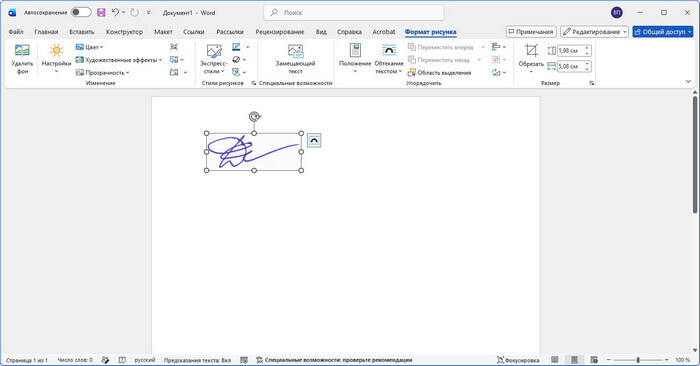
- Щелкните по кнопке «Цвет» в группе «Изменение».
- В открывшемся меню выберите пункт «Установить прозрачный цвет».
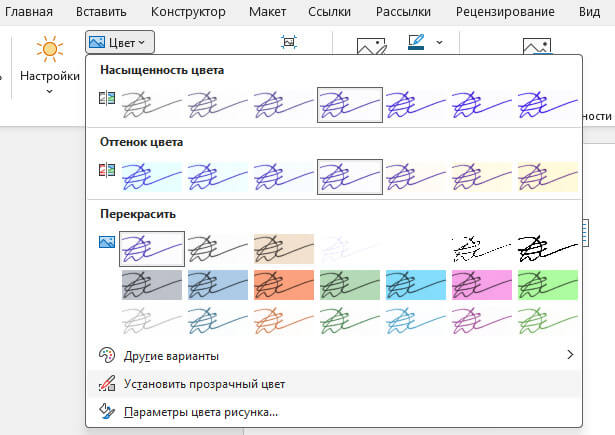
- Кликните мышкой по белом фону вокруг подписи, чтобы он стал прозрачным.
- У нас появилась картинка подписи на прозрачном фоне, которую можно переместить в подходящее место на странице документа Word.
Как сделать скан подписи с прозрачным фоном в Paint.NET
Paint.NET — бесплатная программа для редактирования изображений, разработанная на платформе .NET Framework. Приложение имеет простой интерфейс и содержит много полезных опций: слои, фильтры и эффекты, инструменты рисования и так далее. С помощью этого приложения мы можем создать подпись PNG на прозрачном фоне.
Выполните следующие действия:
- Откройте графический файл в программе Paint.NET.
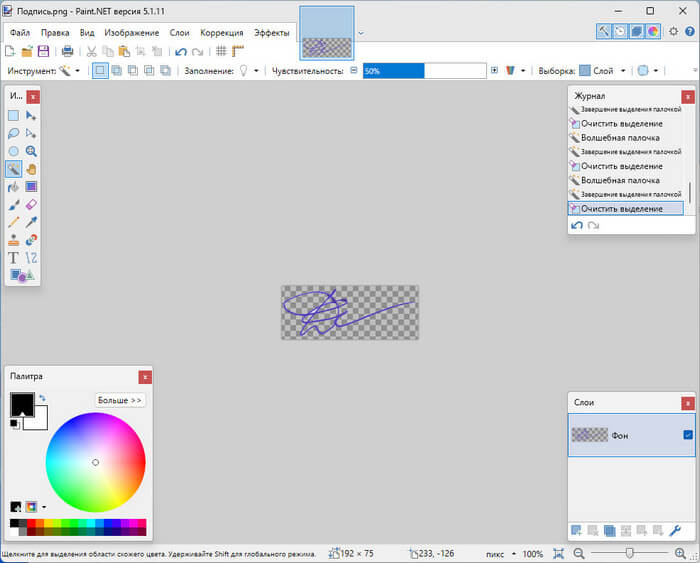
- На левой боковой панели выберите инструмент «Волшебная палочка».
- Кликните левой кнопкой мыши по белому фону вокруг автографа.
- Нажмите на клавишу Del.
- Если остались мелкие дефекты во внутренних областях в буквах и завитках, повторите эти действия, чтобы удалить оставшиеся фрагменты фона.
- Войдите в меню «Файл» и в раскрывшемся меню выберите «Сохранить как…».
- В открывшемся окне укажите имя файла, место его сохранения и выберите формат PNG (*.png).
- В окне «Параметры сохранения» нажмите кнопку «ОК».
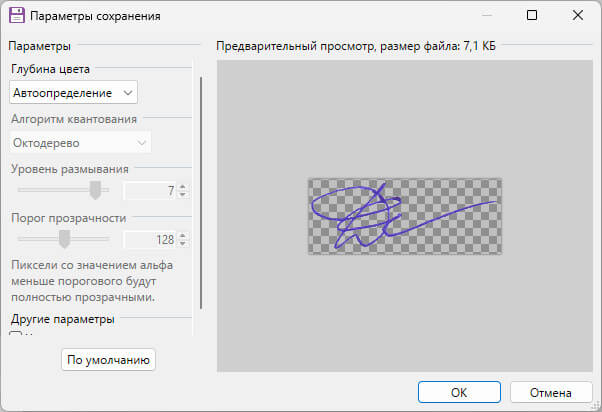
- В месте сохранения вы увидите картинку подписи с прозрачным фоном.
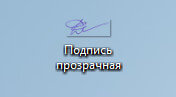
При необходимости используйте более продвинутые графические редакторы: Photoshop, GIMP и так далее.
Как создать подпись на прозрачном фоне онлайн на Photoroom
Photoroom — фоторедактор на базе искусственного интеллекта в виде веб-версии и приложений для iOS и Android. На сервисе имеется конструктор прозрачного фона для мгновенного удаления подложки из фото.
Проделайте следующее:
- Перейдите на страницу сервиса Photoroom: https://www.photoroom.com/ru/tools/transparent-background.
- Перетащите скан или фотографию с компьютера в специальную область или добавьте с помощью кнопки «Начните с фото».
- Инструмент сразу автоматически уберет фон с изображения. У вас получилась подпись на прозрачном фоне онлайн. Вы можете сравнить оригинал и результат обработки используя кнопки «До» и «После».
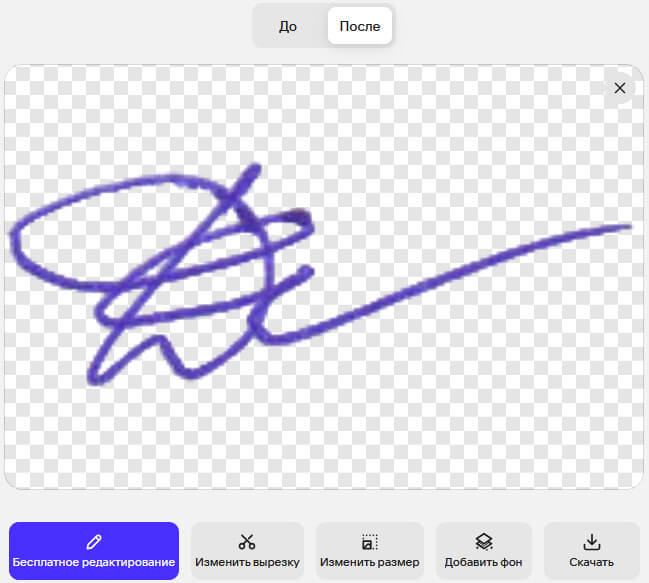
- Фон удален, нажмите на кнопку «Скачать» для загрузки изображения на свое устройство.
Как сделать подпись с прозрачным фоном онлайн на Pixelcut
Pixelcut.ai — фоторедактор с использованием искусственного интеллекта для автоматического удаления фона, стирания объектов, повышения разрешения и создания рекламных креативов.
Примите во внимание условия использования:
- Размер файла до 100 МБ разрешением 8000 х 8000 px.
- Поддерживаются исходные форматы: JPG, PNG и HEIC.
Сделайте следующее:
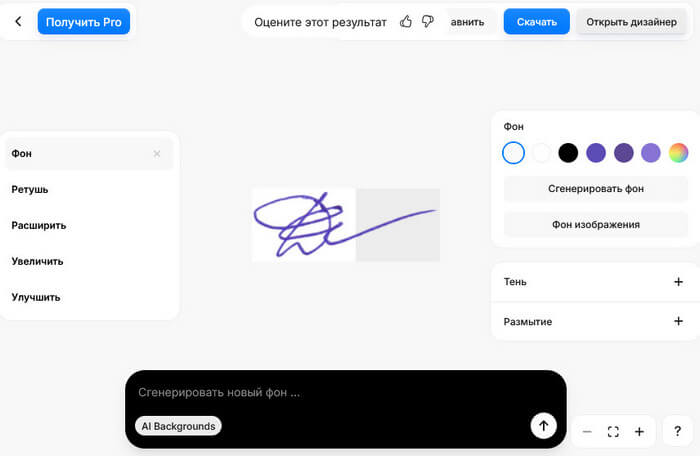
- Зайдите по ссылке на страницу сервиса Pixelcut: https://www.pixelcut.ai/ru/background-remover/transparent-background.
- Нажмите «Загрузить изображение» или используйте метод перетаскивания.
- После завершения обработки изображения нажмите на кнопку «скачать».
Как на Adobe Express сделать прозрачный фон подписи онлайн бесплатно
Adobe Express — облачный онлайн-сервис для быстрого создания и редактирования визуального контента. На сайте имеется инструмент, позволяющий нам сделать прозрачный фон подписи онлайн бесплатно.
На сайте применяются ограничения:
- Размер файла до 40 МБ.
- Исходные изображения в форматах JPEG, JPG, PNG и WebP преобразуются в PNG.
Выполните следующее:
- Откройте страницу сайта Adobe Express: https://www.adobe.com/express/feature/image/remove-background.
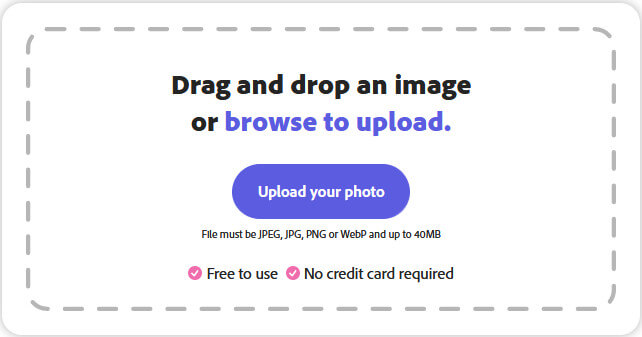
- Перетащите изображение в специальную форму или нажмите кнопку «Upload your photo», для ручного выбора файла.
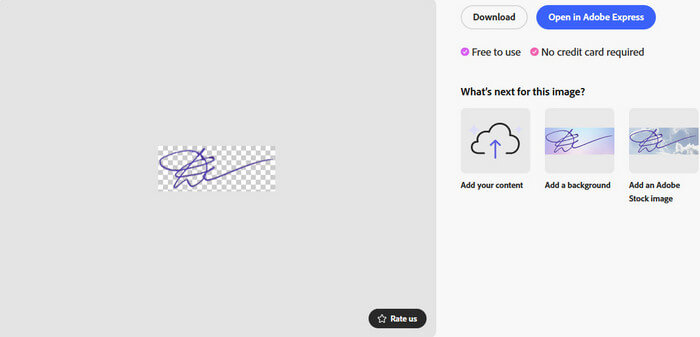
- После автоматического преобразования вы увидите, что на странице появилась подпись прозрачная без фона онлайн.
- Щелкните по кнопке «Download» для скачивания картинки на свой ПК или мобильное устройство. Чтобы бесплатно скачать файл, потребуется простая регистрация на сайте.
Полезные советы и рекомендации
После получения PNG файла важно убедиться, что он действительно пригоден для использования. Быстрая проверка поможет принять правильное решение для дальнейших действий.
Посмотрите на:
- Целостность штрихов: все петли и завитки должны быть на месте.
- Края линий: нет ли «ступенек» или рваных участков.
- Отсутствие остаточного фона: не должно быть серых пятен или полос.
- Контраст: подпись должна быть достаточно темной, чтобы ее было видно.
Если что-то пошло не так, проще вернуться к исходному этапу: расписаться на бумаге, переснять или отсканировать, и снова прогнать через выбранный инструмент.
Откройте готовую картинку в формате PNG в любом просмотрщике изображений и увеличьте масштаб до 100–200%. Если все выглядит аккуратно, можно переходить к следующему этапу: вставке в документы. Об этом вы узнаете из другой статьи на сайте.
После создания прозрачной подписи желательно правильно организовать ее хранение. Полезно придерживаться этим рекомендациям:
- Сохраните резервную копию.
- Используйте понятное название файла.
- Храните оригинал отдельно.
- При необходимости создайте несколько вариантов подписи разного размера.
Цифровое изображение собственноручной подписи следует хранить так же внимательно, как важные документы. Не передавайте этот файл кому попало без необходимости. Если посторонний человек получит к нему доступ, существует риск его неправомерного использования.
Придерживайтесь следующих правил:
- храните файл в защищенной папке или зашифрованном архиве;
- ограничьте доступ к компьютеру или облачному хранилищу;
- не отправляйте изображение через ненадежные каналы связи;
- создавайте резервные копии в безопасном месте.
Следует понимать, что простая вставка изображения подписи в документ не равнозначна использованию квалифицированной электронной подписи. Во многих случаях это лишь графический элемент, а юридическая сила документа определяется требованиями законодательства и способом подписания.
Изображение подписи удобно для оформления внутренних документов, шаблонов, презентаций, коммерческих предложений и других материалов, где требуется визуальное отображение автографа.
Если же необходимо подписывать документы, имеющие юридическое значение, стоит обратить внимание на электронную подпись, выпускаемую удостоверяющими центрами. Она позволяет подтвердить личность подписанта и защитить документ от изменений после подписания.
Выводы статьи
Некоторым пользователям часто требуется подписывать различные электронные документы. Это не всегда удобно, потому что приходится постоянно печатать, расписываться, а потом сканировать для отправки адресату. Выходом из этой ситуации станет создание цифровой подписи, которую можно вставить в нужное место документа, бланка или формы.
Для решения этой задачи необходимо сделать подпись PNG с прозрачным фоном. Вам достаточно написать автограф на чистом листе, сфотографировать его при хорошем освещении или сканировать, например на принтере МФУ, удалить белый фон в графическом редакторе или с помощью онлайн-сервиса и сохранить результат в формате PNG.
Готовая прозрачная подпись значительно ускоряет работу с электронными документами, делает их более аккуратными и избавляет от необходимости постоянно печатать, подписывать и заново сканировать бумаги. Потратив некоторое время один раз, вы получите универсальный файл, который можно использовать в Word, PDF, презентациях и других документах в любое удобное время.

Добавить комментарий