Как отключить обновление приложений Microsoft Store в Windows 11
Многие пользователи замечали, что ноутбук или стационарный ПК вдруг начал скачивать что-то в фоне, хотя на устройстве ничего не запускалось, то в этом скорее всего, виноват Microsoft Store. Магазин приложений умеет автоматически обновлять установленные программы самостоятельно, без вашего ведома, и часто делает это в самый неподходящий момент.
Для большинства это удобно, но для некоторых пользователей такая самодеятельность не нужна. Потому что кто-то сидит на лимитированном интернете и считает каждый мегабайт. Другим важно, чтобы конкретное приложение работало в строго определенной версии, ведь после очередного апдейта любимая программа может измениться до неузнаваемости. А некоторые просто хотят сами решать, когда и что обновлять на собственном компьютере.
- Почему может понадобиться отключить обновления приложений
- Разница между отключением обновлений Microsoft Store и Центра обновлений Windows
- Временное отключение обновлений в Microsoft Store (1 способ)
- Как отключить обновление приложений через групповую политику (2 способ)
- Как отключить автоматическое обновление приложений через реестр (3 способ)
- Изменение даты получения обновлений в реестре (4 способ)
- Отключаем обновления магазина через командную строку (5 способ)
- Создание REG-файла для отключения обновлений Microsoft Store (6 способ)
- Включение лимитного соединения (7 способ)
- Сравнение всех способов
- Выводы статьи
- Отключение обновления приложений Microsoft Store в Windows 11 (видео)
Пользователи операционной системы Windows 11 могут отключить обновления приложений из магазина Microsoft Store полностью несколькими способами. В этой статье мы разберем разные доступные варианты, от простых до продвинутых, чтобы вы выбрали подходящий метод под свою ситуацию.
Почему может понадобиться отключить обновления приложений
На первый взгляд это очень удобно. Разработчики выпускают исправления ошибок и заплатки безопасности, а компания Microsoft хочет, чтобы у всех пользователей на компьютерах стояли актуальные версии программ. Это заметно снижает количество заражений, жалоб в поддержку и проблемы с совместимостью. При этом пользователю вообще не нужно об этом заботиться. И в подавляющем большинстве случаев это верно.
Но реальная жизнь вносит свои коррективы. Магазин обновляет не только свои фирменные приложения вроде «Фотографии» или «Калькулятора», но и любые сторонние программы, установленные через него. Это приводит к расходу трафика в поездках, при работе через мобильный модем, при медленном интернете, когда каждый гигабайт на счету, и это становится источником проблем.
Во-вторых, некоторые приложения после обновления теряют нужные функции, меняют интерфейс или начинают требовать подписку. Встречаются ситуации, когда изначально бесплатная программа после очередного апдейта превращается в условно-бесплатную или теряет некоторые функции, которые там имелись. В таких случаях логично, что пользователи хотят заморозить версию и продолжать спокойно пользоваться приложением.
На слабых компьютерах фоновая активность во время загрузки и установки обновлений временно снижает производительность. В это время активно работает диск, система тратит ресурсы, а приложения открываются медленнее. Это особенно заметно на старых ноутбуках.
Часть пользователей предпочитает полностью контролировать и самим решать, когда обновлять программы, читать список изменений и выбирать подходящее время. И это правильно, когда устройство используется для решения важных задач.
В некоторых случаях специализированное ПО не совместима с новыми версиями программ, поэтому стоит выключить обновления из магазина.
В то же время стоит понимать, что отключение обновлений — это своего рода компромисс. Вы получаете контроль, но берете на себя ответственность за безопасность. Обновления закрывают уязвимости, и, если не обращать внимание этот вопрос, со временем не обновленное приложение может стать легкой добычей для злоумышленников. Поэтому лучше применить такой подход: отключить автоматические апдейты, но время от времени проверять обновления вручную.
Разница между отключением обновлений Microsoft Store и Центра обновлений Windows
Необходимо обратить внимание на следующее: не нужно путать фоновые обновления магазина с обновлениями самой Windows. Они выполняют разные задачи, хотя оба связаны с обновлением программного обеспечения.
Microsoft Store отвечает за приложения и игры, распространяемые через встроенный магазин. Например, через него могут обновляться «Калькулятор», «Блокнот», «Фотографии» и другие приложения Microsoft, а также программы сторонних разработчиков, распространяемые в формате пакетов приложений.
Центр обновлений Windows (Windows Update) предназначен прежде всего для обновления самой операционной системы. Через него устанавливаются накопительные обновления, исправления безопасности, обновления компонентов Windows и других системных средств.
Для наглядности посмотрите таблицу:
| Особенность | Microsoft Store | Центр обновления Windows |
|---|---|---|
| Назначение | Обновление приложений | Обновление Windows |
| Программы | Приложения и игры из магазина | Системные компоненты и драйверы |
| Настройки | Параметры Microsoft Store | Параметры Windows |
Отключение получения обновлений магазина не отключает обновления Windows 11. Вы продолжите получать исправления безопасности и другие системные обновления в соответствии с настройками Центра обновления Windows.
Временное отключение обновлений в Microsoft Store (1 способ)
Начнем с самого очевидного и простого варианта. В настройках самого магазина имеется функция отключения обновлений приложений на некоторое заданное время с паузой до 5 недель.
Пройдите шаги:
- Откройте Microsoft Store.
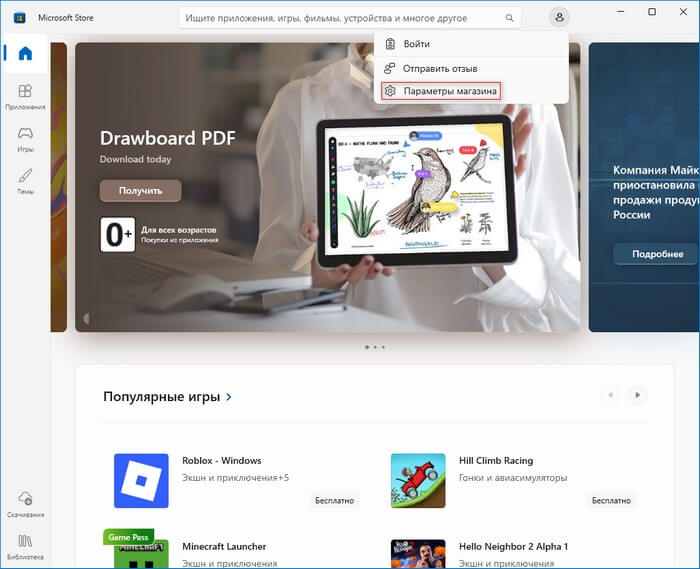
- В окне магазина на верхней панели щелкните по значку учетной записи.
- В открывшемся меню выберите «Параметры магазина».
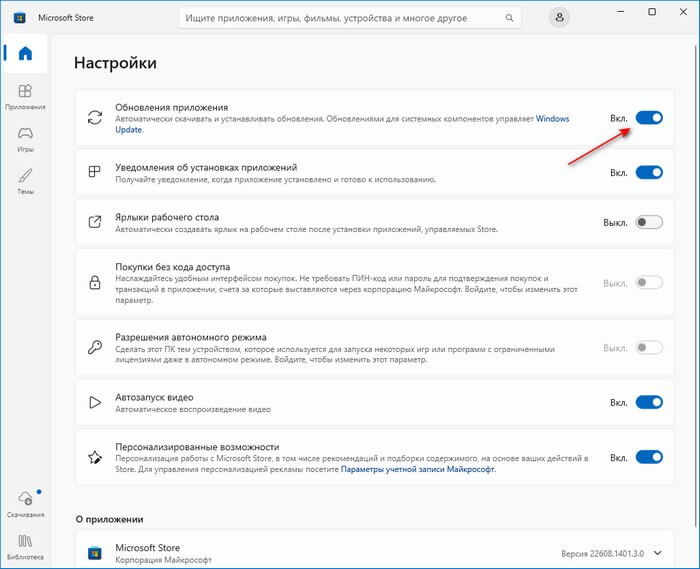
- В окне настроек Microsoft Store в параметре «Обновления приложения» передвиньте переключатель в положение «Приостановлено».
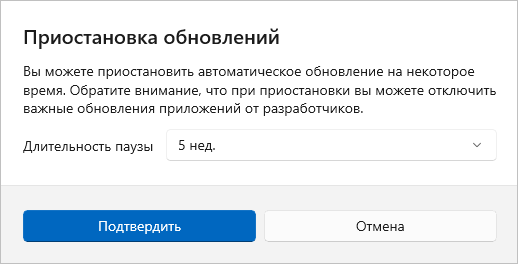
- В окне «Приостановка обновлений» в опции «Длительность паузы» выберите: 1 неделя, 2 недели, 3 недели, 4 недели или 5 недель.
- Нажмите кнопку «Подтвердить».
- В результате происходит приостановка и приложения будут обновлены автоматически после указанной даты.
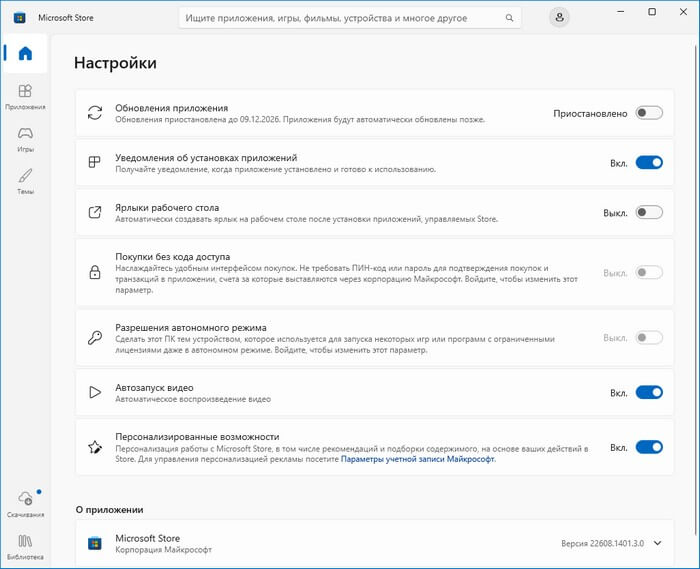
В это время вы можете обновлять отдельные приложения принудительно вручную в разделе «Обновления и загрузки».
Чтобы вернуть настройки по умолчанию, снова войдите в параметры магазина, а в разделе «Обновления приложения» перетащите ползунок переключателя в положение «Включено», а затем перезапустите Microsoft Store.
С большей долей вероятности просто отключить обновления приложений в магазине указанным выше способом у вас не получится, и вы увидите окно «Не удается приостановить обновления» из-за недостаточных прав администратора на устройстве.
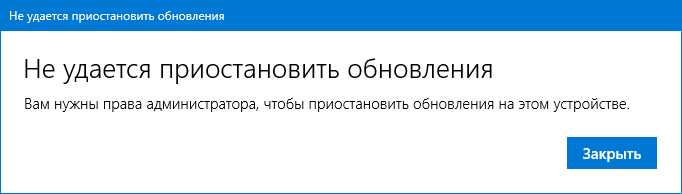
Майкрософт что-то намудрила и не помогает то, что локальная или учетная запись Microsoft и так являются административными. Требуется отдельная встроенная учетная запись «Администратор». Решить проблему можно в редакторе локальной групповой политики или в реестре, но это другие методы, и мы их рассмотрим ниже в этой статье.
Обойти это ограничение можно следующим способом:
- В поле поиска Windows введите «regedit» и откройте редактор.
- В окне «Редактор реестра» пройдите по пути:
HKEY_LOCAL_MACHINE\SOFTWARE\Microsoft\Windows\CurrentVersion\InstallService
- Щелкните правой кнопкой мыши по «InstallService» и в контекстном меню выберите «Разрешения…».
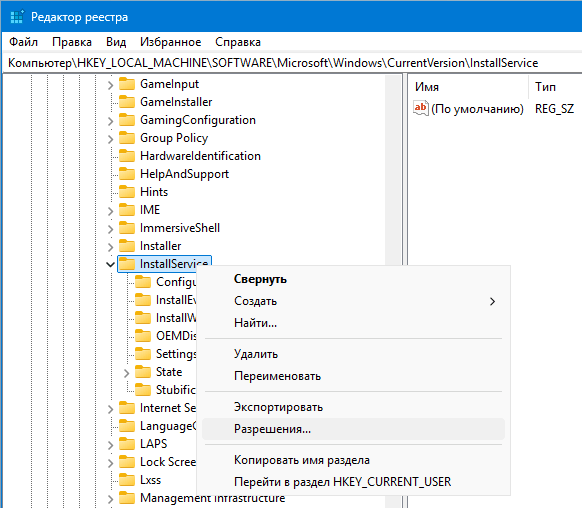
- В окне «Разрешения для группы “InstallService”» в разделе «Группы или пользователи» выделите «Пользователи», а в разделе «Разрешения для группы “Пользователи”» в опции «Полный доступ» поставьте галку «Разрешить».
- Нажмите «ОК».

После этого вы сможете временно отключить автоматические обновления приложений из интерфейса магазина Майкрософт.
Как отключить обновление приложений через групповую политику (2 способ)
Это вариант подходит для редакций Windows 11 Pro (Профессиональной), Enterprise (Корпоративной) и Education (для образовательных учреждений). В домашней версии системы этот инструмент отсутствует. Он обеспечивает более жесткую и надежную блокировку. Групповые политики работают на уровне системы, и магазин не может их просто так обойти или сбросить по собственной инициативе.
Выполните следующие действия:
- Нажмите одновременно клавиши + .
- В диалоговом окне «Выполнить» окне введите «gpedit.msc» и нажмите .
- Откроется окно «Редактор локальной групповой политики».
- В левой части окна двигайтесь по такому пути:
Конфигурация компьютера ➜ Административные шаблоны ➜ Компоненты Windows ➜ Магазин
- В списке политик справа найдите пункт «Выключить автоматическую загрузку и установки обновлений» и щелкните по нему два раза.
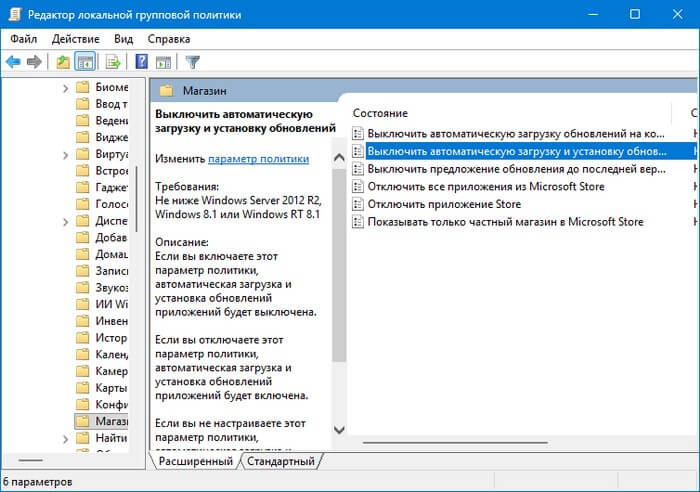
- В открывшемся окне активируйте опцию «Включено», нажмите «ОК» и закройте редактор.
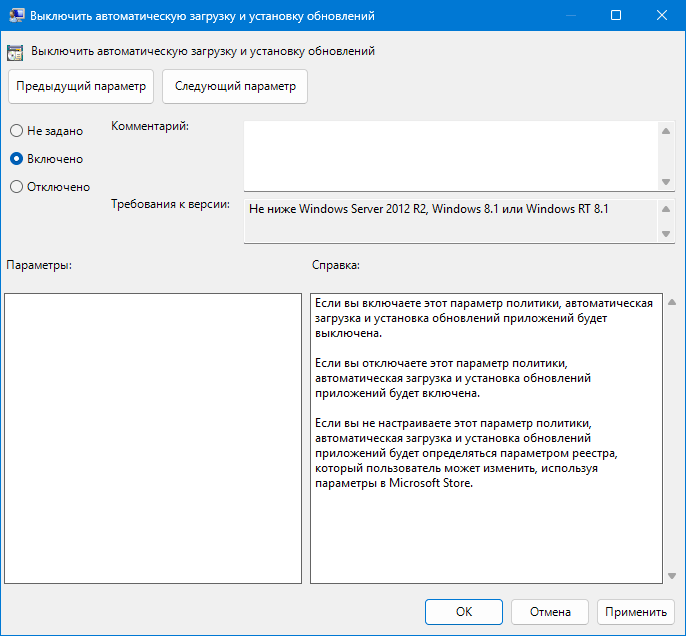
- Перезагрузите ПК.
Для включения фоновых обновлений снова войдите в редактор групповой политики и в окне «Выключить автоматическую загрузку и установку обновлений» установите «Не задано», а потом выполните перезагрузку.
Как отключить автоматическое обновление приложений через реестр (3 способ)
Для домашней редакции Windows 11, где нет редактора групповых политик, подходит метод с внесением изменений в системный реестр. Этот вариант можно использовать во всех редакциях Windows, как и остальные варианты, описанные далее в этом руководстве.
Проделайте следующее:
- Откройте редактор реестра.
- Пройдите по пути:
HKEY_LOCAL_MACHINE\SOFTWARE\Policies\Microsoft
- Если там нет раздела «WindowsStore», создайте его, кликнув правой кнопкой мыши по разделу «Microsoft», затем «Создать», потом «Раздел» и присвойте ему это имя.
- Внутри раздела «WindowsStore» щелкните правой кнопкой мыши по свободному месту.
- В открывшемся контекстном меню сначала нажмите «Создать», потом «Параметр DWORD (32 бита)».
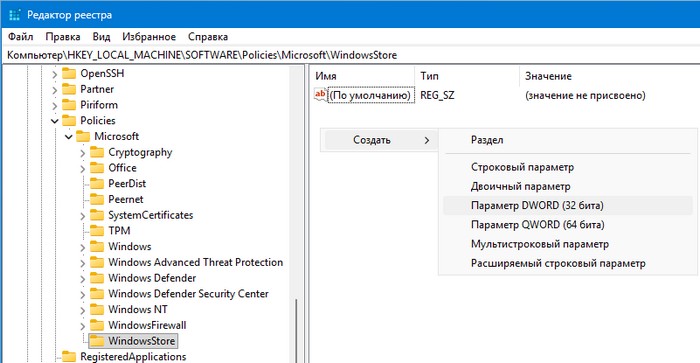
- Присвойте ему имя «AutoDownload».
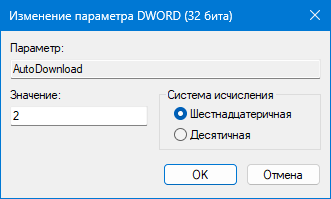
- Кликните по нему два раза.
- В окне «Изменение параметра DWORD (32 бита)» в поле «Значение:» установите «2».
- Нажмите «ОК».
- Закройте редактор реестра и перезагрузите компьютер.
Отменить действие этих настроек можно удалением параметра «AutoDownload» или путем изменения параметра DWORD, указав там значение «4». Затем перезапустите ПК.
Изменение даты получения обновлений в реестре (4 способ)
Второй подход позволяет обмануть систему с датой паузы. Мы изменим текущее значение на будущее время.
Сделайте следующее:
- Сначала зайдите в настройки магазина и поставьте паузу на пять недель, как в первом способе.
- Затем откройте редактор реестра и проследуйте по пути:
HKEY_LOCAL_MACHINE\SOFTWARE\Microsoft\Windows\CurrentVersion\InstallService\State
- Найдите строковый параметр «AutoUpdatePauseEndTime» и измените его значение на любую дату в будущем, например, на 2046 год.
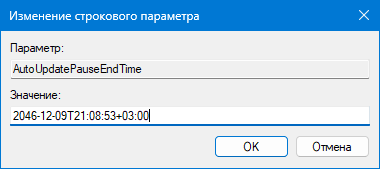
Магазин будет думать, что пауза все еще действует, и не станет обновлять приложения.
Отключаем обновления магазина через командную строку (5 способ)
Необходимые изменения можно внести без входа в редактор реестра с помощью командной строки или PowerShell.
Выполните следующее:
- Щелкните правой кнопкой мыши по меню «Пуск».
- Выберите «Терминал (Администратор)».
- В окне терминала в Windows PowerShell (откроется по умолчанию) или в командной строке введите команду, а потом нажмите :
reg add "HKLM\SOFTWARE\Policies\Microsoft\WindowsStore" /v AutoDownload /t REG_DWORD /d 2 /f
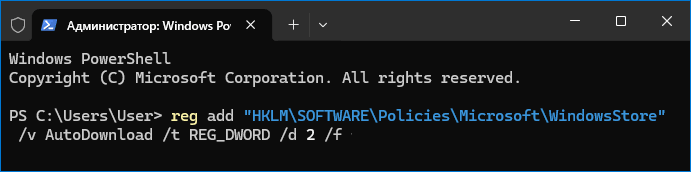
- После перезагрузки магазин перестанет получать апдейты приложений в фоновом режиме.
Если когда-нибудь захотите вернуть все назад, используйте эту команду, и потом перезагрузите систему:
reg delete "HKLM\SOFTWARE\Policies\Microsoft\WindowsStore" /v AutoDownload /f
Создание REG-файла для отключения обновлений Microsoft Store (6 способ)
Если не хочется самостоятельно открывать редактор реестра и создавать параметры вручную, можно воспользоваться готовым REG-файлом. Это обычный текстовый файл с расширением «.reg», содержащий команды для внесения изменений в системный реестр Windows.
Преимущество такого решения заключается в его простоте. Достаточно создать файл, запустить его и подтвердить внесение изменений. Особенно удобно это в том случае, если требуется выполнить настройку на нескольких компьютерах.
Для отключения автоматического обновления приложений магазина создайте файл по данной инструкции:
- Откройте программу Блокнот и скопируйте туда это содержимое:
Windows Registry Editor Version 5.00

[HKEY_LOCAL_MACHINE\SOFTWARE\Policies\Microsoft\WindowsStore]
"AutoDownload"=dword:00000002
- Сохраните файл, например, под названием «Disable-Store-Updates.reg». При сохранении через Блокнот выберите тип «Все файлы», чтобы Windows не добавила к имени дополнительное расширение «*.txt». Файл должен иметь расширение «*.reg».
- Щелкните дважды по REG-файлу.
- Подтвердите добавление изменений в реестр.
- Согласитесь с предупреждением редактора реестра.
- Перезагрузите компьютер.
После этого в системном реестре появится необходимый параметр, запрещающий автоматическую загрузку и установку обновлений приложений Microsoft Store.
Для отмены изменений воспользуйтесь другим REG-файлом со следующим содержимым:
Windows Registry Editor Version 5.00

[HKEY_LOCAL_MACHINE\SOFTWARE\Policies\Microsoft\WindowsStore]
"AutoDownload"=-
Запустите его аналогичным образом. Команда удалит параметр «AutoDownload», и управление обновлениями возвратится к обычным настройкам.
Включение лимитного соединения (7 способ)
Этот метод подходит в качестве временной меры, но не для постоянного использования. Зайдите в параметры Windows, а в разделе «Сеть и Интернет», откройте свойства сети и включите переключатель в опции «Лимитное подключение». Магазин по умолчанию не качает крупные обновления через такие сети, поэтому почти не будет задействован в это время.
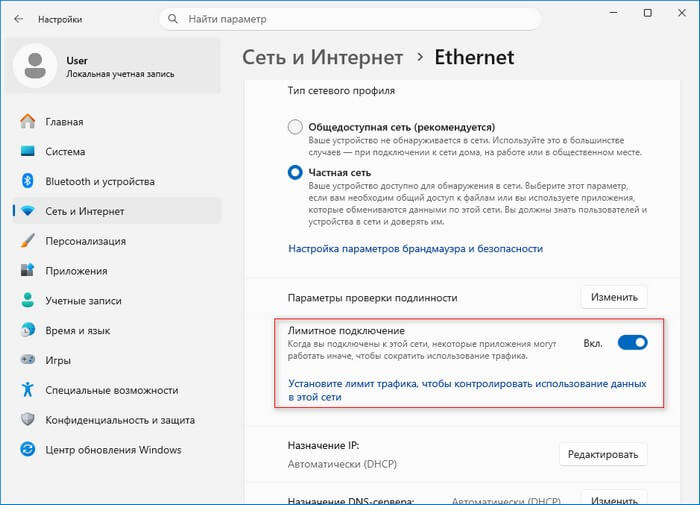
У этого варианта есть свои минусы: вы ограничиваете не только магазин, но и другие фоновые процессы, включая синхронизацию OneDrive или загрузку обоев.
Сравнение всех способов
Давайте сведем все варианты в одну таблицу, чтобы вам было проще выбрать подходящий способ:
| Метод | Эффект |
|---|---|
| Переключатель в магазине | Пауза до 5 недель |
| Групповая политика | Блокировка автообновлений |
| Реестр (AutoDownload) | Отключение автоскачивания |
| Реестр (дата паузы) | Длительная пауза |
| Лимитное подключение | Блокировка фоновых загрузок |
Полное отключение обновлений на месяцы вперед, это не лучший вариант действий. Уязвимости никто не отменял, и проблемное приложение может повлиять на безопасность компьютера. Раз в две-четыре недели заходите в библиотеку магазина и нажимайте проверку обновлений. Это занимает меньше минуты. Такой график дает баланс между контролем и безопасностью.
Обратите внимание на то, что некоторые системные компоненты, например Фотографии, Калькулятор и другие в новых версиях, завязаны на магазинные пакеты. Если заморозить их надолго, могут появиться мелкие глюки интерфейса. Поэтому системные утилиты лучше обновлять, а замораживать осознанно только сторонние программы.
Выводы статьи
Через магазин Microsoft Store выполняется автоматическое обновление встроенных приложений и стороннего программного обеспечения, установленного оттуда. В некоторых случаях пользователю может потребоваться отключить фоновые обновления на небольшой промежуток времени или надолго.
Отключить автоматическое обновление приложений Microsoft Store в Windows 11 нетрудно: самый простой путь занимает меньше минуты в настройках самого магазина, а самые надежные варианты лежат в групповых политиках и реестре. Выбирайте подходящий метод исходя из своей редакции Windows и того, насколько жесткой должна быть блокировка.
Помните, что контроль над обновлениями — это не отказ от них, а осознанное управление. Проверяйте приложения вручную раз в пару недель, и вы получите стабильные версии программ без сюрпризов и актуальную защиту от уязвимостей.

Добавить комментарий