Как перевести AVIF в JPG: 7 способов
Обновлено: 21.09.2026
В последнее время формат AVIF набирает популярность благодаря своему отличному качеству сжатия и поддержке прозрачности. Пока не все программы и устройства поддерживают этот современный формат. Особенно часто это встречается в старых версиях приложений и систем, когда файл с расширением «*.avif» отказывается открываться.
Именно поэтому многие пользователи сталкиваются с необходимостью конвертировать AVIF в JPG, потому что это более привычный и универсальный формат. Несмотря на все преимущества AVIF, его поддержка пока что не стала всеобщей и многие программы просто не знают этот формат.
Например, вы сохраняете красивую иллюстрацию на своем компьютере или телефоне, хотите открыть изображение стандартным просмотрщиком, а система выдает невнятную ошибку. В итоге картинка застревает на вашем диске мертвым грузом. Решить проблему поможет конвертация AVIF в JPG, чтобы изображение стало совместимым с любыми устройствами и соответствующим программным обеспечением.
Из этой статьи вы узнаете, как перевести AVIF в JPG, какие инструменты для этого существуют. Мы рассмотрим различные способы, помогающие в решении этой задачи.
С чем связано использование AVIF
AVIF (AV1 Image File Format) появился в качестве современной альтернативы форматам JPEG, PNG и даже WebP. В его основе лежит видеокодек AV1, который отличается очень эффективным сжатием данных. Формат AVIF позволяет хранить фотографию в значительно меньшем размере без заметного ухудшения качества изображения. Для владельцев сайтов это означает более быструю загрузку страниц, а для пользователей смартфонов — экономию памяти.
Основные достоинства AVIF:
- высокая степень сжатия;
- отличное качество изображения;
- поддержка HDR;
- прозрачность, как у PNG;
- современные алгоритмы кодирования.
Несмотря на преимущества, этот формат пока нельзя назвать универсальным. Многие старые программы, офисные приложения, принтеры и некоторые онлайн-сервисы по-прежнему ожидают увидеть именно JPG.
Почему нужна конвертация AVIF в JPEG
Формат JPG или JPEG остается стандартным форматом для изображений уже на протяжении многих лет. Он поддерживается практически всеми устройствами, социальными сетями и программами для редактирования фото. Поэтому конвертация из AVIF в JPG может стать необходимостью, если вы хотите поделиться своими изображениями с другими людьми или использовать их в проектах, где требуется совместимость.
JPG идеально подходит для хранения фотографий с плавными переходами цветов и большим количеством деталей. Формат не поддерживает прозрачность, зато отлично справляется с передачей реалистичных изображений. Файлы JPG файлы обычно занимают меньше места по сравнению с другими графическими форматами, что делает их удобными для хранения и передачи через интернет.
У формата AVIF есть свои недостатки. Главный: он поддерживается не всеми программами и версиями систем. Процесс кодирования и декодирования AVIF требует больше вычислительных ресурсов, что может быть проблемой для старых устройств. Поэтому у пользователей часто возникает необходимость конвертировать файл AVIF в JPEG.
В этой таблице приведена разница между форматами AVIF и JPG:
| Параметр | AVIF | JPG |
|---|---|---|
| Размер файла | Очень маленький | Больше |
| Качество при сжатии | Высокое | Среднее |
| Поддержка прозрачности | Да | Нет |
| Совместимость | Ограниченная | Практически везде |
| Использование в интернете | Современные сайты | Универсальный стандарт |
Если изображение нужно редактировать, отправлять по электронной почте или загружать на государственные и коммерческие сайты, JPG остается самым очевидным выбором.
Простое переименование файла «изображение.avif» в «изображение.jpg» не является конвертацией. Расширение сообщает операционной системе, какую программу попробовать открыть, но не меняет внутреннюю структуру изображения. В результате получится файл, который называется JPG, но внутри остается AVIF. Некоторые приложения покажут ошибку, другие определят настоящий формат самостоятельно, а третьи могут попытаться обработать данные неправильно.
Теперь мы переходим к практическим действиям. Существует несколько способов конвертировать AVIF в JPEG со своими плюсами и минусами. Выбор метода зависит от ваших потребностей, технических навыков и доступных инструментов. Ниже мы рассмотрим самые популярные способы: мы используем конвертер AVIF в JPG онлайн в интернете или преобразуем форматы между собой с помощью приложения на компьютере.
Как перевести формат AVIF в JPG с помощью программы на ПК
Если вы предпочитаете работать офлайн или часто сталкиваетесь с необходимостью конвертировать изображения, то имеет смысл использовать программное обеспечение на компьютере. В Windows можно использовать графические редакторы, просмотрщики изображений и специализированные конвертеры. Подобные программы обычно предлагают больше возможностей для настройки параметров конвертации и работают быстрее, чем онлайн-сервисы. В этом руководстве мы используем бесплатные приложения, помогающие перевести AVIF в другой формат.
Как преобразовать файл AVIF в JPEG с помощью приложения «Фотографии»
Это самый простой вариант для Windows 11, поддерживаемый по умолчанию встроенными приложениями. Новые версии системы умеют открывать AVIF после установки соответствующего расширения из Microsoft Store. После установки «Расширение для видео AV1» этот метод также будет работать и в Windows 10. О том, как это сделать, посмотрите в другой статье по ссылке ниже.
Сделайте следующее:
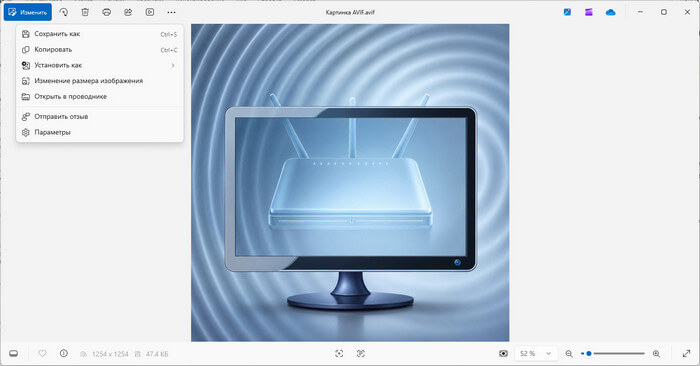
- Откройте файл AVIF двойным щелчком мыши, или используя меню «Открыть с помощью».
- Картинка отобразится в приложении «Фотографии».
- Нажмите кнопку с тремя точками на панели в верхней части окна.
- Выберите пункт «Сохранить как».
- В окне «Сохранение» в поле типа файла укажите расширение «.jpg» или «.jpeg».
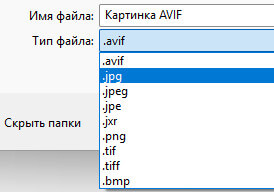
- Нажмите кнопку «Сохранить».
Как файл AVIF конвертировать в JPG в Paint
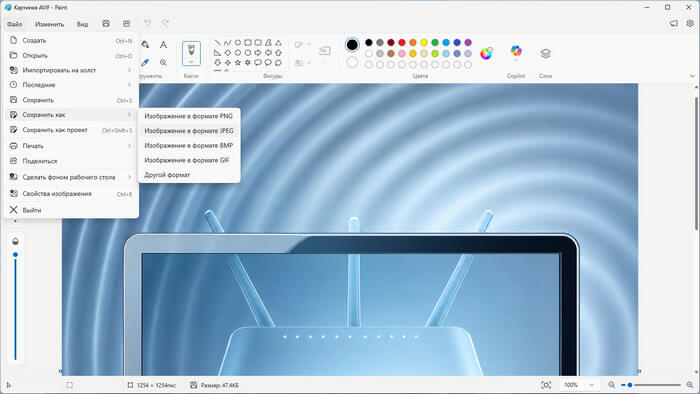
Подобную процедуру в Windows 11 можно проделать в приложении Paint. Откройте графический файл AVIF в программе. Перейдите в меню «Файл» и сначала выберите «Сохранить как», а потом «Изображение в формате JPEG». Сохраните картинку на компьютере.
Конвертер AVIF в JPG в XnConvert
Программа XnConvert предназначена для выполнения преобразования между различными форматами изображений. Это приложение создано разработчиком программы XnView MP (конвертацию также можно выполнить в этом приложении), и работает с более 500 форматами.
XnConvert поддерживает пакетную обработку, что позволяет конвертировать сразу несколько файлов, экономя ваше время. Программа бесплатна для некоммерческого использования.
Выполните следующие действия, чтобы конвертировать AVIF файл в JPG:
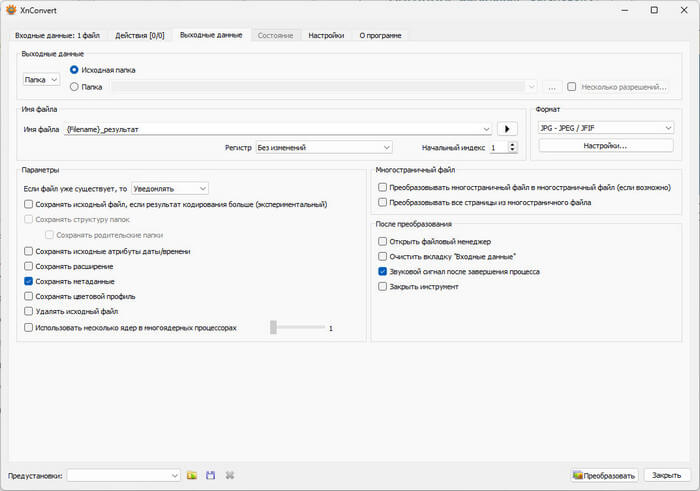
- Запустите программу XnConvert на компьютере.
- На вкладке «Входные данные» нажмите кнопку «Добавить файлы…» или перетащите картинки в формате AVIF в окно программы.
- Перейдите на вкладку «Выходные данные» и в разделе «Формат» выберите «JPG / JPEG / JFIF».
- При необходимости настройте параметры конвертации.
- Укажите папку, в которую будут сохранены обработанные файлы.
- Нажмите на кнопку «Преобразовать» и дождитесь завершения процесса.
Как конвертировать AVIF в JPG бесплатно в FastStone Image Viewer
FastStone Image Viewer — бесплатное приложение для просмотра и редактирования файлов популярных графических форматов. В программу встроены функции для редактирования изображений, создания слайд-шоу с эффектами и другие возможности.
Выполните преобразование AVIF в JPEG:
- Откройте в FastStone Image Viewer файл в формате AVIF.
- Кликните по меню «Файл», а в контекстном меню нажмите «Сохранить как…».
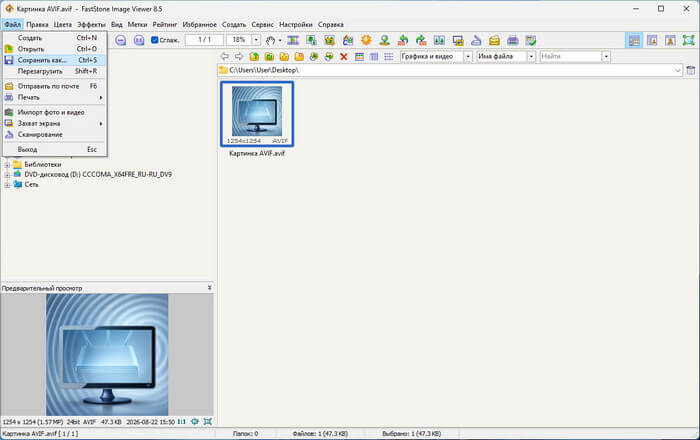
- В открывшемся окне в поле «Тип файла:» выберите «Формат JPEG (*.jpg; *.jpeg)».
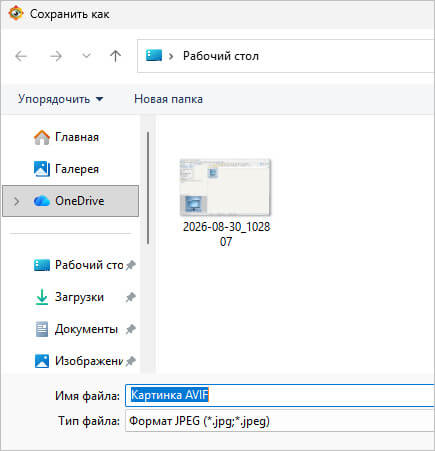
- Щелкните по кнопке «Сохранить».
Перевод AVIF в JPG в Paint.NET
Paint.NET — бесплатный графический редактор с интуитивно понятным интерфейсом. Программа поддерживает слои, обработку нескольких изображений, имеются встроенные фильтры и спецэффекты, инструменты коррекции, приложение работает со сканером и камерой.
Пройдите шаги, чтобы конвертировать файл AVIF:
- Откройте графический файл в программе Paint.NET.
- Войдите в меню «Файл» и там выберите пункт «Сохранить как…».
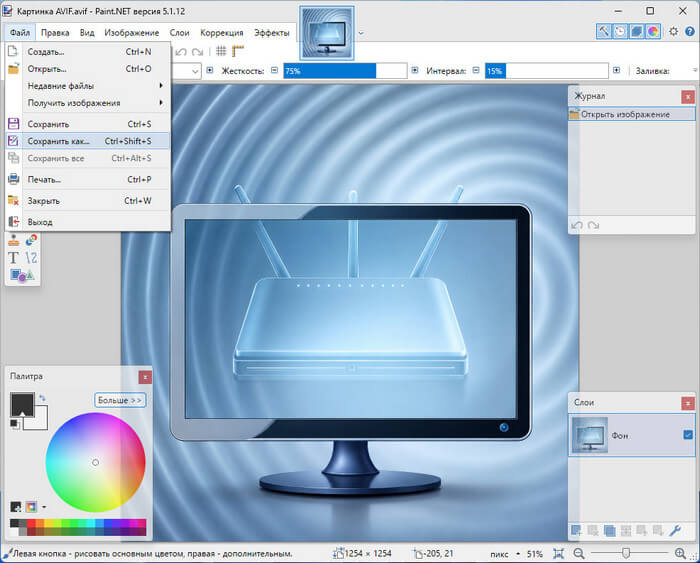
- В окне «Сохранить как» в поле выбора типа файла укажите формат: «JPEG (*.jpg; *.jpeg; *.jpe; *.jfif; *.exif)».
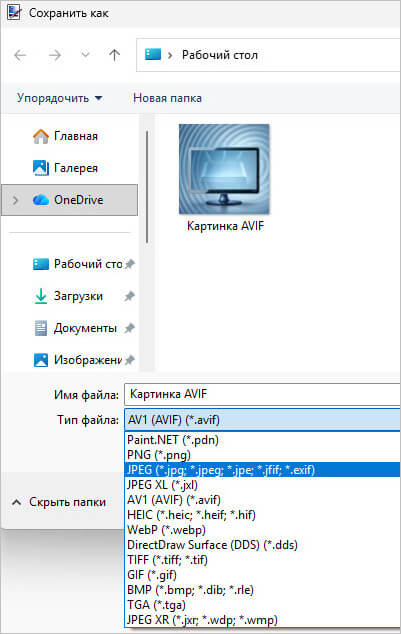
- Нажмите «Сохранить».
- В окне «Параметры сохранения» выберите качество и щелкните «ОК».
Как конвертировать AVIF в JPG онлайн
Самый простой способ преобразовать AVIF в JPG — это использовать онлайн-сервисы. Они не требуют установки дополнительных программ и обычно имеют интуитивно понятный интерфейс. Вам достаточно открыть браузер, загрузить файл на специализированный сайт, выбрать формат для конвертации, а затем скачать результат на свое устройство. Обработка происходит на удаленных серверах и это экономит ресурсы вашего ПК.
Обратите внимание, что у этого метода есть и свои недостатки: вы зависите от скорости интернета, и есть риск нарушения конфиденциальности, если вы работаете с чувствительными данными. Файлы передаются на сторонний сервер. Существуют ограничения по размеру загружаемых файлов. При большом количестве файлов быстро заканчиваются бесплатные лимиты и тогда придется платить за подписку.
Как перевести AVIF в JPG онлайн на Convertio
Convertio.co — один из самых известных универсальных конвертеров, который поддерживает огромное количество форматов. Здесь можно конвертировать аудио, видео, изображения, документы, архивы, презентации, шрифты и электронные книги.
Особенности использования сервиса при конвертации из AVIF в JPG онлайн:
- Поддержка более 200 форматов файлов.
- Максимальный размер файла 1 ГБ.
- Файлы удаляются через 24 часа после завершения обработки.
Проделайте следующее:
- Посетите страницу сайта Convertio по ссылке: https://convertio.co/ru/avif-jpg/.
- Нажмите на кнопку «Выберите файлы», перетащите их в специальную область или загрузите из облачных хранилищ Dropbox и Google Drive.
- Здесь уже установлены параметры преобразования AVIF в JPG.

- После подготовки файла щелкните по кнопке «Конвертировать».

- Скачайте готовый файл на компьютер или другое устройство.
Как конвертировать AVIF в JPG онлайн бесплатно на WEB-Tool.org
WEB-Tool.org — бесплатный онлайн сервис для веб-разработчиков сайтов. На сайте размещены SEO-инструменты, средства для работы с текстом, изображениями, средства для верстки, файловые конверторы, различные кодеры/декодеры. Тут можно перевести формат AVIF в JPG онлайн.
Процесс конвертации AVIF в JPEG онлайн проходит следующим образом:
- Зайдите на страницу сервиса WEB-Tool.org: https://web-tool.org/avif-to-jpg/.
- В поле «Растровые изображения AVIF» нажмите кнопку «обзор», чтобы добавить на сервис файл со своего устройства.
- По умолчанию уже указаны нужные форматы для преобразования. Выберите качество для выходного файла. Вы можете задать свои размеры, сделать изображение черно-белым или инвертировать его.
- Щелкните по кнопке «Конвертировать».
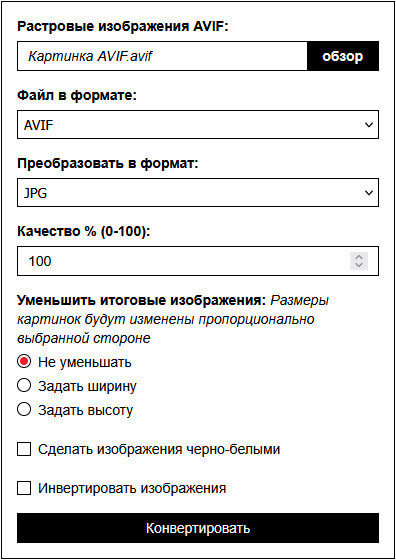
- После завершения обработки на странице сайта справа отобразиться выходное изображение.
- Нажмите под картинкой на кнопку «Скачать».
Полезная информация и советы
При конвертации AVIF в JPG важно учитывать несколько моментов, которые помогут сохранить качество изображения и избежать распространенных ошибок:
- Обратите внимание на качество выходного файла. JPG — это формат с потерями, поэтому при конвертации часть данных может быть утеряна. Чтобы минимизировать потери, выберите максимально возможное качество (обычно это значение от 90 до 100%). Следует помнить, что чем выше качество, тем больше будет размер файла.
- Учитывайте размер изображения. Если ваш исходный файл AVIF имеет большое разрешение, то конвертированный файл JPG также будет большим. При необходимости вы можете уменьшить разрешение изображения перед конвертацией, чтобы уменьшить размер выходного файла.
- Если файл AVIF содержит прозрачные области, учитывайте, что формат JPG не поддерживает прозрачность. В этом случае прозрачные области будут заменены на белый цвет или другой цвет фона, в зависимости от настроек программы для конвертации.
- Во время конвертации большого количества файлов, подумайте о пакетной обработке. Это сэкономит ваше время и упростит процесс.
- При работе с изображениями важно помнить о безопасности ваших данных если вы используете онлайн конвертер AVIF в JPE Поэтому для конфиденциальных картинок лучше использовать офлайн-инструменты. Это минимизирует риск утечки данных и обеспечивает полный контроль над процессом конвертации.
- Не забывайте о резервном копировании файлов. Перед конвертацией рекомендуется создать резервную копию исходных файлов AVIF, чтобы в случае ошибки или неудовлетворительного результата вы могли вернуть все в исходное состояние.
Выводы статьи
Файлы нового формата AVIF не всегда можно открыть с помощью старых программ, и пока они поддерживаются на многих устройствах. В этом случае нам необходимо конвертировать AVIF в универсальный формат JPG (JPEG), чтобы у пользователя появилась возможность использовать текущее изображение в любом месте, не задумываясь о его поддержке.
Решить эту задачу нам помогут различные специализированные инструменты, с помощью которых вы сможете преобразовать AVIF в JPG онлайн на сервисе в интернете, использовать встроенные средства Windows, или выполнить конвертацию при помощи сторонних программ на компьютере.

Добавить комментарий