Как открыть формат AVIF: 5 способов
Обновлено: 13.09.2026
В последнее время пользователи все чаще сталкиваются с графическими файлами, которые имеют расширение AVIF. При попытке просмотреть изображение система или привычная программа не всегда могут его открыть.
Активные пользователи интернета уже наверняка, даже если сами не знали, сталкивались с непонятным файлом, имеющем расширение файла AVIF из четырех букв (*.avif). Это происходит потому, что изображение AVIF все чаще используют в интернете и на это есть свои причины.
Раньше наиболее часто встречались два графических формата: JPEG и PNG, о которых знают почти все пользователи. Первый использовался для фотографий, второй подходил для изображений с прозрачным фоном. Но технологии не стоят на месте.
Формат файла AVIF появился как ответ на растущие требования к качеству и размеру картинок в интернете. Он предлагает пользователям более высокое качество изображений при меньшем размере файлов по сравнению с традиционными форматами JPEG или PNG. Это особенно важно, когда качество визуального контента играет важную роль, а скорость загрузки и экономия места на устройствах становятся все более актуальными.
Что за формат AVIF
AVIF (AV1 Image File Format) — это формат изображения, который использует сжатие на основе кодеков AV1. Этот кодек изначально разрабатывался для видеопотоков, но затем был адаптирован и для статичных изображений. Основное преимущество AVIF заключается в том, что он способен обеспечивать более высокое качество изображений при меньшем размере файлов. Это означает, что вы можете хранить больше изображений на своем устройстве или загружать их быстрее в интернете, не жертвуя качеством.
Видеокодек AV1 был разработан Alliance for Open Media, в которую входят Apple, Cisco, Google, Intel, Microsoft, Mozilla, Netflix и другие известные компании. Формат фото AVIF вышел в 2019 году и постепенно завоевал поддержку. Главное его преимущество: дать высокое качество при заметно меньшем объеме файла по сравнению с привычным форматом JPEG.
Для мобильных пользователей это означает быстрое открытие страниц сайтов даже при плохом сигнале сети и экономию трафика, а для владельцев сайтов — снижение нагрузки на сервер и рост позиций в поисковых системах, на которую влияет скорость загрузки страниц.
AVIF картинки поддерживают сжатие без потерь или с потерями, что дает возможность гибко выбирать между качеством и размером файла. Новый кодек сжимает медиафайлы примерно на пятьдесят процентов сильнее по сравнению с классическим JPEG при аналогичном визуальном восприятии. Поддерживается HDR (High Dynamic Range), и это позволяет отображать более широкий диапазон цветов и яркости, делая изображения более реалистичными. Этот формат умеет хранить прозрачность.
Сравнение популярных графических форматов в таблице:
| Формат | Сжатие | Прозрачность | Анимация |
|---|---|---|---|
| JPEG | Низкое | Нет | Нет |
| PNG | Среднее | Да | Нет |
| WebP | Высокое | Да | Да |
| AVIF | Максимальное | Да | Да |
Почему AVIF не открывается
Почему же тогда возникают вопросы о том, чем открыть файл AVIF, несмотря на все его преимущества? Потому что поддержка AVIF появилась не сразу во всех программах и системах. Старые версии операционных систем и просмотрщиков просто не умеют читать этот контейнер.
Сейчас ситуация изменилась к лучшему. Большинство современных браузеров уже давно научились показывать AVIF. В свежих версиях систем Windows, macOS, Linux, Android и iOS поддержка встроена или добавляется за пару кликов.
Иногда пользователь дважды щелкает по файлу и получает сообщение об ошибке. Причина обычно связана с отсутствием поддержки нового формата, или в некоторых случаях с повреждением изображения.
Чаще всего проблема возникает в следующих случаях:
- Используется старая версия Windows.
- Установлен устаревший просмотрщик изображений.
- Программа не поддерживает современные кодеки.
- Формат был переименован вручную.
- Файл поврежден при скачивании.
Перед поиском решения проблемы стоит убедиться, что файл действительно имеет расширение «.avif» и был загружен полностью.
Из этого руководства вы узнаете, чем открыть файл AVIF на компьютере Windows с помощью встроенных средств или стороннего программного обеспечения. Мы расскажем также, как открыть AVIF онлайн на сервисе в интернете.
Просмотр AVIF в браузере
Если у вас возникает вопрос, чем открыть расширение AVIF прямо сейчас, то используйте браузер. Это самый быстрый способ, который поддерживается во всех системах и не требует специальных знаний. Все современные версии основных браузеров (Google Chrome, Mozilla Firefox, Microsoft Edge, Яндекс Браузер, Safari, Opera) поддерживают формат изображения AVIF. Не нужно ничего устанавливать дополнительно.
Откройте браузер на компьютере. Просто перетащите изображение AVIF, зажав его левой кнопкой мыши, в окно браузера, или нажмите клавиши Ctrl + O и выберите файл. Отпустите кнопку и в окне браузера мгновенно появится изображение.
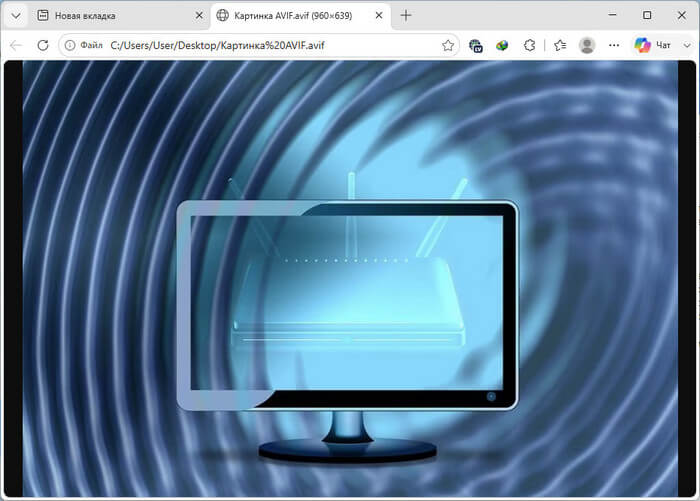
Если вы хотите, чтобы файлы открывались двойным кликом в привычных приложениях, давайте разберем подходящие варианты по платформам.
Как открыть файл AVIF на компьютере
В Windows есть несколько способов открыть файл формата AVIF. Один из самых простых методов: использование встроенного приложения «Фотографии». Начиная с версии Windows 10 1903, корпорация Microsoft добавила поддержку AVIF в это приложение. Но, если у вас более старая версия Windows, может понадобиться обновить систему или использовать сторонние программы.
На Windows 11 приложение «Фотографии» показывает формат AVIF, миниатюры появляются в проводнике. Для этого достаточно дважды щелкнуть по файлу.
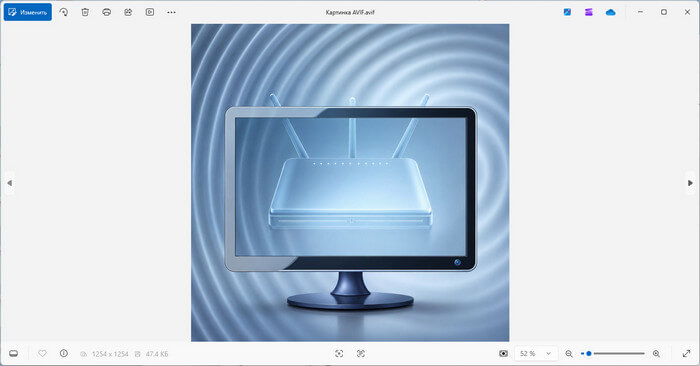
Приложение Paint также справляется с этим форматом.
На Windows 10 ситуация немного другая. Вам нужно зайти в магазин или на сайт Microsoft Store и найти там бесплатное «Расширение для видео AV1». Установите его, и перезагрузите компьютер при необходимости.
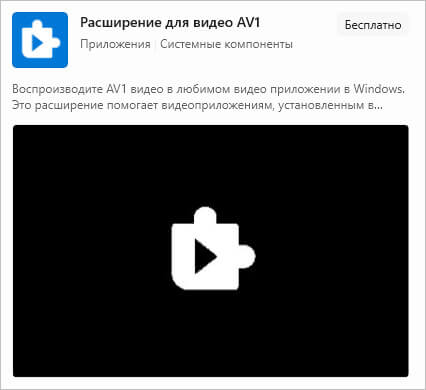
После этого «Фотографии» и другие системные инструменты начнут распознавать данный формат.
Как формат AVIF открыть с помощью программ
Иногда нужно не просто посмотреть изображение, а отредактировать или сохранить в другом формате. Поэтому нужна программа для просмотра AVIF с расширенными функциями. В этом случае используйте бесплатные программы для работы с графикой, в которых имеется не только просмотрщик AVIF, но и другие дополнительные инструменты.
XnView MP
XnView MP — легкий бесплатный просмотрщик с огромным количеством поддерживаемых форматов, работающий в операционных системах Windows, Mac и Linux. В программе можно редактировать фото, менять размер, настраивать яркость и конвертировать файлы в другие форматы.
Выполните следующие действия:
- В окне программы XnView MP войдите в меню «Файл», а в контекстном меню нажмите «Открыть файл…».
- Выберите картинку в формате AVIF.
- Изображение сразу отобразится в окне приложения.
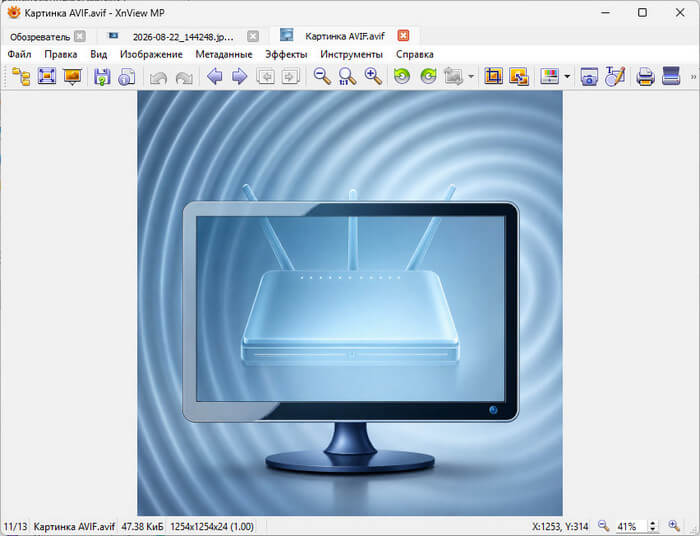
FastStone Image Viewer
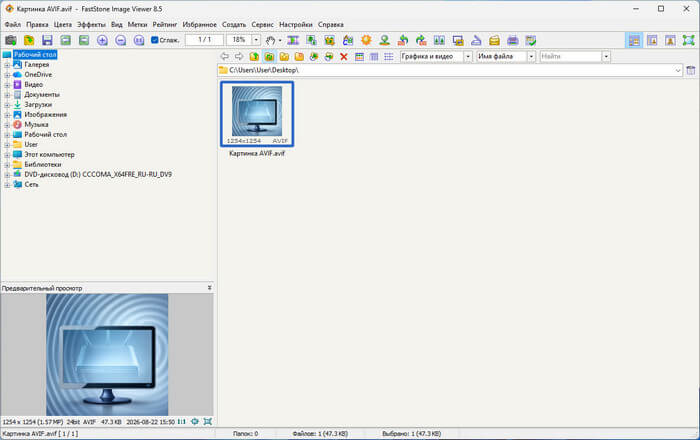
FastStone Image Viewer — бесплатный инструмент с удобным интерфейсом, он умеет открывать AVIF, делать пакетную обработку файлов и просматривать изображения в полноэкранном режиме без лишних элементов интерфейса.
Сделайте следующее:
- В программе меню FastStone Image Viewer перейдите в меню «Файл» и выберите «Открыть». Для поиска нужного файла можете использовать левую панель с древовидным интерфейсом.
- В окне «Открыть» выберите подходящее изображение для его просмотра.
Paint.NET
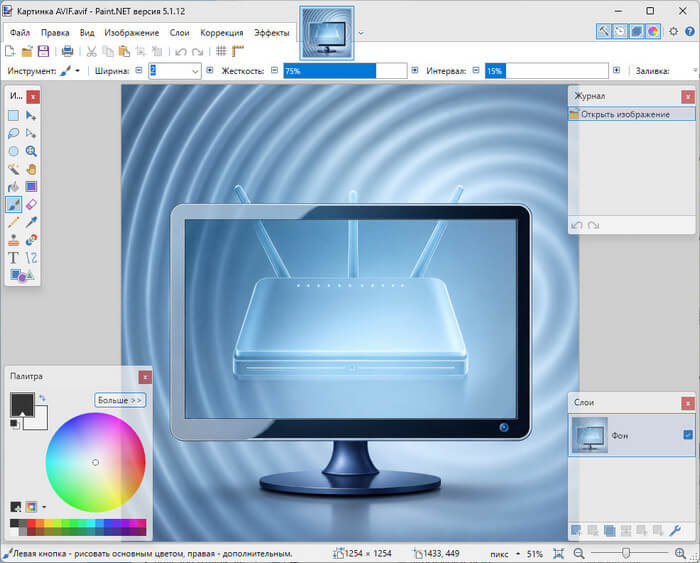
Paint.NET — бесплатный графический редактор, изначально создаваемый в качестве замены стандартному MS Paint из поставки ОС Windows. В программу входит мощный набор инструментов для работы с изображениями.
Проделайте следующее:
- Откройте Paint.NET на ПК.
- Зайдите в меню «Файл», выберите «Открыть…».
- В окне «Открытие» укажите изображение в формате AVIF.
Как открыть файл AVIF онлайн бесплатно
Мы разобрали, чем открыть AVIF на компьютере. Теперь переходим к ресурсам в интернете. В некоторых ситуациях пользователю может понадобиться открыть файл этого графического формата на сервисе онлайн. Для этого есть несколько подходящих вариантов.
Image to STL
Image to STL — сервис с инструментами для конвертации изображений, перевода растровых картинок в векторные форматы, работы с 3D-моделями. Он позволяет выполнять необходимые операции в интернете без использования какого-либо ПО на устройстве.
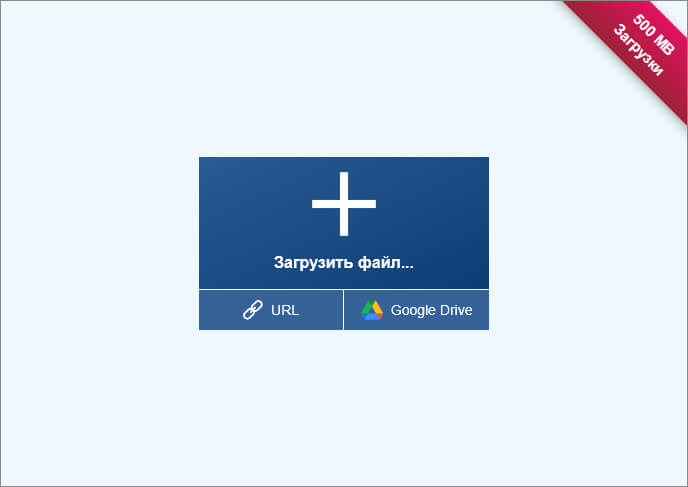
На Image to STL поддерживается загрузка файлов размером до 500 МБ.
Выполните следующее:
- Зайдите на страницу онлайн сервиса Image to STL: https://imagetostl.com/ru/view-avif-online.
- Нажмите на кнопку «Загрузить файл…», или перетащите его в специальную область, добавьте файл из облачного хранилища Google Drive, или по URL-адресу из интернета.
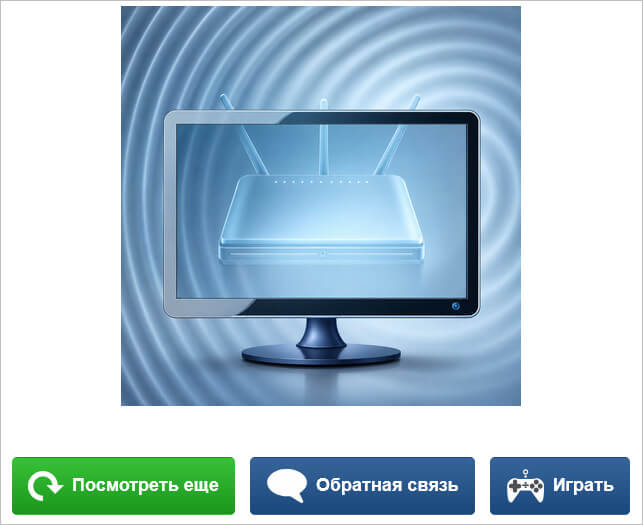
- После обработки файл откроется на странице сайта.
PhotoKit
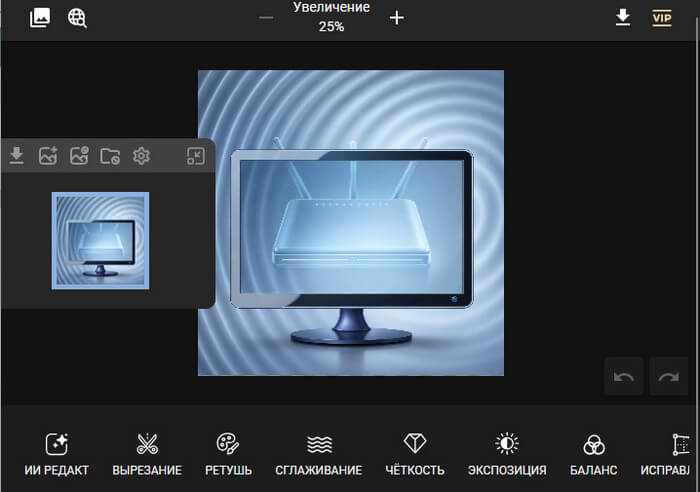
PhotoKit — онлайн фоторедактор для обработки изображений. Здесь вы можете использовать инструменты для выполнения различных операций, в том числе и просматривать файлы нужного формата.
Пройдите шаги:
- Перейдите по ссылке на страницу сервиса PhotoKit: https://photokit.com/editor/?lang=ru.
- Нажмите кнопку «Открыть» или используйте клавиши Ctrl + V для вставки изображения.

- На странице сайта в браузере откроется для просмотра картинка в формате AVIF.
Выводы статьи
Формат AVIF постепенно становится одним из самых перспективных стандартов хранения изображений. Он обеспечивает высокое качество картинки при значительно меньшем размере файла, поддерживает прозрачность, HDR и анимацию. Благодаря этим преимуществам его активно внедряют разработчики браузеров, операционных систем и веб-сайтов. Экономия трафика особенно заметна на мобильных соединениях.
Не все старые программы и системы понимают этот графический формат. В связи с этим пользователи задаются вопросом: если изображение имеет расширение AVIF чем открыть файл?
Пользователям Windows достаточно установить поддержку формата через Microsoft Store или воспользоваться современным просмотрщиком изображений. Также доступен метод просмотра изображения AVIF в интернете на онлайн сервисе.

Добавить комментарий