Как сделать дату на фото: 7 способов
Некоторые пользователи сталкиваются с ситуацией, когда им нужно поставить дату на фото, потому что на снимке отсутствует отметка времени. Это могут быть старые семейные кадры, снятые на фотоаппарате, или фотографии с телефона, где настройка даты оказалась выключена. В итоге пользователю становится трудно разложить архив с изображениями по порядку, собрав его в коллекции согласно временным рамкам.
Многие думают, что добавить дату на фото можно только в момент съемки, включив специальную функцию в настройках камеры. Но что делать, если снимки уже давно сделаны, а на них нет никаких отметок? Не стоит переживать, это не проблема.
- Почему нужно поставить дату на снимке
- Что такое EXIF и почему дата на файле не всегда дата съемки
- Как установить дату на фото с помощью Paint
- Как сделать дату на фотографии в Paint.NET
- Как добавить дату на фото в XnView MP
- Как установить дату на фотографии в FastStone Image Viewer
- Как поставить дату на фото в Word
- Онлайн-сервисы для добавления даты без установки программ
- Полезные советы по оформлению даты
- Возможные ошибки и как их избежать
- Выводы статьи
- Как поставить дату на фото (видео)
Существует несколько простых способов, которые позволяют добавить дату на любое изображение, не тратя на это много времени и не обладая особыми навыками в работе с графикой. Для этого воспользуйтесь встроенным средством операционной системы Windows, сторонним программным обеспечением, или обратитесь к онлайн-сервисам.
В этой статье разберем пошаговые действия, которые необходимо пройти, если на изображении отсутствует дата съемки. Вы узнаете, как сделать дату на фото разными способами на компьютере или онлайн. Одни методы позволяют вводить текст вручную на каждом изображении, в других случаях возможна пакетная обработка множества файлов.
Почему нужно поставить дату на снимке
Отметка времени помогает вспомнить, когда именно произошло то или иное событие. Особенно это полезно для путешествий, дней рождения или рабочих отчетов. Пользователь получает точную хронологию семейных событий или памятку о рабочих процессах.
Некоторые люди добавляют дату для юридических целей. Например, чтобы зафиксировать состояние квартиры до ремонта или подтвердить получение товара. В таких случаях отметка становится важным доказательством, что снимок был сделан в определенный день.
Это удобно для организации фотоархива. Если вы сортируете снимки по датам, то сможете быстро находить нужные изображения. Это особенно актуально при работе с большими объемами изображений.
Не стоит думать, что если поставить дату на фотографиях, то это будет выглядеть некрасиво и портить кадр. Если правильно подобрать шрифт, цвет и расположение, отметка будет почти незаметной, но при этом полностью выполнять свою функцию. Вы можете разместить ее в нижнем углу, где обычно нет важных деталей кадра, или сделать полупрозрачной, чтобы она не перекрывала лица людей или красивый пейзаж. Все это легко настроить в любом из способов, которые мы сейчас опишем.
Что такое EXIF и почему дата на файле не всегда дата съемки
Прежде чем мы перейдем к практике, давайте разберемся с одним важным моментом. Дата, которую мы видим на файле а Проводнике, и реальное время съемки часто отличаются. Когда вы открываете папку с фотографиями, проводник Windows показывает дату создания или изменения файла. Но эти данные меняются при копировании, перемещении или редактировании.
Настоящая дата съемки хранится в служебной области графического файла, которая называется EXIF (Exchangeable Image File Format). Это технические данные фотографии. Там обычно записано: модель камеры, выдержка, ISO, и точное время, когда был сделан снимок. Именно эту дату нужно добавить на фото, а не дату скачивания из интернета или последнего сохранения. Поэтому перед тем, как ставить дату, всегда проверяйте исходные метаданные.
В Windows это можно сделать через свойства графического файла, перейдя во вкладку «Подробно». Найдите поле «Дата съемки».
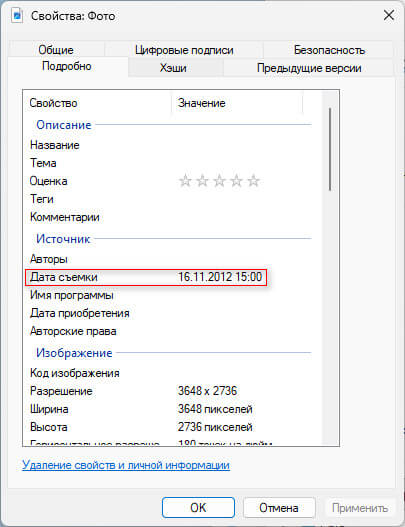
При этом важно понимать разницу между датой съемки и датой, которую пользователь самостоятельно наносит на изображение:
- Дата в метаданных (EXIF) — это техническая информация внутри файла, которую видно в свойствах файла или в программах для просмотра фото.
- Видимая дата на изображении — это текст, наложенный поверх картинки, как штамп или подпись.
Стоить заметить, что метаданные изображения можно изменять или удалять, поэтому данные EXIF не всегда являются доказательством времени создания фотографии.
Как установить дату на фото с помощью Paint
Мы начнем с самого доступного инструмента, который уже есть на компьютере с операционной системой Windows. Вам не придется скачивать никаких дополнительных программ, потому что для работы хватит стандартного приложения Paint. В программе можно быстро добавить текст с датой на любое изображение. Это идеальный вариант, если нужно обработать один-два снимка прямо сейчас, без лишних шагов.
Вы полните следующие действия:
- Загрузите изображение через меню «Файл» программы или используйте меню «Открыть с помощью».
- На панели инструментов нажмите на букву «А» (Инструмент «Текст») для добавления текста.
- Кликните в нужном месте фото и введите вручную дату в текстовой области.
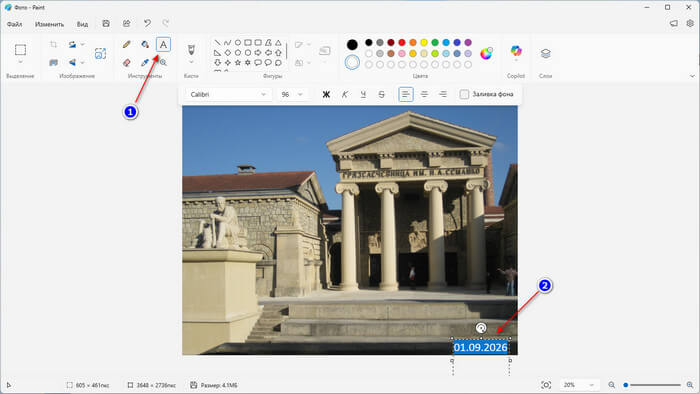
- Настройте параметры текста: измените размер букв, подберите шрифт и настройте цвет текста.
- Расположите текст в нужном месте. Используйте инструмент «Выделение» (прямоугольник из пунктирных линий), чтобы перетащить его в подходящее место.
- Когда все готово, войдите в меню «Файл» и сначала выберите «Сохранить как», а потом «Изображение в формате JPEG» или «Изображение в формате PNG».
- В открывшемся окне нажмите «Сохранить».
У этого способа есть свои особенности, о которых стоит помнить заранее. Paint не сохраняет автоматически EXIF-данные, но это не страшно, если вы хотите получить готовое изображение с датой. Главное не перезаписать исходный файл, если вдруг не понравится результат. Лучше сразу сохранить измененное фото под новым именем, чтобы оригинал остался нетронутым, и вы могли в любой момент вернуться к нему и переделать все заново.
Как сделать дату на фотографии в Paint.NET
Paint.NET — это простая и удобная программа для редактирования изображений. Бесплатный графический редактор работает со слоями, содержит специальные эффекты, инструменты для оптимизации фотографий.
Проделайте следующее:
- В программе Paint.NET перейдите в меню «Файл» и выберите «Открыть…».
- Откройте фотографию в окне приложения.
- На боковой панели инструментов выберите инструмент «Текст». Он выглядит как буква «T».
- Щелкните на изображении в том месте, где вы хотите добавить дату.
- На панели инструментов вы можете изменить шрифт, размер, цвет и другие параметры текста.
- Введите нужную дату вручную.
- Используйте инструмент «Перемещение», чтобы перетащить текст в нужное место.
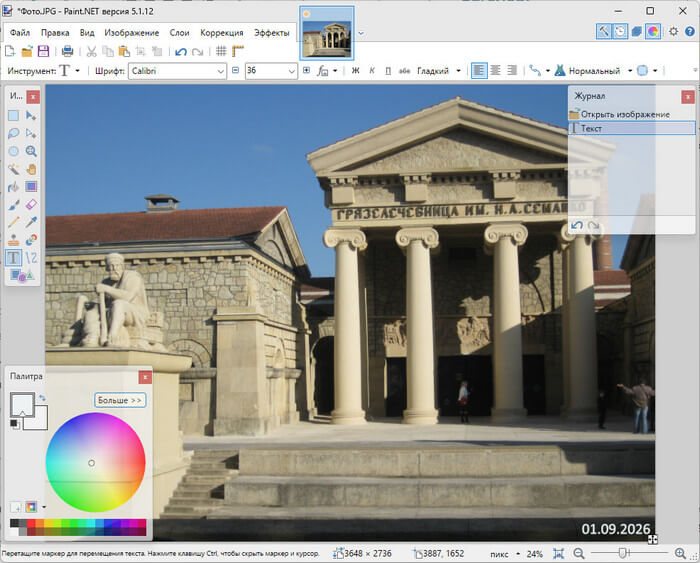
- Перейдите в меню «Файл», а в контекстном меню выберите «Сохранить как…».
- В открывшемся окне укажите выходной формат файла и нажмите кнопку «Сохранить».
- В окне «Параметры сохранения» нажмите «ОК».
Как добавить дату на фото в XnView MP
Обычные графические инструменты отлично подходят для единичной обработки фотографий, но, если нужно добавить дату сразу на несколько снимков, они становятся не очень удобными. В этом случае на помощь приходят бесплатные программы для пакетной обработки изображений. Одной из самых популярных и простых среди них является XnView MP. Приложение бесплатно для личного использования.
В программе XnView MP можно ввести текст традиционным способом или применить специальные переменные. Например, можно указать, чтобы программа автоматически подставила дату создания каждого отдельного фото из его EXIF-данных.
Это очень удобно, потому что вам не придется вводить дату для каждого снимка вручную. Программа сама прочитает информацию о времени съемки из файла и разместит ее в выбранном углу. За несколько секунд программа обработает все снимки сразу.
В некоторых случаях нужно поставить дату и время на фото, чем мы сейчас и займемся.
Как сделать дату и время в XnView MP:
- Откройте программу и найдите через встроенный проводник папку с нужными снимками.
- Выделите фотографии, на которые требуется нанести дату.
- Войдите на верхней панели в меню «Инструменты» и выберите «Пакетная обработка…».
- В окне «Пакетная обработка» перейдите на вкладку «Действия», нажмите кнопку «Добавить действие», а в выпадающем меню последовательно сначала выберите «Добавить», потом «Текст».
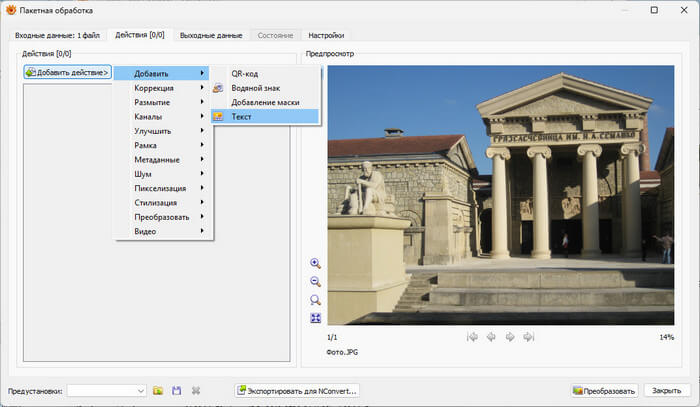
- В поле «Текст» вставьте специальный тег для автоматического извлечения даты и времени съемки: {EXIF:Date Taken [Y-m-d H-M-S]}. Если время вам не нужно, удалите три последних значения (H-M-S) из этой переменной.
- В этом окне на соответствующих вкладках укажите размер шрифта, цвет и положение надписи, например, «Низ-Справа».
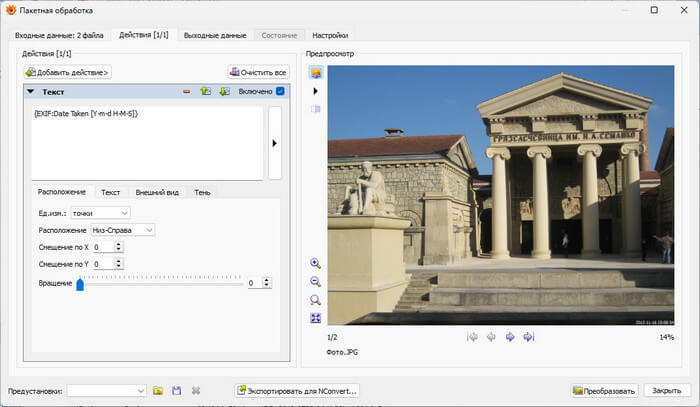
- В окне «Выходные данные:» выберите папку для сохранения готовых файлов и нажмите кнопку «Преобразовать».
Как установить дату на фотографии в FastStone Image Viewer
Подобным функционалом обладает бесплатная программа FastStone Image Viewer. Там есть встроенная функция добавления текста на группу фотографий. В ней можно не только использовать дату из EXIF, но и настроить формат ее отображения, например выбрать день, месяц и год отдельно, или добавить время съемки.
Как установить дату и время на фото в FastStone Image Viewer:
- Откройте FastStone Image Viewer на компьютере.
- Найдите нужную папку с фотографиями и выделите снимки.
- Переходим в меню пункт «Сервис» и там нажимаем пункт «Пакетное преобразование/переименование».
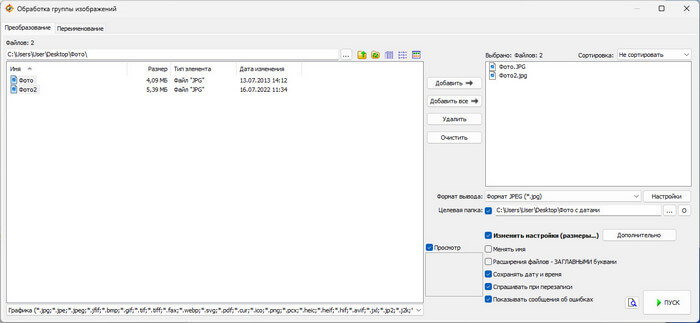
- В окне «Обработка группы изображений» на вкладке «Преобразование» слева отобразятся исходные файлы. Нажмите «Добавить все ➜», чтобы перенести выбранные файлы в область справа.
- Укажите формат вывода и целевую папку.
- Поставьте флажок в опции «Изменить настройки (размеры…).
- Появляется кнопка «Дополнительно», по которой нужно щелкнуть.
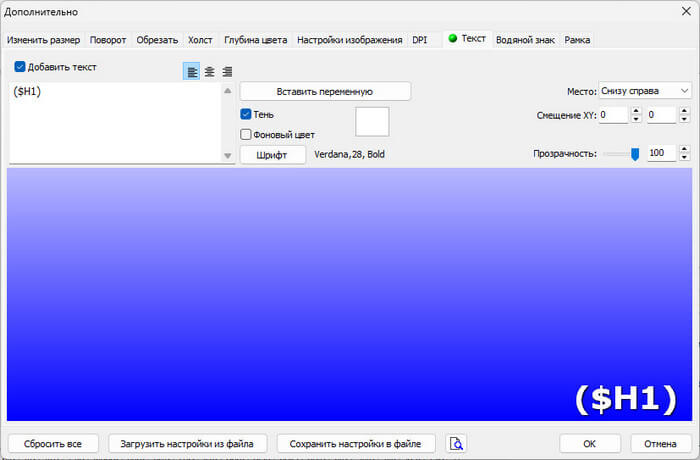
- В окне «Дополнительно» зайдите на вкладку «Текст» и там поставьте галку в параметре «Добавить текст».
- Нажмите «Вставить переменную».
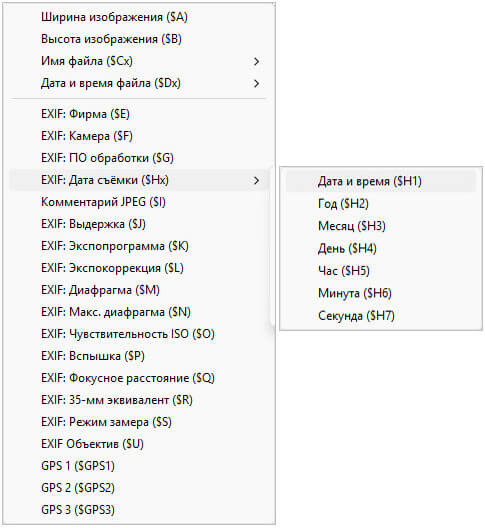
- В контекстном меню сперва выберите «EXIF: Дата съёмки ($Hx)», а потом подходящий вариант из предложенных. По умолчанию используется дата и время. Но вы можете выбрать отдельные значения: год, месяц, день и так далее, или скомбинировать из них то, то вам нужно, поочередно добавляя свои варианты.
- Щелкните на нижней панели по кнопке «Быстрый просмотр» (изображение файла с лупой), чтобы увидеть изменения.
- После нажатия на кнопку «Шрифт» вы можете выбрать шрифт, изменить начертание, размер. С помощью палитры установите нужный цвет. По умолчанию надпись располагается снизу справа.
- После завершения настроек нажмите «ОК».
- В окне «Обработка группы изображений» щелкните по кнопке «Пуск» для старта пакетной обработки изображений.
Как поставить дату на фото в Word
Microsoft Word также можно использовать для выполнения нашей задачи. Этот способ особенно удобен, если фотографию требуется вставить в документ, отчет или инструкцию.
Сделайте следующее, чтобы проставить дату на фото в приложении MS Word:
- Создайте новый документ Word и вставьте изображение.
- Перейдите на вкладку «Вставить», а в группе «Текст» щелкните по значку «Текстовое поле», чтобы раскрыть шаблоны.
- Нажмите на пункт «Добавление надписи».
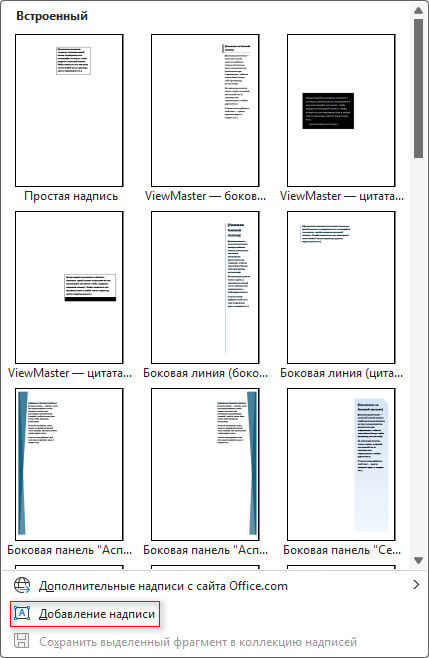
- Введите нужную дату.
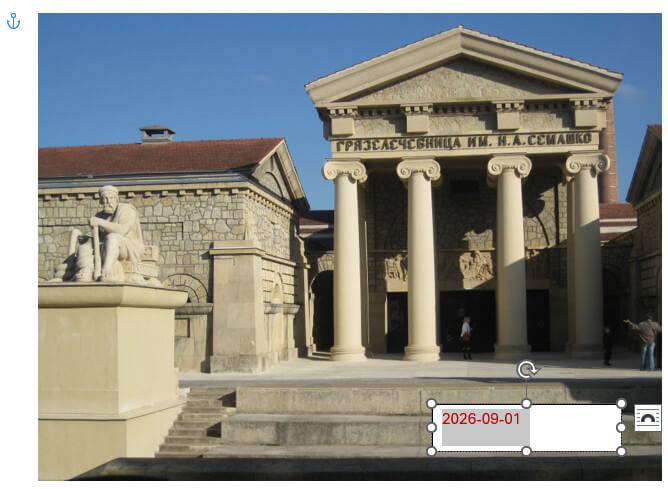
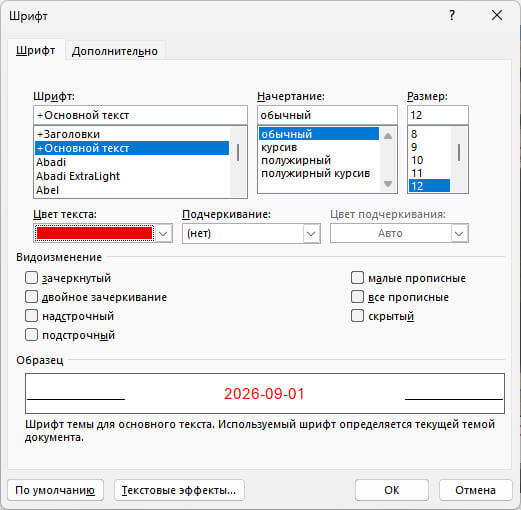
- Потом измените цвет и размер шрифта используя пункт «Шрифт» в контекстном меню.
- Чтобы надпись выглядела как часть фотографии, у текстового поля обычно убирают фон и контур. Щелкните по границе текстового поля, а в контекстном меню выберите «Формат фигуры…».
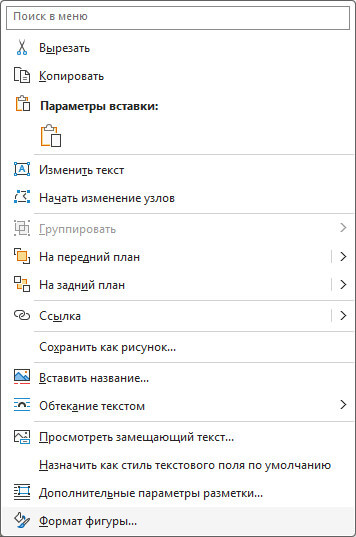
- В области «Формат фигуры» в опции «Заливка» установите «Нет заливки», а в параметре «Линия» — «Нет линий».

- После этого текст можно перемещать непосредственно поверх изображения в нужное место.
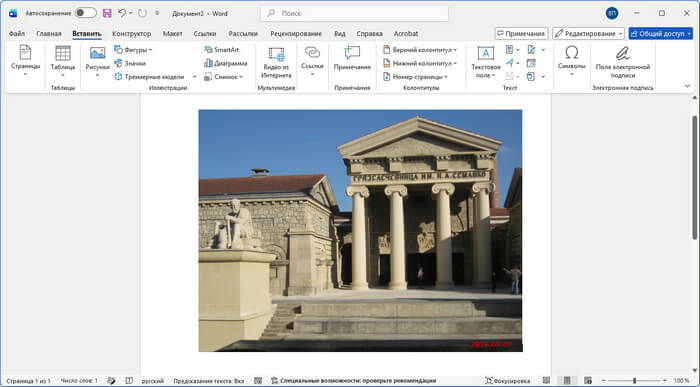
Преимущество такого метода заключается в простоте. Недостаток также очевиден: программа Word не является полноценным редактором фотографий, поэтому для большого количества снимков такой вариант неудобен.
Онлайн-сервисы для добавления даты без установки программ
Иногда нет желания запускать программы на компьютере. Например, вы не дома, а на чужом ПК, или вам нужно подписать всего пару фотографий. В этом случае на помощь приходят графические редакторы онлайн. Они работают на сайте прямо в браузере, но зависят от наличия интернета.
При работе онлайн важно помнить про безопасность. Если фото содержит личную или конфиденциальную информацию, лучше использовать офлайн-программы на своем компьютере. После обработки файл желательно удалить с сайта, если такая опция доступна.
Также не стоит забывать про размер файлов, который поддерживает онлайн-сервис. Некоторые бесплатные версии имеют ограничение на максимальный размер одного изображения или на общее количество обработки фотографий за одну сессию.
Как поставить дату на фото онлайн на Fotor
Fotor — графический редактор онлайн. Сервис включает возможности базового редактирования, ИИ-инструменты, генерацию контента, создание коллажей и дизайна. Интерфейс веб-приложения можно перевести с помощью переводчика в браузере.
Дата на фото онлайн ставится следующим образом:
- Пройдите по ссылке на страницу редактора Fotor: https://www.fotor.com/photo-editor-app/editor/.
- Щелкните по кнопке «Загрузить изображение», чтобы добавить его с компьютера, телефона, из облаков Dropbox или Fotor.
- Слева на вертикальной панели кликните по значку «Текст».
- Нажмите кнопку «Добавить Текст».
- В центральной части изображения появится область, куда нужно ввести дату съемки.
- С помощью палитры выберите подходящий цвет, при необходимости измените шрифт и масштаб цифр, переместите в нужное место на изображении.
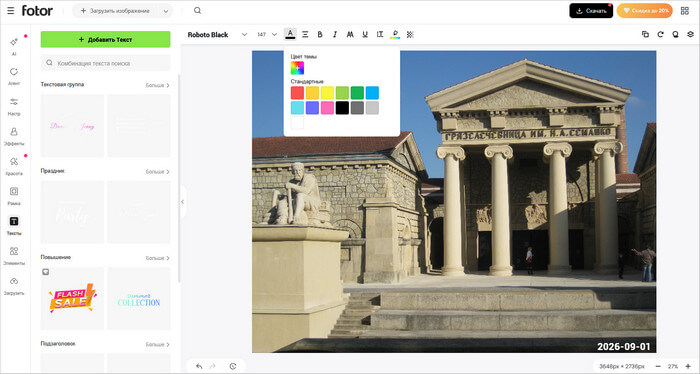
- Нажмите «Скачать».
- В открытом окне укажите имя файла, выберите формат: JPG или PNG, качество, а потом щелкните по кнопке «Скачать», чтобы сохранить обработанную фотографию на свое устройство.
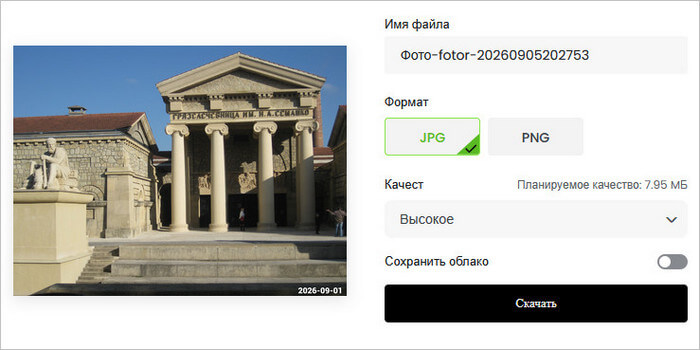
- Для загрузки файлов с сервиса понадобится бесплатная регистрация.
Установка даты на фото на iLoveIMG
iLoveIMG — онлайн-сервис, который специализируется на редактировании изображений. На сайте имеются инструменты для сжатия, изменения размера, обрезания, редактирования изображений. Здесь можно преобразовать картинку в JPG, ужалить фон, сгенерировать мем, повернуть, размыть лицо, добавить водяной знак.
Пройдите шаги, чтобы указать даты на фото:
- Перейдите на страницу сервиса iLoveIMG: https://www.iloveimg.com/ru/watermark-image.
- Загрузите фотографию с вашего компьютера, нажав кнопку «Выбрать изображения», перетащите файл в специальную область или загрузите из облачных хранилищ Google Drive и Dropbox.
- В области справа кликните по кнопке «Добавить текст».
- Введите дату съемки фото.
- Настройте параметры текста: шрифт, размер, цвет и другие опции.
- Расположите текст в нужном месте, перетащив его мышью.

- Нажмите слева внизу «Изображения с водяным знаком».
- Щелкните по кнопке «Скачать изображения с водяными знаками» для загрузки на ПК или телефон, отправьте в Google Drive или Dropbox, поделитесь ссылкой на скачивание или отсканируйте QR-код.
Полезные советы по оформлению даты
Добавление даты на фото довольно простой процесс, но есть несколько советов, которые помогут сделать его более эффективным:
- Выбор шрифта влияет на восприятие всего снимка. Простые рубленые варианты читаются лучше всего. Избегайте слишком декоративных начертаний, они могут отвлекать.
- Цвет надписи должен контрастировать с фоном. Если участок темный, берите светлый оттенок. На светлом фоне лучше смотрится темный или черный. Иногда помогает небольшая тень или обводка.
- Правильно подбирайте размер шрифта. Дата не должна занимать слишком много места. Обычно достаточно высоты в 20–40 пикселей в зависимости от разрешения снимка. Проверьте читаемость на разных экранах.
- Расположение штампа чаще всего выбирают в углу. Нижний правый или левый угол считаются классикой. Если там уже есть важные детали, перенесите надпись повыше или в другую сторону. Также можно добавить полупрозрачный фон под текст, чтобы он лучше выделялся на фоне изображения.
- Выберите формат даты, который вам больше нравится. Кто-то предпочитает полный вариант с годом, месяцем и числом. Другим достаточно только года. Это может быть обычный привычный формат, например, «ДД.ММ.ГГГГ» (01.09.2026), или международный стандарт «ГГГГ-ММ-ДД» (2026-09-01).
Когда нужно обработать много фотографий сразу, используйте программы с пакетной обработкой. Например, в некоторых приложениях можно применить одно и то же действие ко всем файлам в папке. Настройка занимает время один раз, а потом процесс выполняется автоматически для всех изображений.
Если дата уже записана в свойствах файла, некоторые инструменты умеют автоматически считывать данные и ставить на изображение. Это экономит время и снижает риск ошибок при ручном вводе.
Посмотрите сравнение способов в таблице:
| Способ | Подходит для |
|---|---|
| Встроенный редактор Windows | Разовые задачи, простые фото |
| Графический редактор | Профессиональное оформление |
| Специализированная программа | Пакетная обработка, точные настройки |
| Онлайн-сервис | Быстрые задачи, нет желания устанавливать софт |
Возможные ошибки и как их избежать
При добавлении даты на фото многие допускают типичные ошибки. Рассмотрим некоторые из них и узнаем, как их избежать:
- Слишком большой или слишком маленький текст. Если размер текста слишком большой, он может закрывать важные детали фотографии. Если слишком маленький, то его будет сложно прочитать. Старайтесь подбирать его так, чтобы он был хорошо виден, но не мешал восприятию изображения. Всегда проверяйте результат в полном размере. На телефоне форма с датой может выглядеть нормально, а на большом экране почти исчезнуть.
- Неверный цвет текста. Цвет текста должен контрастировать с фоном фотографии. Если фотография темная, используйте светлый текст, и наоборот. Избегайте цветов, которые сливаются с фоном.
- Неудачное расположение. Дата не должна закрывать лица людей или другие важные объекты на фотографии. Также старайтесь не размещать текст по центру, если это не предусмотрено дизайном.
- Использование сложных шрифтов. Слишком затейливые шрифты могут быть плохо восприимчивы при чтении. Выбирайте простые и четкие шрифты, которые легко читаются.
- Сохранение поверх оригинала. Всегда создавайте копию снимка. Это позволит вам вернуть исходный вариант, если вам не понравится результат или вы захотите изменить дату позже.
- После добавления текста качество снимка падает. Это происходит при сохранении в форматах с сильным сжатием. Выбирайте высокое качество JPEG или используйте PNG, если важна максимальная четкость.
- Размер загружаемого файла. При работе онлайн следите за размером фото. Некоторые сервисы автоматически уменьшают разрешение. Если нужен исходный размер, используйте редакторы без таких ограничений.
Выводы статьи
Не все снимки сохраняются камерами с указанием времени съемки. Поэтому пользователю нужно добавить дату на фотографии, например, для фотоархива, чтобы ориентироваться по времени создания изображения.
Решить эту проблему можно с помощью встроенного инструмента операционной системы, сторонних бесплатных программ или на онлайн сервисе. Выберите один или два варианта, которые подходят под ваши задачи. Тем, кто часто работает с фотографиями, удобнее настроить программы на компьютере, а кто иногда добавляет дату для отдельных снимков, достаточно онлайн сервисов.
Не забывайте делать резервные копии важных снимков перед любыми изменениями. Так вы всегда сможете вернуться к исходному варианту. Удачной работы с вашими фотографиями, пусть каждая дата помогает сохранять важные моменты жизни в памяти.

Уважаемый автор, на мой взгляд, лучше бы фиксировать дату съёмки не на самом фото, а на названии фото, причйм автоматически. Есть ли такая возможность?
Автоматически наверное не получится, потому что это зависит от настроек камер. Можно использовать программу Advanced Renamer, которая позволяет изменять имена файлов в пакетном режиме из информацию EXIF (дата и время).
А если это не камера, а снимок из интернета?
А если это не камера, а снимок из интернета? Это не дубликат предыдущего вопроса. На мой вопрос вы ответили, что это зависит от настроек камер. Но в данном случае, о настройке камер речь не идёт.
В предыдущем ответе я написал про программу Advanced Renamer. Она не имеет отношения к камерам. Вы не читали?
Вы «упаковали» настройки камеры и программу Advanced Renamer в одно целое, поэтому я и подумал, что вы ведете речь об одном и том же. Больше задавать вопросы не буду. Уж очень вы раздражительны. Проще задать вопрос ИИ, чем вам. Прощайте.