Как закрыть вкладки в браузере (5 способов)
Во время работы в интернете пользователи часто открывают десятки вкладок, потому что можно одновременно читать новости, искать нужную информацию, смотреть видео и работать с документами онлайн. Постепенно вкладок становится очень много и в них становится трудно ориентироваться. Кроме того, большое количество открытых страниц создают дополнительную нагрузку на компьютер и это затрудняет работу с браузером.
В такой ситуации возникает вполне закономерный вопрос: как закрыть все вкладки сразу, не нажимая на крестик каждой из них по отдельности? Для решения этой задачи предусмотрено несколько способов. Можно воспользоваться контекстным меню вкладки, сочетаниями клавиш, командами самого браузера или просто закрыть текущее окно целиком.
- Почему открывается много вкладок и на что это влияет
- Как закрыть все открытые вкладки в браузере одновременно — 1 способ
- Как быстро закрывать вкладки в браузере клавишами — 2 способ
- Как сразу закрыть все вкладки в браузере — 3 способ
- Как закрыть вкладку с помощью клавиатуры — 4 способ
- Закрытие вкладок в браузере — 5 способ
- Восстановление случайно закрытых вкладок
- Как принудительно закрыть вкладку
- Выводы статьи
- Как закрыть вкладки в браузере (видео)
В этой статье рассмотрим, как быстро закрыть все вкладки в браузере, как закрыть вкладку клавишами, как закрыть текущую вкладку разными способами на компьютере в операционной системе Windows. Мы необходимые разберем действия в браузерах: Google Chrome, Microsoft Edge, Mozilla Firefox, Opera и Яндекс Браузер. При использовании других менее популярных интернет-обозревателей поступайте аналогичным образом.
Почему открывается много вкладок и на что это влияет
Причины у всех пользователей похожие. Мы открываем статью, чтобы прочитать позже. Потом добавляем страницу с рецептом, потом сравниваем цены на технику, потом оставляем открытой почту или чат. Не все открытые сайты так уж нужны и часто имеет смысл закрыть некоторые из них или все сразу.

Открытые вкладки кажутся безобидными, но их сумма оказывает влияние на работу приложения с технической стороны. Каждая вкладка потребляет оперативную память, процессорное время и сетевые ресурсы. Особенно заметно это на сайтах с видеороликами, сложной анимацией, рекламой и различными интерактивными элементами.
Современные браузеры умеют замораживать неактивные страницы, но десятки открытых сайтов все равно заметно уменьшают автономность ноутбука и потребляют немало оперативной памяти. Поэтому регулярная уборка — это не только наведение порядка в интерфейсе программы, но и забота о скорости работы устройства.
Лучше закрывать сайты, которыми вы больше не пользуетесь, особенно если они продолжают воспроизводить видео, обновлять содержимое или выполнять фоновые операции. Если компьютер работает нормально, а браузер не испытывает недостатка ресурсов, можно спокойно оставлять нужные веб-страницы открытыми.
Как закрыть все открытые вкладки в браузере одновременно — 1 способ
Прежде чем переходить к отдельным браузерам, разберемся с универсальными способами. Некоторые методы работают практически везде, другие зависят от используемого обозревателя.
Самый простой вариант заключается в закрытии окна браузера. Если у вас открыто одно окно с большим количеством вкладок, достаточно нажать сочетание клавиш + на клавиатуре в операционной системе Windows. Текущий экземпляр браузера закроется вместе со всеми открытыми страницами.
Обратите внимание на важный нюанс. Если открыто несколько окон браузера, с помощью клавиш + закроется только активное. Остальные окна программы продолжат работать, поэтому для полного завершения работы потребуется повторить данное действие.
Как быстро закрывать вкладки в браузере клавишами — 2 способ
Похожим методом нам помогут закрыть все вкладки горячие клавиши + + . Эта комбинация выполняет команду для закрытия текущего окна браузера в Windows. Соответственно исчезнут и все открытые веб-страницы.
Как сразу закрыть все вкладки в браузере — 3 способ
Еще один всем известный вариант заключается в использовании стандартной кнопки закрытия окна. В правом верхнем углу программы находится соответствующий значок с крестиком. Нажмите на него, и текущее окно закроется вместе со всеми вкладками. Если открыто несколько окон, повторите данное действие для каждого из них.
Как закрыть вкладку с помощью клавиатуры — 4 способ
В некоторых случаях пользователю нужно закрыть только активную вкладку не трогая остальные. На этот случай существует отдельная комбинация клавиш, позволяющая решить нашу задачу. Нам поможет закрыть вкладку сочетание клавиш + . В результате текущая вкладка будет закрыта. Повторите эту комбинацию, чтобы закрыть следующую вкладку в браузере.
Закрытие вкладок в браузере — 5 способ
Еще один распространенный способ заключается в использовании контекстного меню браузера. Для этого достаточно щелкнуть правой кнопкой мыши по любой открытой вкладке и посмотреть, какие команды доступны в открывшемся списке.
В зависимости от браузера там могут присутствовать следующие варианты:
- Закрыть вкладку.
- Закрыть другие вкладки.
- Закрыть вкладки справа.
- Закрыть вкладки слева.
Наличие команды зависит от конкретного интернет-обозревателя. Даже если таковой не окажется, воспользуйтесь другими возможностями.
Некоторые пользователи боятся потерять важную информацию, которую они долго искали, поэтому они ничего не меняют даже, если это вызывает неудобства использования обозревателя. Но есть варианты оставить открытым нужный сайт, закрыв все остальные веб-страницы.
Как закрыть все вкладки в Гугл Хром
В браузере Google Chrome предусмотрены несколько способы управления открытыми страницами из интерфейса программы. Причем можно не только закрыть все вкладки, но и оставить одну нужную, избавившись от остальных.
Выполните следующее через контекстное меню вкладок:
- В Google Chrome щелкните правой кнопкой мыши по любой вкладке.
- Выберите пункт «Закрыть другие вкладки», то на экране останется только та страница, по которой вы щелкнули правой кнопкой мыши. Все остальные вкладки в текущем окне браузера будут закрыты. Это особенно удобно, если вы хотите сохранить одну важную страницу, но больше не нуждаетесь в остальных.
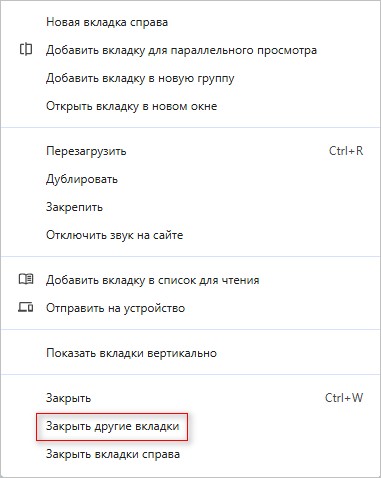
Вы можете нажать на «Закрыть», чтобы избавится от данной страницы, или щелкнуть по пункту меню «Закрыть вкладки справа», чтобы закрыть все вкладки, расположенные в правой области от текущей вкладки.
Как закрыть все вкладки в Яндекс Браузере
В Яндекс Браузере управление вкладками во многом напоминает Chrome. Из контекстного меню можно закрывать ненужные страницы, или использовать стандартные клавиатурные сочетания.
Сделайте следующее, если вам нужно оставить одну страницу, а остальные закрыть:
- В окне Яндекс Браузера щелкните правой кнопкой мыши по вкладке, которую необходимо сохранить.
- Найдите команду «Закрыть другие вкладки» и нажмите на нее. Браузер оставит выбранную страницу, а остальные вкладки в текущем окне будут закрыты.
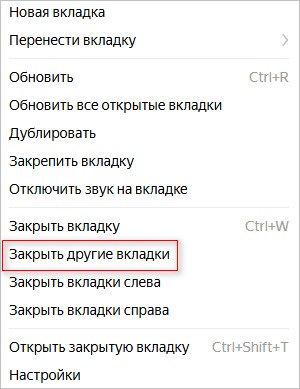
В случае необходимости используйте дополнительные опции: «Закрыть вкладку», «Закрыть вкладки слева» или «Закрыть вкладки справа».
Как закрыть все вкладки в Майкрософт Эйдж
Microsoft Edge работает на движке Chromium, поэтому многие приемы управления вкладками здесь практически не отличаются от Google Chrome. В частности, в браузере можно закрывать остальные вкладки через контекстное меню или завершать работу с текущим окном при помощи клавиатуры.
Пройдите шаги:
- В окне Microsoft Edge найдите любую вкладку на верхней панели и щелкните по ней правой кнопкой мыши.
- Выберите «Закрыть другие вкладки». В результате останется только выбранная страница. Все остальные вкладки текущего окна будут закрыты.

В контекстном меню приложения также присутствуют команды позволяющие закрыть активную вкладку или другие вкладки справа.
Варианты закрытия вкладок в Mozilla Firefox
В браузере Mozilla Firefox также имеются инструменты управления открытыми страницами из интерфейса программы. Здесь можно закрыть все вкладки, кроме одной, текущую, или полностью завершить работу с окном браузера.
Проделайте следующее:
- Щелкните правой кнопкой мыши по вкладке, которую хотите оставить открытой.
- В появившемся меню сначала выберите команду «Закрыть несколько вкладок», а потом «Закрыть другие вкладки». Firefox закроет остальные страницы текущего окна, сохранив выбранную. Это удобный вариант, когда среди множества открытых сайтов есть один, который необходимо оставить.
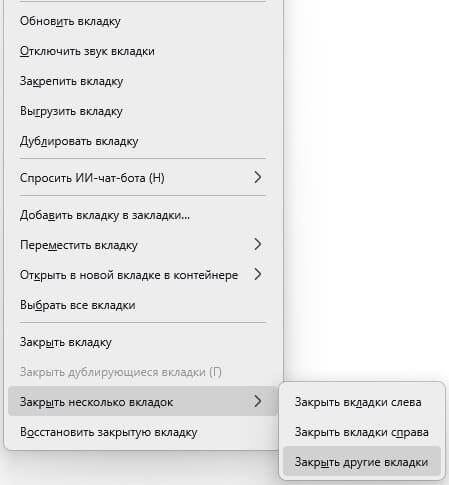
В контекстном меню также присутствуют команды для закрытия вкладок справа или слева от выбранной. Есть опция «Закрыть дублирующиеся вкладки». Она становится активной, когда открыто несколько одинаковых страниц. Эти варианты пригодятся, если нужно удалить только часть открытых страниц сайтов.
Как закрыть все вкладки в Опере
В браузере Opera используются привычные инструменты управления вкладками, с помощью которых вы быстро решите задачу закрытия ненужных веб-страниц.
Если необходимо оставить одну вкладку, щелкните по ней правой кнопкой мыши и воспользуйтесь командой закрытия остальных страниц.
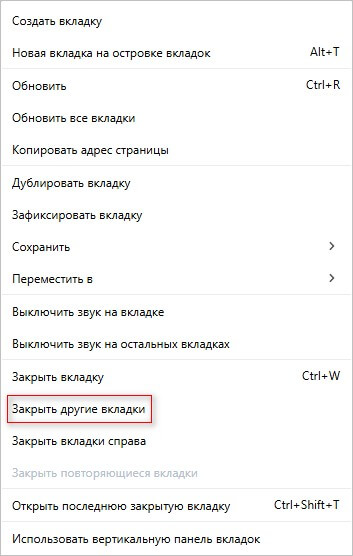
В Opera также доступны дополнительные действия с вкладками, включая закрытие страниц справа от выбранной и повторяющихся вкладок, если таковые имеются.
В браузере есть возможность использования нескольких рабочих пространств. Если вы распределяете сайты по разным пространствам, закрытие одного окна не обязательно означает завершение работы со всеми открытыми страницами браузера. Поэтому, перед массовым закрытием сначала проверьте, в каком именно окне или рабочем пространстве вы находитесь.
Восстановление случайно закрытых вкладок
Если вы по ошибке закрыли все вкладки или даже целое окно, в большинстве популярных браузеров предусмотрена возможность восстановления недавно закрытых страниц. Существует несколько методов: с помощью сочетания клавиш + + , через историю браузера, восстановление вкладок при запуске.
Эти методы одинаково работают работает в Google Chrome, Microsoft Edge, Mozilla Firefox, Opera и Яндекс Браузере.
Как принудительно закрыть вкладку
Иногда обычные способы не помогают. Например, браузер перестает реагировать на нажатия, зависает или продолжает отображать закрытые страницы. В такой ситуации сначала попробуйте немного подождать. Возможно, браузер выполняет ресурсоемкую операцию или загружает сайт с тяжелым содержимым.
Если интерфейс приложения по-прежнему не реагирует, попробуйте выполнить следующие действия:
- Нажмите + и подождите завершения работы окна программы.
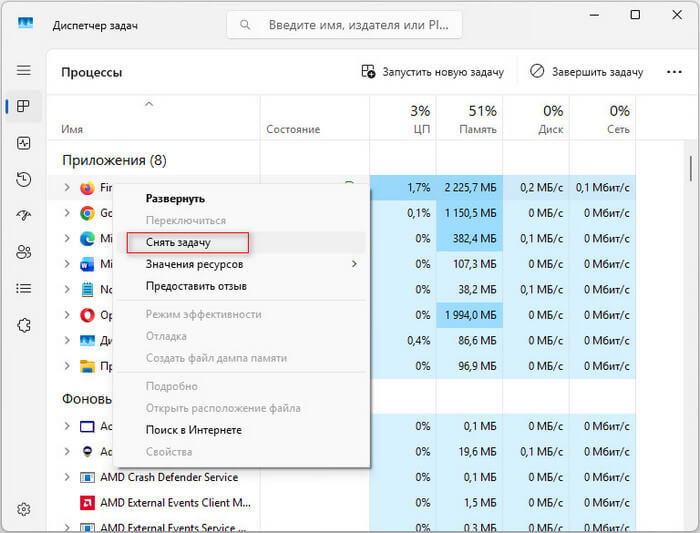
- Если браузер не отвечает, откройте Диспетчер задач, нажав на клавиши + + .
- Перейдите на вкладку «Процессы» и найдите зависший браузер в списке процессов.
- Выделите его, а в контекстном меню нажмите «Снять задачу» или щелкните на верхней панели по кнопке «Завершить задачу».
- Запустите браузер повторно.
Этот метод принудительно завершает работу браузера и всех связанных с ним процессов. Используйте его с осторожностью. Если на открытых страницах есть несохраненные данные, они могут быть потеряны. Принудительное завершение работы не всегда позволяет браузеру корректно сохранить состояние текущего сеанса.
Если проблема возникает регулярно, стоит проверить расширения. Некоторые дополнения могут потреблять слишком много ресурсов или вызывать зависания при большом количестве открытых страниц. Обновите браузер до актуальной версии и проверьте компьютер на наличие нежелательного программного обеспечения.
Выводы статьи
Во время путешествий по интернету пользователи часто открывают много вкладок с сайтами, переходя от одной страницы на другую. Потом в этом хаосе многие начинают запутываться. Поэтому возникает необходимость в закрытии сразу всех вкладок браузера или только некоторых.
Если необходимо завершить работу со всеми страницами текущего окна, используйте сочетания горячих клавиш + или + + . Когда потребуется сохранить одну текущую страницу, а остальные удалить, удобнее воспользоваться контекстным меню и командой «Закрыть другие вкладки». С помощью клавиш Ctrl + W можно закрывать активные вкладки по очереди. Эти варианты доступны в основных настольных браузерах: Chrome, Яндекс Браузер, Edge, Firefox и Opera.
А если вы случайно закрыли нужную вкладку, нажмите клавиши + + , чтобы вернуть удаленные страницы сайтов на прежнее место в браузере.

Добавить комментарий