Как вернуть закрытую вкладку в браузере (5 способов)
Во время использования браузера многие из нас случайно нажимали не туда, а иногда и сам интернет-обозреватель внезапно перезапускался, и в результате вместо нужных веб-страниц оказывались закрытые вкладки. Бывает, что так пропадают десятки открытых сайтов. Некоторым пользователям кажется, что информация потеряна навсегда, но это не так.
Что делать, если случайно закрыл вкладку? Главное, не стоит расстраиваться. На самом деле существуют простые способы вернуть все обратно, если пользователь случайно закрыл вкладку нажав на крестик не там, где надо. Вам помогут открыть закрытую вкладку горячие клавиши и соответствующие параметры в настройках самого браузера.
- Почему вкладки можно вернуть на место
- Как открыть закрытую вкладку в браузере с помощью горячих клавиш (1 способ)
- Как открыть последнюю закрытую вкладку (2 способ)
- Как открыть случайно закрытую вкладку в браузере с помощью истории посещений (3 способ)
- Как открыть недавно закрытые вкладки в популярных браузерах (4 способ)
- Как открыть закрытую вкладку при новом запуске браузера (5 способ)
- Как восстановить закрытую вкладку в браузере
- Настройка браузера на будущее
- Выводы статьи
В этой статье мы разберем как восстановить закрытые вкладки в популярных браузерах: Google Chrome, Яндекс Браузере, Mozilla Firefox, Opera, Microsoft Edge. Вы узнаете про горячие клавиши и историю посещений. Мы расскажем, как настроить браузер, чтобы никогда не терять важные страницы.
Почему вкладки можно вернуть на место
Случайное закрытие страниц происходит постоянно. Во время работы пользователь может промахнуться мышью, нажать не ту кнопку или перепутать вкладки.
Часто пользователи сталкиваются с этим в следующих ситуациях, когда они:
- случайно закрыли важную страницу с информацией;
- закрыли окно браузера вместо одной вкладки;
- перезапустили программу после обновления;
- потеряли страницу с заполненной формой;
- закрыли сайт во время поиска информации.
Разработчики браузеров знают об этой проблеме и подготовили универсальное решение, которое быстро решает проблему. Причем для этого необязательно открывать историю посещений, искать нужную страницу среди десятков других записей или вручную вводить URL-адрес сайта.
Когда вы закрываете вкладку, браузер не стирает информацию о ней мгновенно. Запись о посещенной странице остается в истории, а сам браузер некоторое время держит в памяти ссылку на последний закрытый ресурс. Именно поэтому существует сочетание клавиш, которое возвращает все на место за долю секунды.
Работает это одинаково почти везде, но есть нюансы. Например, восстановление после полного закрытия браузера возможно только в том случае, если у вас включена функция сохранения сессии. А вот повторно закрытую и снова открытую страницу из приватного окна вернуть уже не получится, потому что там в принципе история не сохраняется.
Как открыть закрытую вкладку в браузере с помощью горячих клавиш (1 способ)
Начнем с самого простого метода. Нажмите на комбинацию клавиш + + . Сразу после нажатия браузер откроет последнюю закрытую вкладку. Этот способ одинаково работает в Google Chrome, Яндекс Браузере, Opera, Firefox и Microsoft Edge, установленных в операционной системе Windows.
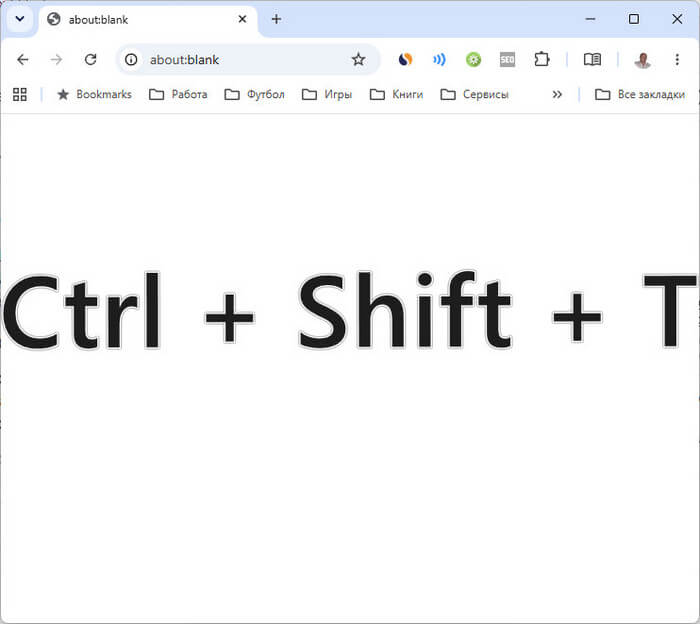
Главная фишка способа в том, что это сочетание можно нажимать несколько раз подряд. Каждый раз браузер открывает предыдущую закрытую вкладку, уходя все глубже в историю ваших действий. Так можно восстановить целую цепочку страниц, закрытых за последние минуты или даже часы, в обратном порядке.
Это самый быстрый путь, и почти всегда он выручает пользователей.
Как открыть последнюю закрытую вкладку (2 способ)
Если горячие клавиши не подходят, всегда есть доступ к обычному меню браузера. Вы можете легко вернуть случайно закрытую вкладку из интерфейса программы интернет-обозревателя.
Проделайте следующее:
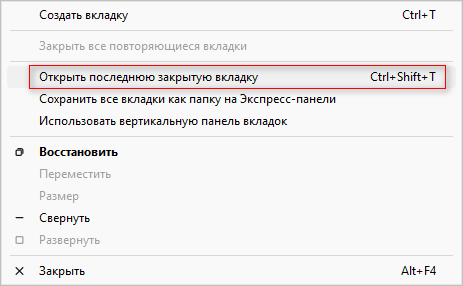
- Щелкните правой кнопкой мыши по свободному месту на панели вкладок (строке вкладок) там, где отображаются ярлыки открытых веб-страниц.
- В открывшемся меню выберите соответствующий пункт, подходящий для вашего браузера:
- Google Chrome, Opera — Открыть последнюю закрытую вкладку.
- Яндекс Браузер — Открыть закрытую вкладку.
- Microsoft Edge — Повторно открыть закрытую вкладку.
- Mozilla Firefox — Восстановить закрытую вкладку.
Как открыть случайно закрытую вкладку в браузере с помощью истории посещений (3 способ)
Сейчас мы посмотрим, как вернуть закрытую вкладку с помощью универсального метода, работающего везде. В браузерах есть функция запоминания истории, которую мы используем.
Нажмите клавиши + в любом браузере на Windows. Перед вами откроется полный журнал всех страниц, которые вы посещали за последние недели и месяцы.
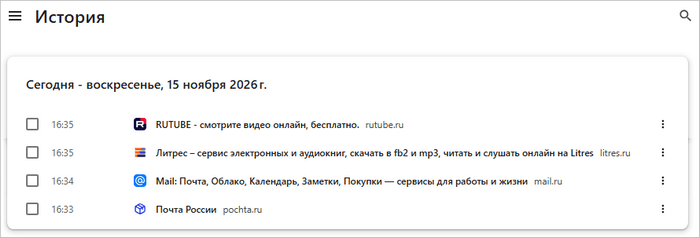
История удобна тем, что там есть поиск. Не помните адрес сайта, но знаете, что читали статью про ремонт квартиры? Впишите слово «ремонт» в строку поиска по истории, и браузер найдет все подходящие записи. Находите результат по дате.
В случае необходимости отдельные вкладки можно удалить из истории вручную. Есть один важный момент, о котором часто забывают. Если вы удалили всю историю вручную или настроили автоматическую очистку при закрытии браузера, то восстановить вкладки через журнал уже не получится. Поэтому если дорожите своими данными, проверьте настройки конфиденциальности заранее.
Как открыть недавно закрытые вкладки в популярных браузерах (4 способ)
Доступ к истории можно получить из настроек приложения. В этом случае, чтобы открыть закрытые вкладки клавиши не потребуются. Производители прячут нужный пункт в разных местах настроек программы, поэтому мы пройдемся по каждому браузеру отдельно.
Как восстановить закрытые вкладки в Google Chrome
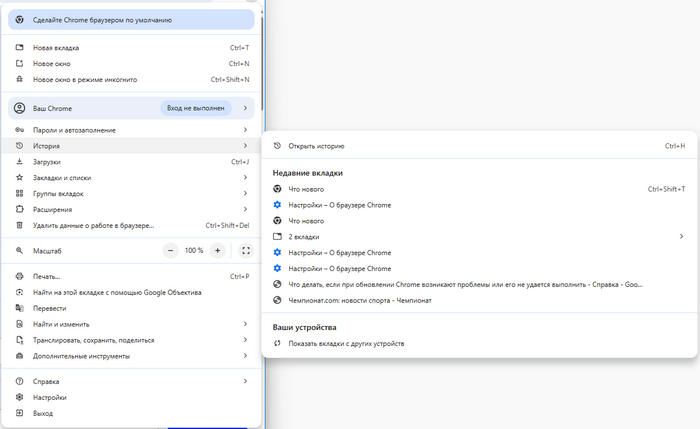
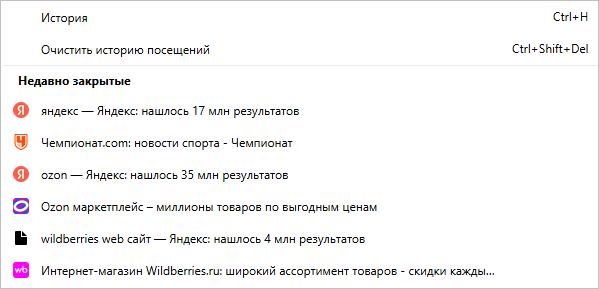
Чтобы восстановить закрытые вкладки Chrome, нажмите на три вертикальные точки в правом верхнем углу («Настройка и управление Google Chrome»). В выпавшем списке наведите курсор на пункт «История». Откроется подменю со списком недавно закрытых страниц, и вам останется только кликнуть по нужной строке, чтобы перейти на сайт. Там же есть пункт «Открыть историю» для доступа к информации обо всех посещенных ресурсах в интернете.
Как вернуть закрытые вкладки в Яндекс Браузере
В Яндекс Браузере действует похожая логика. Щелкните по трем горизонтальным полоскам в правом верхнем углу («Настройки Яндекс Браузера»), затем в контекстном меню выберите «История». Внутри вы увидите адреса недавно закрытых страниц, которые можно снова посетить при необходимости. Можете нажать «Вся история», чтобы открыть полный список ранее открытых веб-страниц.

Как восстановить закрытые вкладки в Microsoft Edge
Чтобы восстановить закрытые вкладки в Edge, нажмите на три горизонтальных точки («Настройки и прочее») в правом верхнем углу программы, а в раскрывшемся меню выберите «Журнал». На трех вкладках вы увидите список всех посещенных ресурсов, недавно закрытых и вкладки с других устройств (если включена синхронизация).
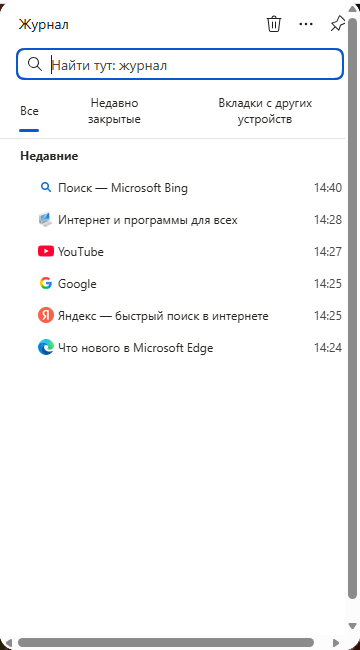
Щелкните по трем точкам («Дополнительные параметры»), чтобы в открывшемся меню выбрать «Открыть меню истории» для просмотра данных в развернутом виде.
Как в Firefox восстановить закрытые вкладки
В Mozilla Firefox меню открывается через иконку с тремя полосками («Открыть меню приложения»). Выбираете «Журнал», а в открытом окне есть отдельные пункты «Недавно закрытые вкладки» и «Недавняя история». Для получения полных сведений используйте опцию «Управление журналом».

Как восстановить закрытые вкладки в Опере
Браузер Opera скрывает функцию в меню, расположенном в левом верхнем углу, которое открывается после клика по значку с буквой «O» («Настройка и управление Opera»). Ищите пункт «История», внутри которого перечислены недавно закрытые страницы или откройте сразу всю историю посещений.
Как открыть закрытую вкладку при новом запуске браузера (5 способ)
Что делать, если закрылся весь браузер целиком, а при новом запуске открылась только домашняя страница, а не те пятнадцать вкладок, над которыми вы работали. Не паникуйте раньше времени, у этой проблемы есть решение.
Используйте универсальный вариант для всех браузеров с помощью сочетания клавиш + + .
В Google Chrome зайдите в настройки через меню с тремя точками, найдите раздел «Запуск Chrome» и активируйте пункт «Ранее открытые вкладки». После этого при каждом запуске браузер будет возвращать все окна и вкладки в том виде, в каком вы их оставили.

В Firefox та же опция называется «Открывать предыдущие окна и вкладки». Она находится в настройках «Домашняя страница и запуск». В программе также есть параметр «Восстановить предыдущую сессию» после перезапуска браузера, который доступен из окна «Журнал».
В Opera в разделе «При запуске» включите «Восстановить вкладки предыдущего сеанса» в базовых настройках.
В браузере Edge войдите в «Параметры», в разделе «Пуск, главная и страница новой вкладки» активируйте опцию «Открыть вкладки из предыдущего сеанса».
В настройках Яндекс Браузера на вкладке «Интерфейс» в разделе «Вкладки и группы» по умолчанию активен пункт «При запуске восстанавливать вкладки окон и активных групп».
Как восстановить закрытую вкладку в браузере
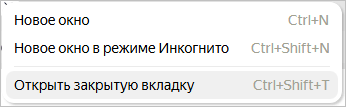
Если вы закрыли вкладку в Яндекс Браузере и сразу же это осознали, просто кликните правой кнопкой мыши по плюсику рядом с последней открытой вкладкой. В контекстном меню будет пункт «Открыть закрытую вкладку». Это то же самое, что горячие клавиши, но выполняется мышкой.
Все основные браузеры имеют функцию синхронизации, а в журнале истории есть отдельный раздел с открытыми сейчас и недавними страницами с других гаджетов. Закрыли что-то важное на работе, дома откройте историю со своего аккаунта и вернитесь к чтению.
Настройка браузера на будущее
В некоторых случаях восстановить закрытые страницы не получится, потому что описанные выше способы не помогут, когда:
- Вы работали в режиме инкогнито или приватном окне. Такие сессии не сохраняют историю.
- История в браузере была очищена вручную или автоматически.
- Вы удалили профиль пользователя или переустановили браузер с потерей данных.
- Страница исчезла из интернета. Тогда даже найденном адресе вы увидите ошибку 404.
- Вы использовали браузер без входа в аккаунт на чужом компьютере.
Поэтому лучше защитить себя на будущее, чтобы предотвратить возможные неприятности. Перейдите к профилактике.
Выполните следующие рекомендации:
- Включите восстановление предыдущей сессии в настройках своего браузера.
- Запомните сочетание клавиш + + , которое не раз вас выручит.
- Заведите привычку сразу сохранять действительно важные страницы в закладки браузера.
- Настройте синхронизацию между компьютером и телефоном для страховки через свою учетную запись.
- Не отключайте сохранение истории, если на это нет веских причин.
Каждый пункт по отдельности кажется мелочью. В комплексе они превращаются в систему, при которой потерять закрытую вкладку становится практически невозможно.
Выводы статьи
При использовании браузера пользователь может по ошибке закрыть нужную страницу в интернете. Поэтому возникает вопрос о том, как вернуть случайно закрытую вкладку. Это небольшое неудобство, которое легко устраняется. Современные браузеры предоставляют нам различные инструменты для восстановления данных.
Чтобы вернуть закрытые вкладки используйте горячие клавиши, соответствующие опции в настройках браузера, журнал истории посещений, восстановите предыдущую сессию. Эти методы поддерживаются и работают в браузерах Chrome, Яндекс Браузер, Opera, Firefox и Microsoft Edge.

Добавить комментарий