Подготовка компьютера к продаже
Если у вас есть компьютер и вы хотите заменить его новым, вы можете продать, отдать или подарить имеющееся у вас устройство. Продажа старого компьютера кажется простой задачей только на первый взгляд. В этой ситуации необходимо знать, как подготовить компьютер к продаже, чтобы не совершить ошибки, некоторые из которых могут иметь неприятные последствия.
Продажа старого ПК поможет вам профинансировать новую покупку или просто принесет вам дополнительные денежные средства. В других случаях вы можете подарить свой компьютер родственникам или другим близким людям, или отдать нуждающимся в благотворительных целях.
- Почему нельзя продавать компьютер без подготовки
- Создание резервной копии личных файлов
- Удаление аккаунтов
- Перезапись свободного места на диске
- Сброс Windows к заводским настройкам
- Приведение в порядок внешнего вида
- Проверка и тестирование оборудования компьютера
- Подготовка объявления и комплектации
- Выводы статьи
Подобная ситуация часто возникает после покупки нового более совершенного и мощного устройства, которым начинают активно пользоваться. В это время старый ноутбук или настольный ПК бесполезно лежит и пылится в месте своего хранения.
Просто взять и передать свое устройство в чужие руки будет неправильным, потому что на бывшем в употреблении компьютере сохранилось много различных сведений, о которых не следует знать новому владельцу. Это могут быть данные конфиденциального характера, другая личная или приватная информация. Если вы оставите на жестком диске свои файлы, новый владелец может случайно или намеренно получить доступ к этой информации. Это риск не только для приватности, но и для безопасности, если там сохранились данные карт или логины.
Многие уверены, что достаточно удалить пару папок и выйти из аккаунтов. На практике все гораздо серьезнее. Новый владелец способен восстановить часть информации даже после обычного удаления файлов.
Понятно, что так поступать нельзя, поэтому необходима подготовка компьютера к продаже. Вам потребуется сохранить линую информацию и очистить устройство от пользовательских файлов и других данных. В этой статье мы подробно рассмотрим, как подготовить ПК к продаже, чтобы в дальнейшем не иметь проблем.
Почему нельзя продавать компьютер без подготовки
Многие пользователи часто совершают одну и ту же ошибку. Они форматируют диск или просто удаляют файлы, считая, что этого достаточно. Затем устройство уходит новому владельцу, а спустя время оказывается, что данные можно восстановить специальными программами.
Если ничего не предпринимать, то на жестком диске обычно остаются:
- сохраненные пароли браузеров;
- файлы cookies;
- данные банковских приложений;
- фотографии и видео;
- различные документы;
- переписки;
- ключи активации программ;
- игровые аккаунты;
- доступ к облачным сервисам.
Особенно опасна продажа рабочего ноутбука или офисного ПК. Там могут храниться корпоративные документы и конфиденциальная информация.
Кроме безопасности, подготовка влияет и на стоимость устройства. Чистый, тихий и быстро работающий компьютер производит совершенно другое впечатление на покупателя.
Прежде чем что-либо удалять, важно составить небольшой план действий. Это поможет не потерять важные файлы и избежать неприятных сюрпризов. Подготовка компьютера к продаже Windows 10 или Windows 11 обычно включает несколько этапов:
- Сохранение нужных данных.
- Выход из аккаунтов.
- Очистка диска.
- Переустановка системы.
- Проверка оборудования.
- Чистка корпуса.
- Подготовка объявления.
В этой статье мы расскажем о том, как подготовить компьютер к продаже и очистить его от пользовательских данных. Все предложенные действия выполняются одинаково на ноутбуках и настольных ПК.
Создание резервной копии личных файлов
Первое, что вам нужно сделать — создать резервную копию всех ваших файлов. Если вы не сохраните эту информацию, то после очистки жесткого диска и переустановки системы, вы потеряете доступ ко всем своим данным. Определите список того, что нельзя потерять: документы, рабочие файлы, фото и видео, проекты в графических редакторах, заметки и тому подобное.
Пройдитесь по дискам вручную, а не только по стандартным каталогам, чтобы ничего не пропустить. Сохраните файлы на подходящий носитель: USB-флешку, внешний жесткий диск, карту памяти, или в облачное хранилище: Яндекс Диск, Google Drive, OneDrive и так далее. Скопируйте на внешний носитель вручную необходимые данные, или используйте специализированное программное обеспечение, которое сохранит резервные копии выбранных каталогов в нужном месте.
В этой таблице показано, что следует сохранить заранее:
| Тип данных | Что проверить | Что делать |
|---|---|---|
| Документы | Word, Excel, PDF, архивы | Скопировать на внешний носитель или в облако |
| Фото и видео | Семейные снимки и записи | Сделать отдельный бэкап |
| Браузеры | Закладки и пароли | Закладки экспортировать в HTML-файл, пароли выгрузить из браузера или сбросить |
| Игры | Сохранения и профили | Скопировать на внешний диск |
| Программы | Ключи лицензий | Деактивировать лицензии |
На что нужно обратить внимание:
- Личные данные часто хранятся в папках «Документы», «Изображения», «Видео», «Музыка», «Загрузки», «Рабочий стол». Проверьте не только стандартные каталоги, но и пройдитесь по дискам вручную.
- Рабочие данные: базы, отчеты, шаблоны, макросы, файлы из специализированных программ, иногда лежат в других местах, поэтому полезно открыть сами приложения и посмотреть, где хранятся проекты.
- Если используется локальный почтовый клиент, имеет смысл экспортировать архив. Для мессенджеров можно сохранить резервные копии чатов, если такая функция предусмотрена.
- Многие программы: браузеры, менеджеры паролей, графические редакторы, офисные пакеты, умеют экспортировать конфигурации, профили, списки расширений.
- Некоторые приложения требуют повторного ввода серийных номеров. Их стоит сохранить в отдельный файл или менеджер паролей, чтобы потом использовать софт на новом компьютере.
После создания резервной копии обязательно проверьте, что она открывается на другом устройстве. Откройте несколько документов, фото, проектов на новом месте.
Удаление аккаунтов
Чтобы посторонние не получили доступ к вашим данным, необходимо выйти из аккаунтов (учетных записей) в социальных сетях, в электронной почте, на сервисах, сайтах и приложениях. Если вы используете на своем устройстве локальную учетную запись Microsoft, переключитесь в параметрах Windows на локальную учетную запись.
Во многих случаях авторизация без ввода пароля выполнятся с помощью браузера, который запоминает эти сведения. Вам необходимо удалить кэш и куки в интернет-обозревателе, принимая во внимание, что файлы cookie сохраняют данные для автоматического входа на соответствующих веб-сайтах.
В браузерах рекомендуется:
- отключить синхронизацию;
- удалить сохраненные пароли;
- очистить cookies;
- удалить автозаполнение;
- выйти из профиля.
В случае с браузером можно поступить радикально. Сначала синхронизируйте свои данные с облачным профилем, если вы его используете, а затем полностью удалите профиль локально с компьютера. Вот пошаговая инструкция для самых популярных браузеров:
Google Chrome: «Настройки» ➜ «Я и Google» ➜ «Отключить» ➜ «Удалить данные с этого устройства». Затем нажмите клавиши + + , а в окне «Удалить данные о работе в браузере» выберите «Все время», отметьте все опции и щелкните «Удалить данные».
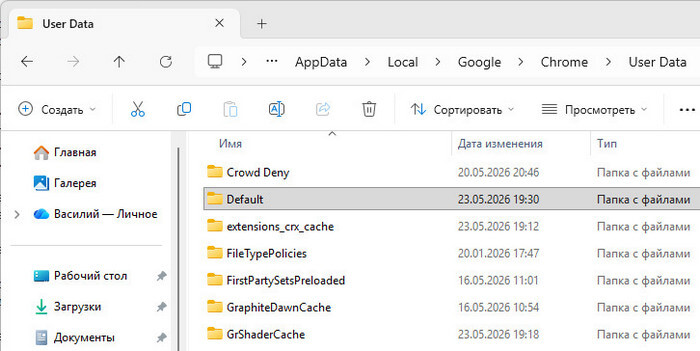
После этого закройте браузер и зайдите в папку профиля из адресной строки Проводника, щелкнув по Enter: «%LOCALAPPDATA%\Google\Chrome\User Data», и там вручную удалить папку «Default».
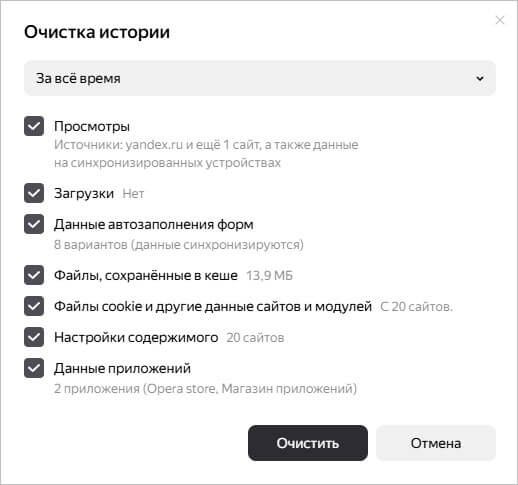
Яндекс Браузер: сначала выйдите из аккаунта, затем в окне интернет-обозревателя нажмите + + , в открывшемся окне «Очистка истории» установите «За все время», активируйте все пункты и нажмите кнопку «Очистить».
После закрытия браузера вручную удалите папку «Default» из меcта расположения профиля: «%LOCALAPPDATA%\Yandex\YandexBrowser\User Data».
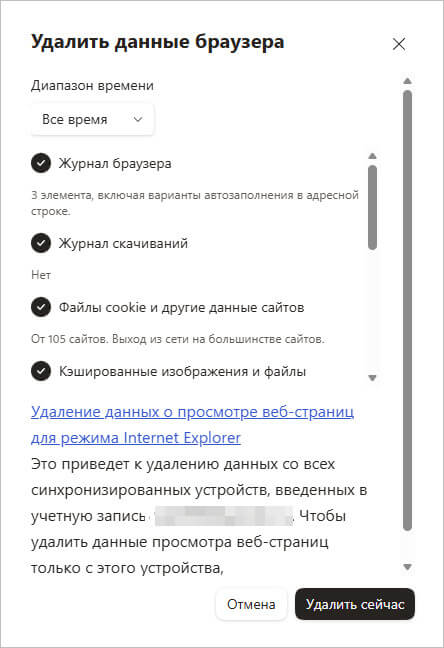
Microsoft Edge: выйдите из профиля в браузере, нажмите клавиши + + , установите флажки во всех пунктах в диапазоне «Все время», а потом нажмите «Удалить сейчас».
Удалите вручную папку «Default» из месторасположения: «%LOCALAPPDATA%\Microsoft\Edge\User Data».
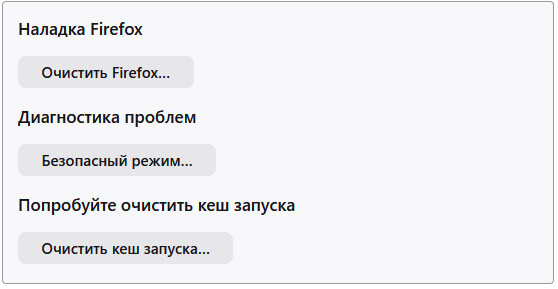
Mozilla Firefox: пройдите в «Меню» ➜ «Справка» ➜ «Информация для решения проблем» ➜ «Очистить Firefox…». Это удалит все дополнения и некоторые настройки.
Папка профиля Firefox находится по пути, откуда ее нужно удалить после закрытия браузера:
C:\Users\User\AppData\Roaming\Mozilla\Firefox\Profiles
Opera: выйдите из учетной записи Opera, нажмите + + , в окне «Удалить данные браузера» выберите «Все время», установите галки во всех пунктах и щелкните по кнопке «Удалить данные».
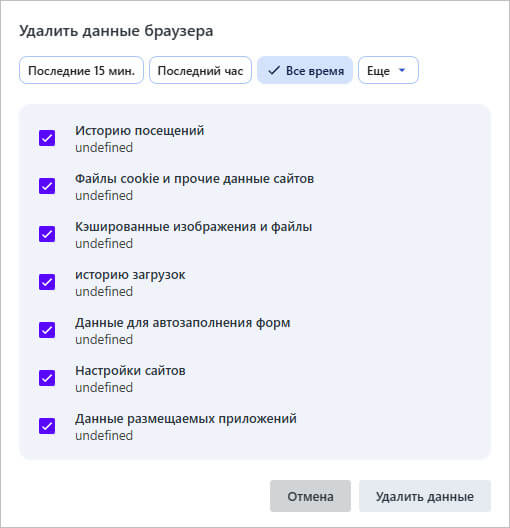
Вставьте в адресное поле Проводника: «%LOCALAPPDATA%\Opera Software\Opera Stable» и удалите там папку «Default».
Отключите синхронизацию с облачными сервисами Google Drive, Яндекс Диск, Облако Mail, OneDrive, Dropbox и другими, если вы не планируете передавать доступ к этим аккаунтам новому владельцу.
Перезапись свободного места на диске
Обычное удаление файлов и даже очистка корзины не гарантируют, что информация исчезла. Файлы остаются физически на диске, они просто помечаются как удаленные, и их можно легко восстановить с помощью специальных программ, если они не были перезаписаны. Поэтому перед продажей стоит позаботиться о более надежном стирании данных. Подход зависит от типа накопителя.
Для классического жесткого диска (HDD) можно использовать утилиты, которые несколько раз перезаписывают свободное пространство случайными данными, что делает их восстановление практически невозможным. Используйте программы DBAN, Eraser, CCleaner и другие. Они предлагают разные алгоритмы очистки, от простой перезаписи нулями до сложных многоразовых алгоритмов, соответствующих стандартам безопасности. Обратите внимание на то, что перезапись занимает много времени, иногда несколько часов.
Для твердотельных накопителей (SSD) лучше применять встроенные механизмы сброса, чтобы не сокращать ресурс ячеек. Используйте функцию Secure Erase из специализированной утилиты производителя (Samsung Magician, Crucial Storage Executive, Kingston SSD Manager).
С помощью этих операций мы сделаем невозможным восстановление ранее удаленной информации на данном компьютере.
Сброс Windows к заводским настройкам
Операционная система Windows имеет функцию сброса к заводским параметрам. В результате компьютер возвращается в исходное состояние, которое он имел до установки стороннего программного обеспечения. Это один из вариантов переустановки Windows.
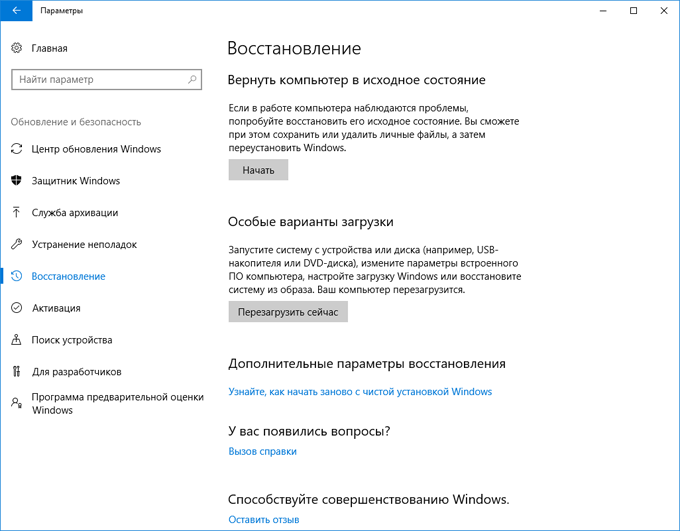
В Windows 10 выполните необходимые действия через параметры системы: «Обновление и безопасность» ➜ «Восстановление» ➜ «Вернуть компьютер в исходное состояние».
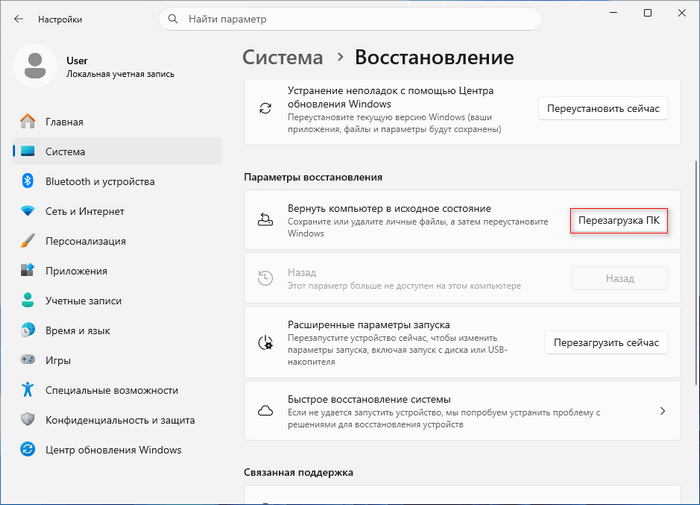
В Windows 11 в приложении «Параметры» перейдите на вкладку «Система», потом выберите «Восстановление», а в открытом окне в разделе «Параметры восстановления» в опции «Вернуть компьютер в исходное состояние» нажмите «Перезагрузка ПК».
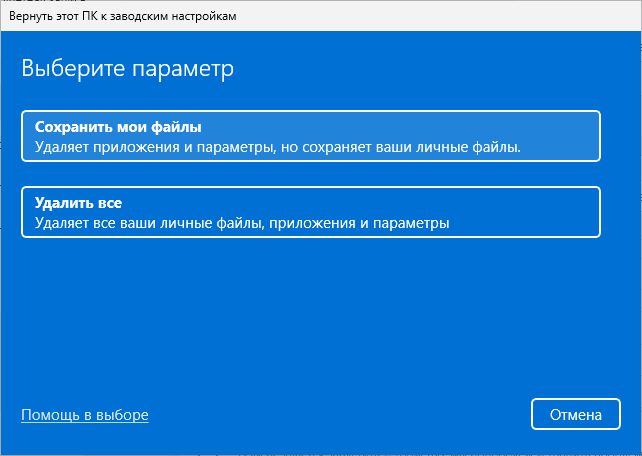
В обоих системах в окне для выбора действия нажмите «Удалить все», чтобы избавиться от личных файлов, приложений и параметров. В случае продажи, мы конечно, выбираем полное удаление, чтобы покупатель компьютера не смог получить доступ к личной информации или данным.
Пройдите дальнейшие шаги, что в итоге сбросить систему. На ПК произойдет переустановка Windows. В результате покупатель получит компьютер с чистой ОС и базовыми драйверами.
Можно использовать другой вариант с чистой установкой Windows с загрузочного носителя. Обычно, достаточно установить свежую копию операционной системы, активировать ее легальным способом и выполнить минимальную настройку. Не стоит перегружать компьютер дополнительными программами, лучше оставить пространство для будущего владельца.
Приведение в порядок внешнего вида
Независимо от того, насколько надежно ваше компьютерное оборудование, это не имеет значения, если оно выглядит непривлекательно. Визуальное впечатление сильно влияет на решение покупателя. Чистый корпус и аккуратный внешний вид увеличивают шанс быстрой продажи и уменьшения торга.
Для начала стоит отключить питание, снять крышку корпуса, если это стационарный вариант ПК, подготовить мягкую кисть, салфетки из микрофибры, баллончик со сжатым воздухом или пылесос с умеренным режимом. Важно не использовать агрессивные жидкости и не тереть сильно по глянцевым поверхностям.
Уделите внимание следующим зонам:
- Внутренности системного блока: аккуратно удалите пыль с вентиляторов, радиаторов, плат, чтобы не задеть мелкие элементы, замените термопасту.
- Клавиатура и мышь: протрите корпус, удалите загрязнения между клавишами.
- Экран: используйте специальные средства для дисплеев и мягкую ткань, не давите на матрицу.
- Порты и разъемы: удалите пыль из USB, аудиоразъемов, вентиляционных отверстий.
- Корпус и крышка: протрите следы пальцев, наклейки, пятна.
После такой процедуры устройство выглядит заметно свежее. Иногда даже создается ощущение, что оно работает быстрее, просто потому что визуально стало приятнее.
Проверка и тестирование оборудования компьютера
Перед продажей необходимо удостовериться, что все основные компоненты функционируют нормально. Это уменьшит риск возврата и повысит цену.
Устройте небольшой тест-драйв для аппаратного обеспечения компьютера:
- Запуск и перезагрузка: проверьте, как быстро система стартует, нет ли странных сообщений, зависаний.
- Порты и разъемы: подключите флешку, наушники, внешний монитор, проверьте Wi‑Fi и
- Звук и изображение: воспроизведите видео, музыку, посмотрите, нет ли артефактов, полос, треска.
- Нагрев и шум: запустить простую нагрузку, понаблюдайте за температурой и уровнем шума.
- Батарея (для ноутбука): оцените время работы без зарядки, проверить, не отключается ли устройство внезапно.
Если обнаруживаются проблемы, лучше сразу честно указать их в описании.
Подготовка объявления и комплектации
Даже идеально подготовленный компьютер сложно продать без грамотного объявления. Текст должен быть понятным, честным и живым. Сухой набор характеристик редко вызывает интерес, а вот сочетание фактов и человеческого описания работает гораздо лучше.
Структура объявления может быть примерно такой:
- Заголовок. Кратко указать тип устройства, ключевую характеристику и состояние.
- Краткое описание. Пара предложений о том, для каких задач подходит, как использовался.
- Подробные характеристики. Процессор, память, накопитель, видеокарта, диагональ, особенности.
- Состояние. Честно описать внешний вид, наличие дефектов, замененных деталей.
- Комплектация. Кабели, коробка, документы, аксессуары.
- Причина продажи. Коротко и без лишних подробностей, например, переход на более мощную модель.
- Условия сделки. Город, район, возможна ли отправка, предпочтительный способ связи.
Отдельно стоит продумать комплектацию. Наличие оригинальной коробки, заводских кабелей, чека, гарантийного талона, сумки для ноутбука или подставки для системного блока повышает ценность предложения. Даже мелочи вроде аккуратно смотанного кабеля питания создают ощущение заботы.
Хорошие фотографии напрямую влияют на количество откликов. Не снимайте в темноте, на грязном столе, с размытым видом. Нужна четкая картинка. Сделайте общий вид, экран включенного ПК, фото характеристик, состояние корпуса, комплект поставки. Если продается игровой компьютер, полезно показать подсветку и внутренние компоненты.
Покупатели игровых систем обычно внимательно смотрят на:
- температуры;
- модель блока питания;
- частоты памяти;
- состояние видеокарты;
- уровень шума.
Поэтому приложите: скриншоты тестов, результаты FPS, показатели температуры.

Определите адекватную цену. Завышенная стоимость отпугивает людей, а слишком низкая вызывает подозрения. Перед публикацией объявления изучите:
- цены на аналогичные модели;
- стоимость комплектующих;
- средние цены в вашем регионе.
Иногда игровой компьютер выгоднее продать по отдельным комплектующим, чем в сборе.
Выводы статьи
Продать старый ноутбук или системный блок не такая простая задача, как кажется на первый взгляд. Внутри техники хранится цифровая жизнь пользователя, которую следует оберегать от посторонних, чтобы покупатель не получил доступ к вашим личным тайнам.
Поэтому нужно знать, как подготовить компьютер Windows к продаже, чтобы не совершить ошибки. Необходимо сохранить данные, отвязать аккаунты, очистить накопители, переустановить систему, привести устройство в порядок, проверить работу, грамотно описать и безопасно передать.
Продажа компьютера — это процесс, который требует времени и усилий, но, если подойти к нему ответственно, вы сможете продать устройство быстро, безопасно и по хорошей цене. Надеемся, что наше руководство поможет вам в этом!

Добавить комментарий