FluentCleaner: очистка Windows от мусора
Многие пользователи Windows время от времени удаляют с компьютера ненужные данные для оптимизации его работы. Это можно сделать с помощью встроенных функций операционной системы или приложений от сторонних разработчиков. Многие из подобных программ считались необходимыми для бесперебойной работы компьютера.
А одна из наиболее популярных утилит CCleaner стояла почти на каждом устройстве. Программа находила мусор в Windows и популярных приложениях, а затем удаляла их, не заставляя пользователей проходить через двадцать разных панелей настроек. Постепенно многие приложения для оптимизации превратились в настоящие комбайны с раздутыми функциями, обросли рекламой, сомнительными «ускорителями» и навязчивыми предложениями купить платную версию.
Бесплатная программа FluentCleaner была создана для решения одной задачи: очистки системы от мусора. Это легкая утилита, ориентированная на обслуживание и уборку, применяется в качестве альтернативы «тяжелому» CCleaner и другим подобным приложениям.
Приложение с открытым исходным кодом создано разработчиком Belim (Builtbybel), автором скрипта FlyOOBE и проекта Winslop. Интерфейс построен на WinUI 3 (система Fluent Design) в стиле Windows 11, но при этом утилита работает и на актуальных версиях Windows 10, начиная с версии 2004 (выпуск19041).
Основные возможности FluentCleaner:
- Поддержка Winapp2.ini.
- Быстрая обработка и сканирование.
- Поддержка пользовательских баз данных.
- Современный интерфейс WinUI 3.
- Очистка по категориям.
- Бесплатное использование.
Для чего нужен FluentCleaner
Многие владельцы компьютеров задаются вполне логичным вопросом: если Windows работает, зачем что-то очищать? Дело в том, что во время повседневного использования системы постоянно создаются различные служебные данные, которые накапливаются на ПК:
- временные файлы программ;
- кэш браузеров;
- отчеты об ошибках;
- журналы диагностики;
- содержимое корзины;
- устаревшие файлы обновлений;
- миниатюры изображений;
- остатки после удаления приложений.
Каждый отдельный элемент может занимать совсем немного места, но спустя месяцы объем подобных файлов способен достигать нескольких гигабайт. Особенно это заметно на компьютерах с SSD-дисками небольшого объема. Когда свободного пространства остается мало, система начинает работать медленнее.
Несмотря на сравнительно небольшой размер, программа предлагает набор полезных функций. FluentCleaner анализирует систему и показывает размер данных, которые можно удалить без вреда для работы Windows:
- очистка временных файлов;
- данные установщиков;
- содержимое корзины;
- кэш некоторых компонентов Windows.
Во время работы браузеры сохраняют большое количество информации:
- кэшированные изображения;
- история просмотров;
- файлы cookie;
- журналы загрузок.
Программа позволяет удалить выбранные категории данных. При этом пользователь сам определяет, что именно необходимо очистить.
В этой таблице собраны примеры того, что может очищать FluentCleaner:
| Область очистки | Примеры данных | Зачем удалять |
|---|---|---|
| Браузеры | Кэш, cookies, история | Освобождение места, приватность |
| Приложения и утилиты | Временные файлы, логи | Устранение глюков, уменьшение мусора |
| Компоненты Windows | Остатки обновлений, временные данные | Снижение риска ошибок, экономия диска |
| Магазин и UWP‑приложения | Кэш Microsoft Store и приложений | Освобождение пространства, чистка хвостов |
| Игры и ланучеры | Временные данные, старые логи | Уменьшение размера резервных копий |
| Реестр | Неактуальные записи, следы программ | Аккуратная очистка, без агрессивных твиков |
Приложение полезно в следующих ситуациях:
- Мало свободного места на диске. Временные файлы, кэш браузеров, остатки обновлений и старые логи могут занимать десятки гигабайт. Регулярная чистка помогает освобождению диска от ненужных данных.
- При непонятных глюках программного обеспечения. Иногда приложения начинают вести себя непредсказуемо из‑за поврежденного кэша или старых конфигураций. Удаление этих данных часто решает проблему быстрее, чем полная переустановка.
- При подготовке к резервному копированию. Перед созданием образа системы или большого бэкапа имеет смысл убрать мусор, чтобы не сохранять его в архив. Это уменьшает размер копии и ускоряет процесс.
- Обслуживание общего компьютера. На ПК обычно копится особенно много временных файлов: несколько браузеров, игры, мессенджеры, офисные пакеты. FluentCleaner позволяет устраивать генеральную уборку без сложных настроек.
FluentCleaner не обещает «ускорение в три раза». Разработчик честно говорит: это инструмент обслуживания, а не волшебная палочка. Его задача — убрать временные файлы, кэш, логи, остатки удаленных программ, освободить место и снизить вероятность странных глюков из‑за битых кешей и хвостов.
Основная особенность FluentCleaner
Главное достоинство утилиты — использование базы «winapp2.ini». Это огромный набор правил (3700 записей), который дополняет сообщество уже более 15 лет. В этих правилах описано, какие папки, файлы и ключи реестра можно считать мусором для конкретных программ и компонентов системы. Именно эта проверенная база данных использовалась в платной версии CCleaner Pro до 7 версии приложения.
За счет winapp2.ini FluentCleaner понимает, где лежат данные:
- кэш браузеров;
- временные файлы приложений;
- логи и дампы;
- остатки после деинсталляции;
- следы от игр, лаунчеров, медиаплееров.
Программа ориентируется на безопасные записи, которые действительно относятся к мусору, а не к критичным настройкам системы.
FluentCleaner: как установить приложение
Вы можете FluentCleaner скачать с официальной страницы разработчика. Последняя версия утилиты находится на FluentCleaner GitHub: https://github.com/builtbybel/FluentCleaner/releases. Выберите для загрузки ZIP-архив «fluentcleaner-win-x64».
Сам Fluent Cleaner портативный и не требует установки. Приложение запускается из папки с любого удобного места на компьютере. Распакуйте ZIP-архив с помощью средства системы или стороннего архиватора. Войдите в папку с программой и запустите EXE-файл «FCleaner».
Настройки FluentCleaner
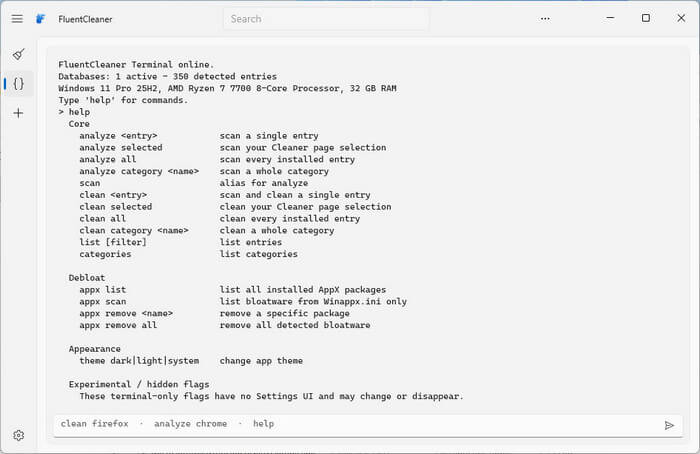
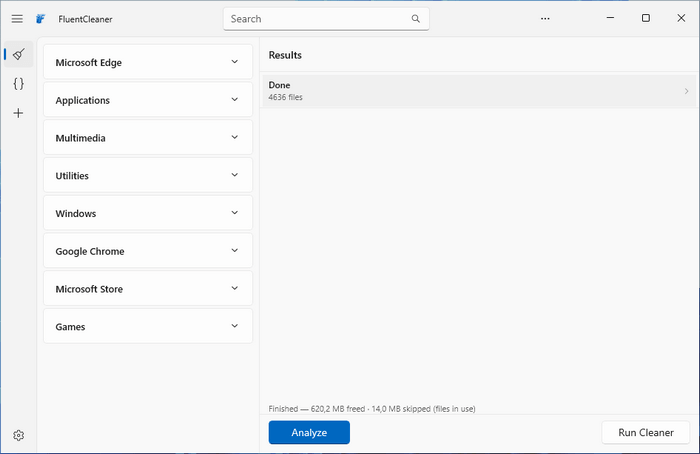
Интерфейс программы на вкладке «Cleaner» делится на две основные области: слева расположены категории и конкретные «зоны» очистки, справа находятся результаты анализа и подробности по выбранным пунктам. Есть отдельная вкладка с терминалом, где можно выполнять команды утилиты в текстовом виде, вкладка с инструментами, и страница настроек с выбором темы и дополнительными опциями.
На вкладке «Terminal» можно выполнять команды. Наберите «help» и щелкните Enter, чтобы посмотреть команды, используемые в программе.
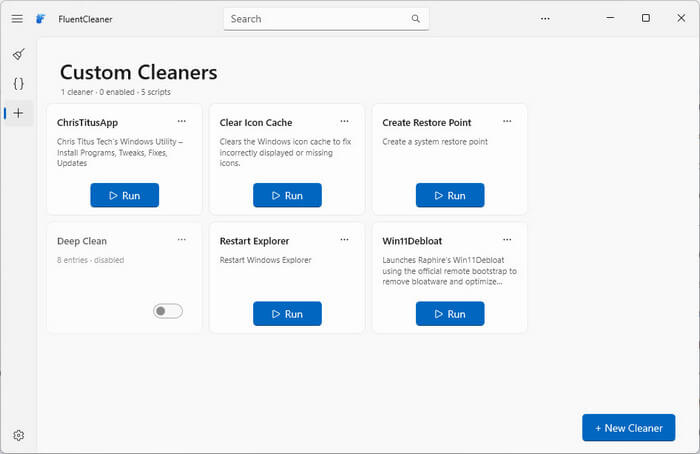
Перейдите на вкладку «Custom», чтобы получить доступ к дополнительным инструментам:
- ChrisTitusApp — запуск приложения Криса Титуса, мощного набора скриптов на базе PowerShell для настройки и оптимизации Windows 11 и Windows 10 после установки системы.
- Clear Icon Cache — очистка кэша поврежденных иконок.
- Create Restore Point — создание точки восстановления.
- Deep Clean — глубокая очистка (отключена по умолчанию).
- Restart Explorer — перезапуск Проводника.
- Win11Debloat — удаление предустановленных приложений из Windows.
В окне «Setting» можно выбрать тему оформления. По умолчанию используется файл «Winapp2». Более агрессивная база данных «Winapp3» отключена и не загружена. База данных «Winappx» позволяет удалять лишнее ПО компьютера.
Есть возможность добавления собственных правил очистки в конфигурационном файле с расширением «.ini». Можно настроить выполнение задач после уборки и использовать глобальные исключения с шаблонами. ИИ‑помощник по описанию задачи предложит готовое правило (нужен бесплатный ключ Groq).
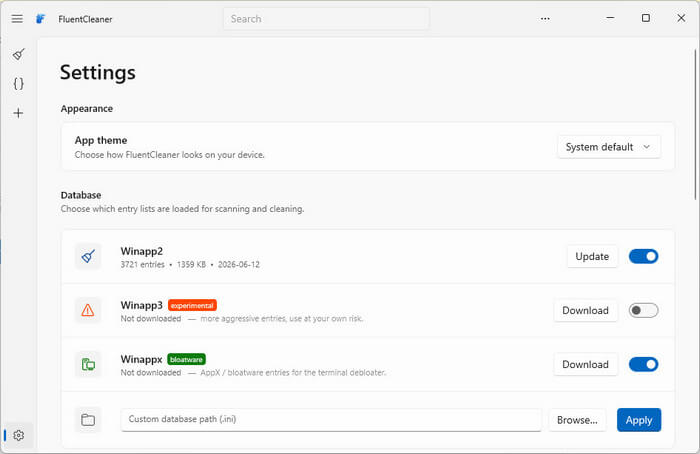
Если вы не понимаете, что делает каждая база данных, рекомендуется придерживаться стандартной конфигурации.
Как пользоваться FluentCleaner
Сейчас мы разберем типичный пошаговый путь пользователя, который решил попробовать FluentCleaner.
Выполните следующие действия:
- Дважды кликните по «FCleaner.exe» в папке с программой.
- В окне приложения слева находятся категории для проверки: Windows, браузеры, приложения, игры.
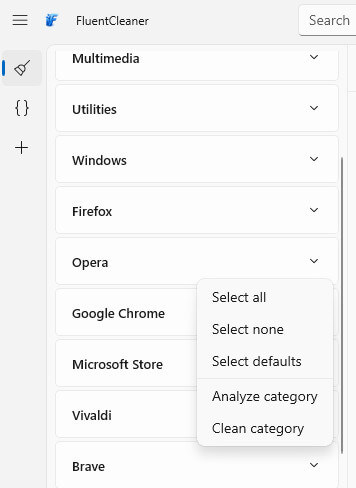
Вы можете развернуть категорию нажав на стрелку справа. Часть пунктов внутри категорий активирована по умолчанию. Если нажать на троеточие слева от стрелки в конкретной категории, откроется список возможных действий:
- Select All — выбрать все.
- Select none — не выбирать.
- Select default — выбрать по умолчанию.
- Analize category — анализ категории.
- Clean category — очистить категорию.
Эти параметры позволяют выполнить необходимые действия только с одной или внутри одной категории.
- Для полного сканирования системы или выбранной категории нажмите кнопку «Analize».
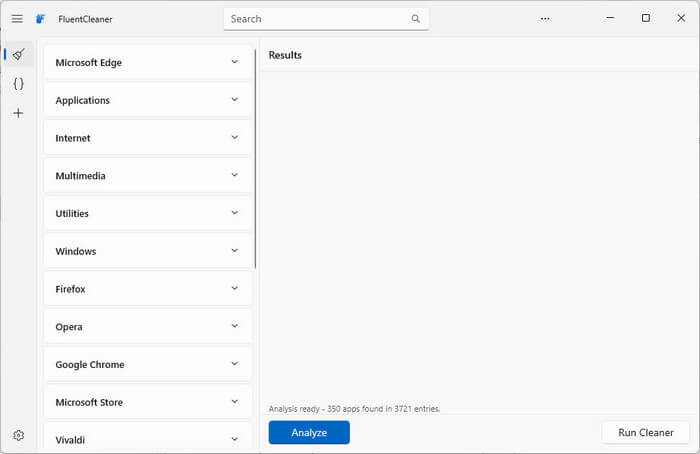
- Подождите, пока утилита просканирует выбранные области и покажет, сколько места можно освободить.
- Внимательно пройдите по списку найденных элементов.
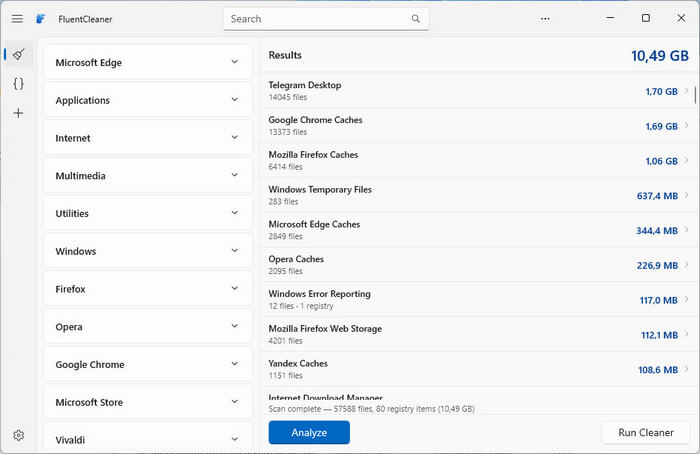
- Посмотрите, какие типы данных будут удалены: кэш, логи, временные файлы, старые дампы.
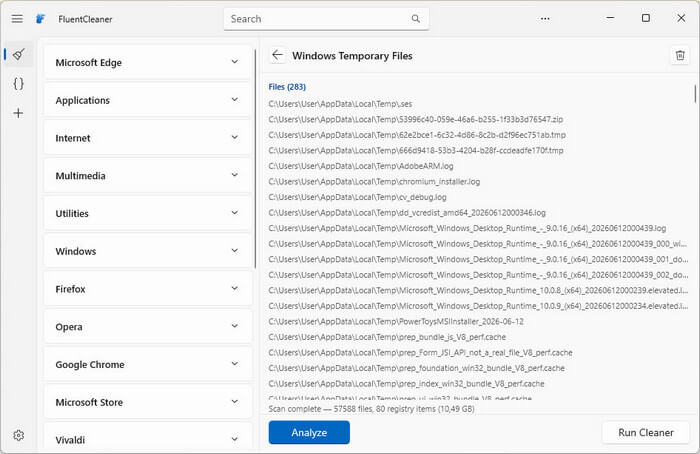
- При необходимости снимите галки с пунктов, которые не хотите трогать, например, автозаполнение браузера, файлы куки или историю посещений.
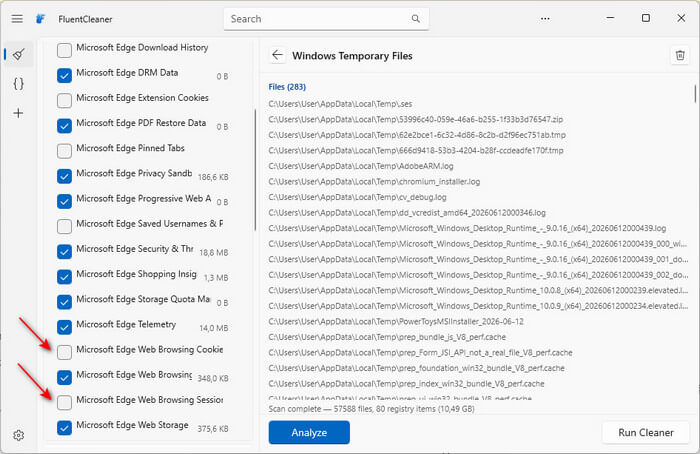
- Убедитесь, что важные данные не попали под удаление. Закройте браузеры и программы, чтобы они не держали часть файлов открытыми.
- Нажмите на кнопку «Run Cleaner».
- В конце вы увидите итог: сколько мегабайт или гигабайт удалось вернуть на компьютере.
При таком подходе вы не просто нажимаете «очистить все», а понимаете, что именно удаляется. Это сильно снижает риск неприятных сюрпризов.
Чтобы выполнить автоматическую очистку по расписанию, создайте задание в Планировщике задач Windows, добавьте «FCleaner.exe» с аргументом «/AUTO».
Советы по безопасному использованию FluentCleaner
Любая программа для обслуживания компьютера может навредить, если действовать бездумно. Используйте несколько практических рекомендаций:
- Всегда просматривайте список категорий перед очисткой.
- Не трогайте то, в чем не уверены. Если не понимаете, что за пункт, лучше временно снимите галку.
- Периодически делайте резервные копии важных данных и образов системы.
- Не запускайте агрессивные сценарии на рабочей машине без теста на менее критичном компьютере или виртуальной машине.
Имеет смысл сначала использовать FluentCleaner в «режиме наблюдателя»: запустить анализ, посмотреть, что он предлагает удалить, и только потом постепенно включать очистку для отдельных категорий.
Выводы статьи
Пользователи Windows необходимо время от времени проводить чистку компьютера от мусора. Сделать это можно средствами системы или с помощью стороннего программного обеспечения. Существует большое количество подобного софта.
Многие из этих раздутых программ обрастают чрезмерным функционалом. Бесплатная утилита FluentCleaner для Windows 10 и Windows 11 помогает навести порядок в системе, освободить место, убрать цифровой мусор и снизить вероятность сбоев из‑за забитых кешей и хвостов приложений.
Если вы перестали пользоваться CCleaner и похожими программами из‑за рекламы и сомнительных «оптимизаций», FluentCleaner займет место в наборе ваших утилит обслуживания.

Добавить комментарий